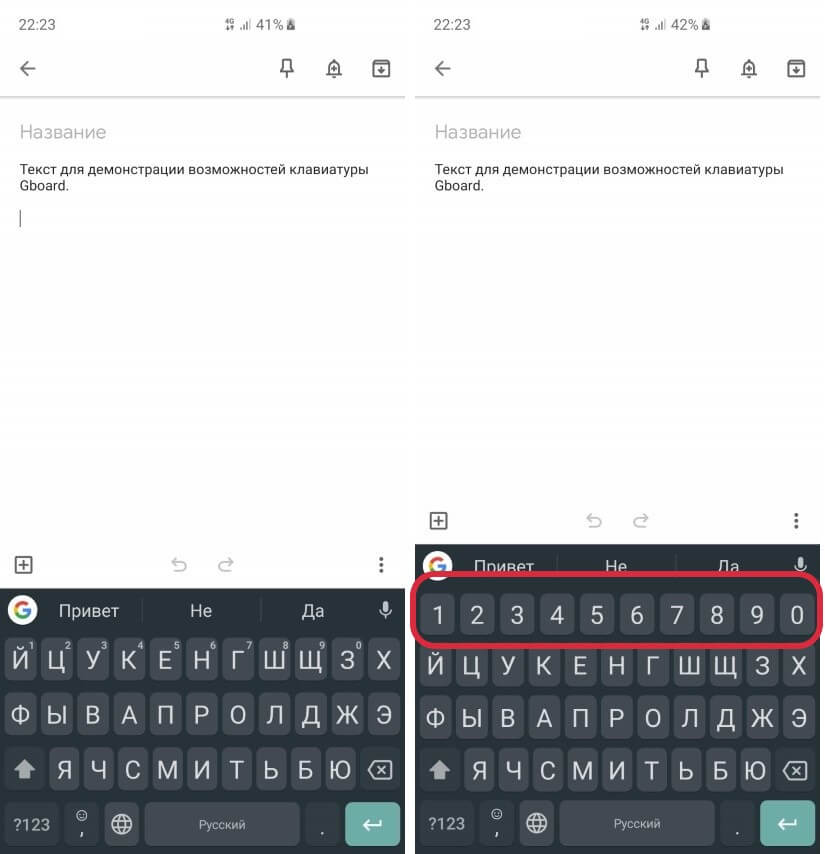
Gboard – одна из самых популярных клавиатур для устройств на платформе Android. Это удобное приложение предлагает множество функций и возможностей, упрощающих ввод текста и делающих его более эффективным. В этой статье мы рассмотрим несколько полезных советов и хитростей, которые помогут вам использовать Gboard еще удобнее и эффективнее.
При работе с Gboard есть несколько малоизвестных функций, которые могут значительно ускорить вашу работу с текстом. Например, вы можете просто провести пальцем по клавиатуре для быстрого ввода слова без отрыва от экрана. Также вы можете использовать жесты для быстрого удаления слова, перемещения курсора и других операций.
Кроме того, Gboard поддерживает множество языков и предлагает автозамену и автодополнение текста, что позволяет экономить время при письме сообщений или оформлении документов. Не стоит забывать и о настройках клавиатуры, где вы можете подстроить ее под свои индивидуальные предпочтения.
Советы для эффективного использования клавиатуры Gboard на Android
1. Используйте жестовые свайпы для быстрого ввода текста. Просто проведите пальцем по буквам с зажатой клавишей и слово автоматически соберется.
2. Настройте предложения и автозамену, чтобы ускорить ввод. Gboard предлагает вам слова на базе вашего контекста, что сэкономит время на наборе текста.
3. Используйте встроенный поиск для быстрого доступа к информации. Просто нажмите на значок «G» и выполните поиск или поделитесь результатами прямо из клавиатуры.
4. Используйте эмодзи и GIF-изображения для выражения эмоций. Gboard предоставляет легкий доступ к эмодзи и GIF-изображениям, чтобы придать вашим сообщениям больше выразительности.
5. Персонализируйте клавиатуру, выбрав свою тему, цвета и раскладку. Это позволит вам сделать Gboard удобнее и приятнее для использования.
Как управлять с помощью жестов
| Жест | Действие |
| Смахивание влево | Удаление слова |
| Смахивание вправо | Вставка слова из истории |
| Смахивание вниз | Скрыть клавиатуру |
| Смахивание вверх | Открыть настройки Gboard |
Используя жесты, вы можете управлять клавиатурой Gboard быстро и эффективно, делая печать на своем устройстве еще более удобной.
Настройте жесты для быстрого доступа к функциям
С помощью Gboard на Android вы можете настраивать жесты для быстрого доступа к различным функциям клавиатуры. Например, вы можете назначить жест «свайп влево» для удаления последнего слова или жест «свайп вправо» для вставки текста из буфера обмена.
Для настройки жестов перейдите в настройки Gboard, затем выберите «Жесты». Там вы сможете назначить жесты на различные действия и управления, что сделает использование клавиатуры еще более удобным и эффективным.
Используйте жесты для быстрого удаления слов и предложений
С помощью Gboard на Android вы можете быстро удалять слова и предложения с помощью жестов.
- Для удаления последнего введённого слова проведите пальцем влево по клавиатуре.
- Жестом «смахивание назад» по клавиатуре, начиная с клавиши «Backspace», вы можете удалить целые предложения или фрагменты текста.
- Этот способ управления помогает быстро исправлять ошибки или изменять текст без необходимости использования клавиш Backspace или Delete.
Скрытые функции клавиатуры Gboard
1. Загадки слова
Можно использовать клавишу «Пробел» для раскрывающегося списка вариантов слова. Просто введите слово до определенного символа и нажмите пробел, чтобы увидеть варианты.
2. Устранение опечаток
Gboard автоматически исправляет опечатки и ошибки ввода. Нажмите на исправленное слово, чтобы вернуться к оригинальному варианту.
3. Базовый калькулятор
Вы можете использовать Gboard для быстрых математических рассчетов просто свайпнув вправо от поля ввода. Там есть калькулятор, который поможет вам решить задачу без переключения приложений.
Встроенный поиск и отправка результатов
Gboard предоставляет удобный поиск прямо из клавиатуры. Просто нажмите на значок «G» и введите запрос. Вы получите результаты из поисковой системы Google непосредственно в поле для ввода текста.
Кроме того, вы можете отправлять результаты поиска непосредственно из клавиатуры. Просто выберите нужный результат и нажмите на него — он будет вставлен в поле ввода на экране.
Персонализация тем и фонов
Часто задаваемые вопросы о клавиатуре Gboard
Q: Как изменить язык ввода на клавиатуре Gboard?
A: Для смены языка ввода на Gboard следуйте этим шагам: Откройте клавиатуру Gboard, нажмите на значок с параметрами в верхней панели клавиатуры, затем нажмите на «Языки». Выберите нужный язык и нажмите «Готово».
Q: Как добавить новые эмодзи на клавиатуре Gboard?
A: Для добавления новых эмодзи на Gboard, откройте клавиатуру, нажмите на иконку смайликов, затем на «эмодзи» и «добавить новый пакет». Выберите пакет и установите его.
Q: Как отключить исправление текста на клавиатуре Gboard?
A: Для отключения автокоррекции на Gboard, откройте клавиатуру, нажмите на значок с параметрами, затем выберите «Текстовое исправление» и выключите опцию «Автокоррекция».
