Спящий режим для операционной системы Windows 7 представляет собой функцию, которая позволяет вашему компьютеру перейти в специальный режим энергосбережения, сохраняя при этом текущее состояние системы и приложений.
Этот режим призван предотвратить излишние потери электроэнергии и уменьшить время загрузки компьютера. Таким образом, когда вы возвращаетесь к работе, система быстро активируется, открывая все приложения и файлы точно так, как они были на момент входа в спящий режим.
Спящий режим в Windows 7 может быть очень удобной функцией, если вы часто перерываете работу на компьютере и затем возвращаетесь к ней, не желая тратить время на повторную загрузку и восстановление окружения работы.
Спящий режим Windows 7 [Виндоус windows]
В Windows 7 есть удобная функция, позволяющая перевести компьютер в спящий режим. Это позволит вам сэкономить энергию и быстро возобновить работу вашего устройства.
Чтобы активировать спящий режим, просто нажмите кнопку «Пуск», выберите «Выключить» и затем «Спящий режим». Это быстрый и эффективный способ временного приостановления работы вашего компьютера.
Чтобы выйти из спящего режима, просто нажмите любую клавишу или кнопку на вашем устройстве. Windows 7 быстро возобновит работу и вы сможете продолжить работу с места остановки.
| Преимущества спящего режима | Недостатки спящего режима |
| Экономия энергии | Некоторые приложения могут работать некорректно после возобновления |
| Быстрое возобновление работы | Возможна потеря данных в случае отключения питания |
Польза и настройка спящего режима Windows 7

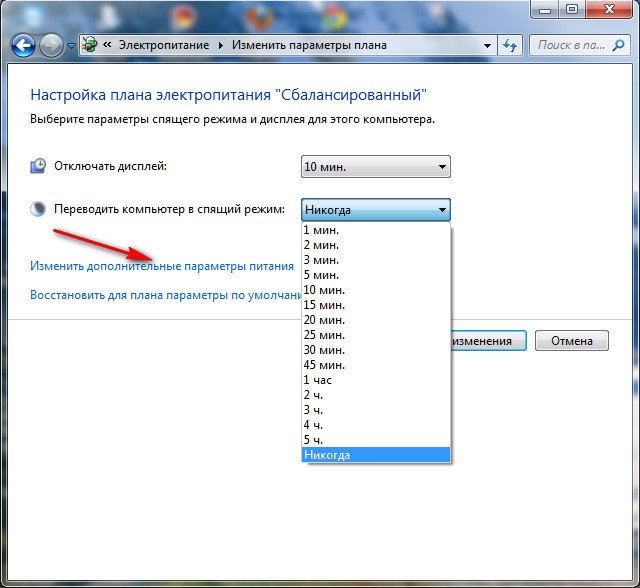
Для настройки спящего режима Windows 7 необходимо зайти в меню Пуск, выбрать Панель управления, затем Элементы питания. Далее выберите настройки питания и настройте желаемый режим энергосбережения, включая время до автоматического перехода в спящий режим.
Избегайте длительного использования спящего режима на ноутбуках, так как это может привести к уменьшению срока службы аккумулятора. Однако на стационарных компьютерах спящий режим — отличное средство экономии энергии и сокращения времени перезагрузки.
Преимущества спящего режима
1. Экономия энергии: в спящем режиме компьютер потребляет гораздо меньше электроэнергии, чем при полной работе.
2. Быстрый запуск: выход из спящего режима занимает считанные секунды, что позволяет быстро возобновить работу.
3. Сохранение данных: при переходе в спящий режим открытые программы и файлы остаются в памяти компьютера, что позволяет продолжить работу сразу после пробуждения.
Экономия энергии и времени
Спящий режим Windows 7 поможет вам не только сэкономить электроэнергию, но и значительно сократить время перезагрузки вашего компьютера. При входе в спящий режим операционная система сохраняет текущее состояние вашей работы, что позволяет быстро возобновить работу на компьютере, минимизируя потерю времени на возобновление всех приложений. Кроме того, в спящем режиме ваш компьютер потребляет меньше электроэнергии, что положительно сказывается на энергозатратах и на окружающей среде.
| Плюсы спящего режима Windows 7: |
| — Экономия электроэнергии; |
| — Быстрый доступ к работе при включении компьютера; |
| — Сохранение текущего состояния приложений; |
| — Удобство использования в повседневной работе. |
Сохранение состояния системы
Спящий режим Windows 7 позволяет сохранить текущее состояние вашей системы и быстро возобновить работу без необходимости полной перезагрузки. При переходе в спящий режим все открытые программы и данные сохраняются на жестком диске, что позволяет быстро вернуться к работе.
- Для активации спящего режима можно нажать кнопку перезагрузки на Панели управления или выбрать опцию спящего режима в меню Пуск.
- При входе в спящий режим система выключает большую часть компонентов, чтобы сократить энергопотребление, сохраняя при этом работающие процессы и открытые программы.
- Для выхода из спящего режима достаточно нажать любую клавишу на клавиатуре или дважды щелкнуть мышью, после чего система быстро возобновит работу и откроет все ранее запущенные приложения.
Спящий режим Windows 7 является удобным и энергосберегающим режимом работы, который позволяет сэкономить время на перезагрузке системы, сохраняя при этом состояние всех запущенных приложений.
Как включить спящий режим Windows 7
| 1. | Щелкните на кнопку «Пуск» в левом нижнем углу экрана. |
| 2. | Выберите стрелку возле кнопки «Выключить». |
| 3. | В появившемся меню выберите «Спящий режим». |
Теперь ваш компьютер перейдет в спящий режим, сохраняя все открытые программы и данные. Для выхода из спящего режима просто нажмите любую клавишу на клавиатуре или щелкните мышью.
Настройка параметров энергосбережения
Для повышения энергоэффективности Windows 7 предлагает широкие возможности настройки параметров энергосбережения. Для этого выполните следующие шаги:
- Откройте Панель управления.
- Перейдите в раздел «Система и безопасность».
- Выберите «Настройка параметров энергосбережения».
- Настройте время отключения монитора и жестких дисков, режим гибернации и спящий режим.
- Выберите оптимальные параметры для вашего компьютера и нажмите «Применить».
Корректная настройка параметров энергосбережения поможет уменьшить энергопотребление компьютера и продлить срок его работы.
Выбор режима сна
Windows 7 предоставляет несколько вариантов для настройки режима сна вашего компьютера. Вам доступны следующие опции:
Сон: компьютер будет переходить в режим сна, когда он остается неактивным в течение определенного времени. Это помогает экономить энергию и продлевает срок службы вашего компьютера.
Случайное отключение: в этом режиме компьютер будет переходить в спящий режим без уведомления, что особенно удобно, если вы ожидаете, что компьютер останется неактивным.
Запретить: вы также можете запретить компьютеру переходить в режим сна вообще, если не хотите, чтобы он автоматически выключался.
Выберите подходящий режим сна в соответствии с вашими предпочтениями и потребностями в использовании компьютера.
