macOS предлагает разнообразные способы управления открытыми окнами на вашем компьютере. Некоторые из них позволяют быстро свернуть все окна и сосредоточиться на конкретном задании или просто освежить рабочее пространство. В этой статье мы рассмотрим несколько полезных способов свернуть все окна в macOS, чтобы упростить вашу работу.
Первый способ — использование комбинации клавиш Command + Option + H. Эта комбинация быстро сворачивает все окна приложений, кроме активного. Таким образом, вы можете легко очистить экран и сконцентрироваться на текущей задаче. Это удобно, когда вам нужно быстро переключиться между приложениями.
Второй способ — использование жестов на трекпаде или мыши. Вы можете настроить жесты, чтобы свернуть все окна в macOS с помощью простого движения пальцем. Это удобно и интуитивно понятно. Просто проведите три или четыре пальца по экрану, и все окна исчезнут, оставив только рабочий стол.
Способы сворачивания окон в macOS
Существует несколько способов свернуть окно в macOS:
1. Щелкните на кнопке «Свернуть» в правом верхнем углу окна.
Этот способ является самым простым и стандартным.
2. Используйте горячие клавиши Command + M.
Это быстрый и удобный способ свернуть активное окно без использования мыши.
3. Перетащите окно курсором мыши к нижней части экрана.
Это также эффективный способ сворачивания окна с помощью мыши.
Выберите подходящий способ для сворачивания окон в macOS в зависимости от вашего личного предпочтения и удобства использования.
Способ 1: Использование горячих клавиш
В macOS существует удобная функция, которая позволяет свернуть все окна приложений сразу при помощи горячих клавиш. Для этого необходимо использовать комбинацию клавиш Command + Option + H. При нажатии на эти кнопки все открытые окна приложений минимизируются, оставляя только рабочее пространство на экране.
Сворачивание окна приложения
В macOS можно сворачивать окна приложений разными способами:
- Кликнуть на кнопку «Свернуть» (желтый кружок) в верхнем левом углу окна.
- Использовать комбинацию клавиш Command + M для сворачивания текущего окна.
- Щелкнуть дважды на заголовке окна.
Выберите удобный для вас способ сворачивания окон в macOS.
Сворачивание всех окон приложений
Чтобы быстро и удобно свернуть все окна приложений на Mac, можно воспользоваться сочетанием клавиш Command + Option + H. Это действие спрячет все окна, кроме текущего активного приложения. Также можно использовать горячую клавишу Command + Option + M для сворачивания всех окон активного приложения.
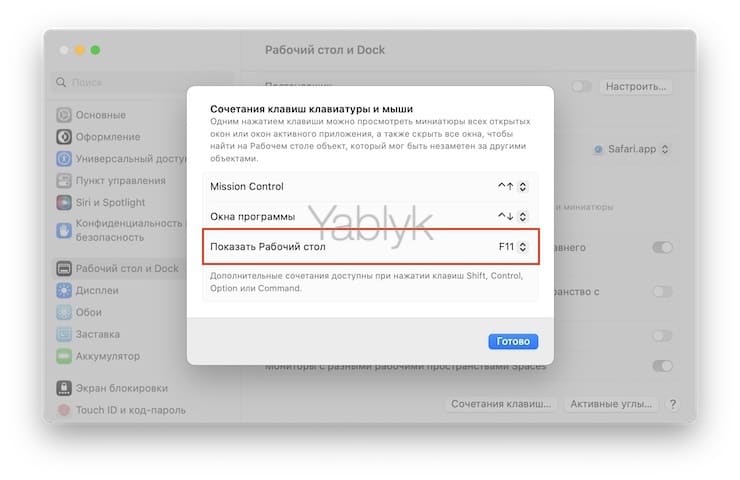
Если вы хотите быстро переключиться к рабочему столу без приложений, можно использовать комбинацию клавиш Control + Up Arrow. Повторное нажатие вернет вас обратно к окнам приложений.
Способ 2: Сворачивание окон с помощью трекпада
Для того чтобы свернуть окно приложения с помощью трекпада на компьютерах Mac, следует выполнить следующие шаги:
| 1. | Наведите указатель мыши на верхний левый угол окна приложения. |
| 2. | Нажмите на трекпад с двумя пальцами одновременно. |
| 3. | Окно приложения свернется и его значок будет отображаться в Dock. |
Смахивание тремя пальцами вверх
Использование жеста «щипок» для сворачивания
В macOS можно свернуть все открытые окна на рабочем столе с помощью жеста «щипок». Для этого необходимо сделать движение щипком на трекпаде: приблизить пальцы друг к другу, затем развести их в стороны. В результате все окна будут свернуты и показан рабочий стол.
Этот жест удобен для быстрого доступа к рабочему столу и сокращения времени на закрытие или минимизацию всех окон. Попробуйте использовать жест «щипок» для сворачивания окон и оптимизации своей работы в macOS.
Способ 3: Использование кнопки «Сворачивание» на окне
Повторите эту процедуру для каждого окна, чтобы быстро и просто упорядочить свое рабочее пространство и сосредоточиться на нужной задаче. Кроме того, можно также использовать клавиатурные комбинации для удобного и быстрого сворачивания окон в macOS.
Размещение кнопки на панели управления окном
Для сворачивания окна в macOS можно воспользоваться кнопкой управления окном, которая находится в правом верхнем углу окна. Нажмите на эту кнопку, чтобы свернуть окно в док и открыть другое приложение.
Также можно воспользоваться комбинацией клавиш Command + M для минимизации окна. Это удобный способ быстро свернуть окно и затем вернуть его обратно на экран.
