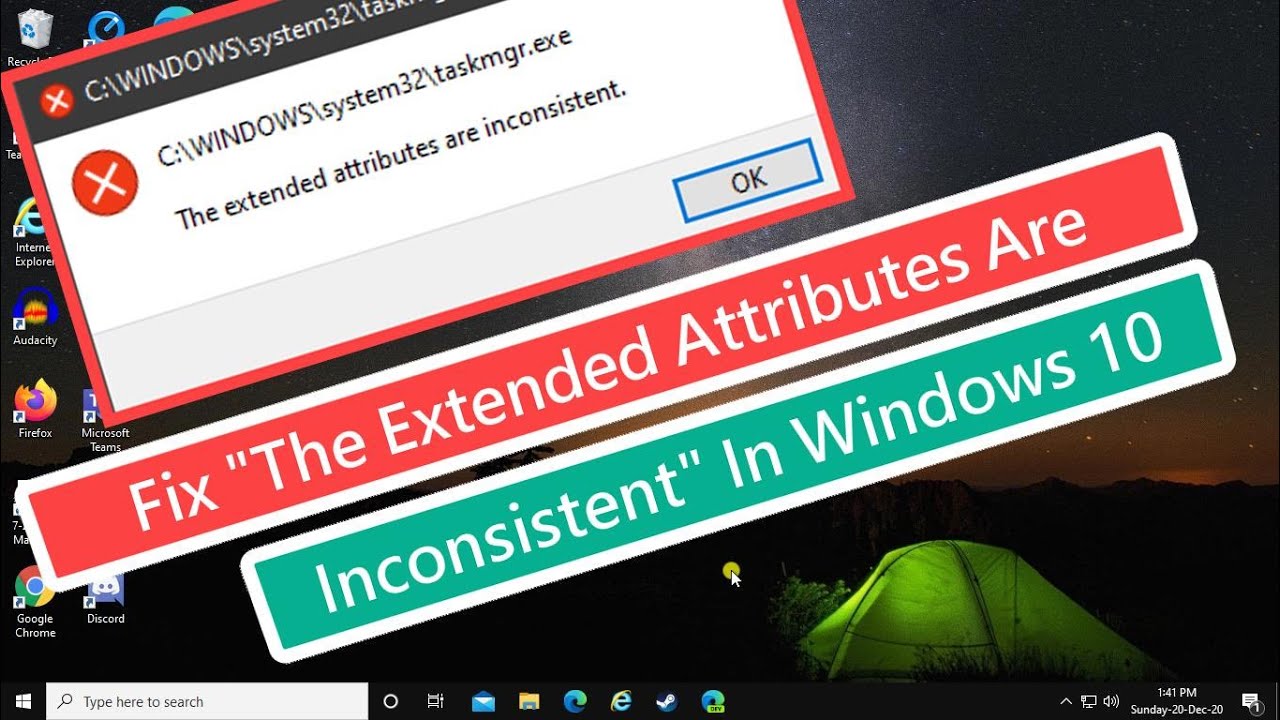
Расширенные атрибуты – это дополнительные метаданные, которые могут быть присвоены файлам и папкам в операционной системе Windows. Когда эти атрибуты становятся несогласованными, это может привести к различным проблемам, таким как ошибки при запуске приложений или невозможность открыть определенные файлы.
Причины несогласованных расширенных атрибутов могут быть различными: сбои в работе жесткого диска, ошибки при копировании файлов, воздействие вредоносных программ и т. д. Но не стоит отчаиваться, такие проблемы можно решить, соблюдая определенные рекомендации и следуя инструкциям по исправлению этой проблемы.
Решение проблемы несовпадения расширенных атрибутов – полезные советы

Поддерживайте соответствие расширенных атрибутов между различными системами и платформами, чтобы избежать возможных конфликтов.
1. Проверьте источник данных: Убедитесь, что данные, используемые для определения расширенных атрибутов, точны и актуальны.
2. Обновляйте программное обеспечение: Регулярно обновляйте программы и пакеты, чтобы избежать устаревших или несовместимых версий, что может привести к несовпадению атрибутов.
3. Следите за изменениями: Внимательно мониторьте любые изменения в атрибутах и их значениях, чтобы оперативно реагировать на возможные расхождения.
4. Используйте согласованные стандарты: При работе с расширенными атрибутами придерживайтесь установленных стандартов и рекомендаций, чтобы избежать проблем совместимости.
Следуя этим советам, вы сможете эффективно решать проблемы несовпадения расширенных атрибутов и обеспечить правильную работу ваших систем.
Причины и последствия ошибок в расширенных атрибутах
Причины ошибок в расширенных атрибутах могут быть разнообразны:
- Некорректное чтение или запись данных
- Проблемы с файловой системой или дисковым пространством
- Сбои в работе операционной системы
- Несовместимость между программным обеспечением
Последствия неправильных расширенных атрибутов могут включать:
- Потеря доступа к файлу или директории
- Некорректное отображение или обработка данных
- Снижение производительности системы
- Возникновение других ошибок или сбоев в работе программ
Какие сценарии могут привести к несовпадению атрибутов
Несовпадение атрибутов расширенных атрибутов может возникнуть по различным причинам. Некоторые из основных сценариев включают:
| 1. | Необходимость переноса данных между различными системами или устройствами, где форматы атрибутов могут различаться. |
| 2. | Ошибки при копировании или перемещении файлов, что может привести к потере или изменению расширенных атрибутов. |
| 3. | Использование различных программ или операционных систем, которые могут интерпретировать атрибуты по-разному. |
| 4. | Некорректное разрешение конфликтов при обновлении или синхронизации файлов, что может привести к несовпадению атрибутов. |
Важность исправления ошибок для безопасности и производительности
Помимо угроз безопасности, ошибки в расширенных атрибутах могут также негативно сказываться на производительности системы. Незадокументированные или некорректно заданные атрибуты могут приводить к затруднениям в работе программ и замедлению общего функционирования системы.
Поэтому важно регулярно проверять и исправлять ошибки в расширенных атрибутах, чтобы обеспечить стабильную и безопасную работу вашей системы.
Эффективные способы устранения несоответствий атрибутов
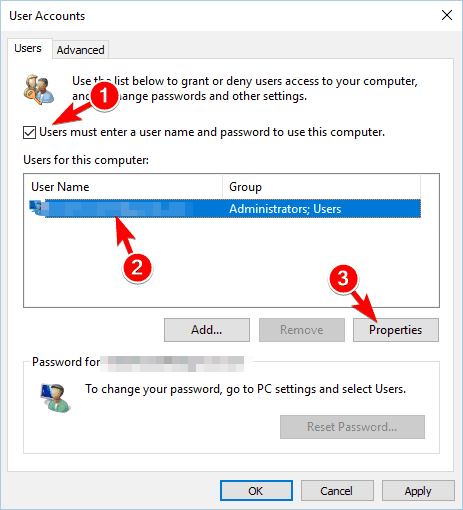
Для устранения несоответствий атрибутов важно следовать определенной методологии:
- Проверьте правильность прав доступа к файлам, обеспечив доступ к атрибутам.
- Используйте инструменты проверки целостности файлов для выявления несоответствий.
- Применяйте специализированные утилиты для восстановления поврежденных атрибутов.
- Создайте регулярное резервное копирование файлов для предотвращения потери данных.
Использование специализированных инструментов для анализа и исправления
Для более эффективной работы с несогласованными расширенными атрибутами на файловой системе можно использовать специализированные инструменты, предназначенные для анализа и исправления подобных проблем. Некоторые из таких инструментов могут автоматически проверить и восстановить неправильные атрибуты, обеспечивая более надежную работу системы.
Ручная проверка и корректировка расширенных атрибутов для точности

После обнаружения несоответствий в расширенных атрибутах, необходимо провести ручную проверку и корректировку для обеспечения точности данных. Это важный этап, который поможет избежать дальнейших проблем с атрибутами и улучшит целостность информации.
Для начала следует внимательно изучить список расширенных атрибутов и сравнить их с исходными данными. В случае обнаружения расхождений, необходимо внести соответствующие изменения, убедившись в их точности и правильности.
Помимо этого, важно проверить форматирование атрибутов и убедиться в их соответствии установленным стандартам. Это поможет избежать ошибок и обеспечит правильное функционирование данных.
После проведения ручной проверки и корректировки расширенных атрибутов необходимо убедиться в их актуальности и соответствии требованиям системы. Это позволит предотвратить возможные ошибки и обеспечит надежную работу атрибутов в будущем.
Советы по предупреждению проблем с расширенными атрибутами
Чтобы избежать проблем с несоответствующими расширенными атрибутами, следует придерживаться следующих рекомендаций:
1. Правильно настраивайте систему резервного копирования: Проверьте, что резервное копирование сохраняет и восстанавливает расширенные атрибуты файлов корректно.
2. Используйте правильные инструменты: Убедитесь, что вы используете программное обеспечение и операционные системы, которые поддерживают расширенные атрибуты без ошибок.
3. Регулярно проверяйте целостность данных: Проводите проверки файлов и расширенных атрибутов, чтобы выявлять и исправлять возможные ошибки.
4. Обновляйте программное обеспечение: Следите за обновлениями операционной системы и приложений, чтобы устранять известные проблемы с расширенными атрибутами.
