CS:GO — один из самых популярных и адреналином наполненных шутеров от первого лица, где коммуникация с командой играет важную роль. Однако бывает, что микрофон внезапно отказывает давать звук, что может стать серьезным помехой во время игры.
В этой статье мы рассмотрим четыре основных решения проблемы с микрофоном в CS:GO, которые помогут вам быстро исправить ситуацию и вернуть звуковую связь с товарищами по команде.
1. Проверьте настройки микрофона в игре. Первым шагом будет проверка настроек микрофона в самой игре CS:GO. Убедитесь, что микрофон включен и выбран в качестве устройства для коммуникации. Может быть, он просто отключился из-за случайного нажатия клавиши или сбоя в программе.
Решения проблемы
Следующие четыре решения помогут вам исправить проблему с микрофоном в CS:GO:
- Проверьте настройки микрофона в игре и убедитесь, что микрофон выбран правильно.
- Перезагрузите игру и проверьте, работает ли микрофон после перезапуска.
- Убедитесь, что драйверы звуковой карты на вашем компьютере актуальны и установлены правильно.
- Попробуйте проверить микрофон на работоспособность в других программах или приложениях, чтобы исключить проблемы его аппаратной части.
Перезапустите CS:GO
Остановите игру и запустите ее заново
Некоторые проблемы с микрофоном могут быть связаны с программными ошибками или сбоями в самой игре. В таких случаях рекомендуется полностью выйти из игры и запустить ее заново. Это простое действие может помочь устранить временные сбои и вернуть функциональность микрофона.
Убедитесь, что микрофон работает в других приложениях
Прежде чем искать решение проблемы с микрофоном в CS:GO, убедитесь, что микрофон работает корректно в других приложениях или программных областях на вашем компьютере. Это позволит исключить возможные аппаратные проблемы или неправильные настройки драйверов микрофона.
Запустите программа для записи звука или проведите тестирование микрофона в другом приложении, чтобы убедиться, что он работает правильно и его звуковой вход не заблокирован или выключен.
Проверьте настройки микрофона
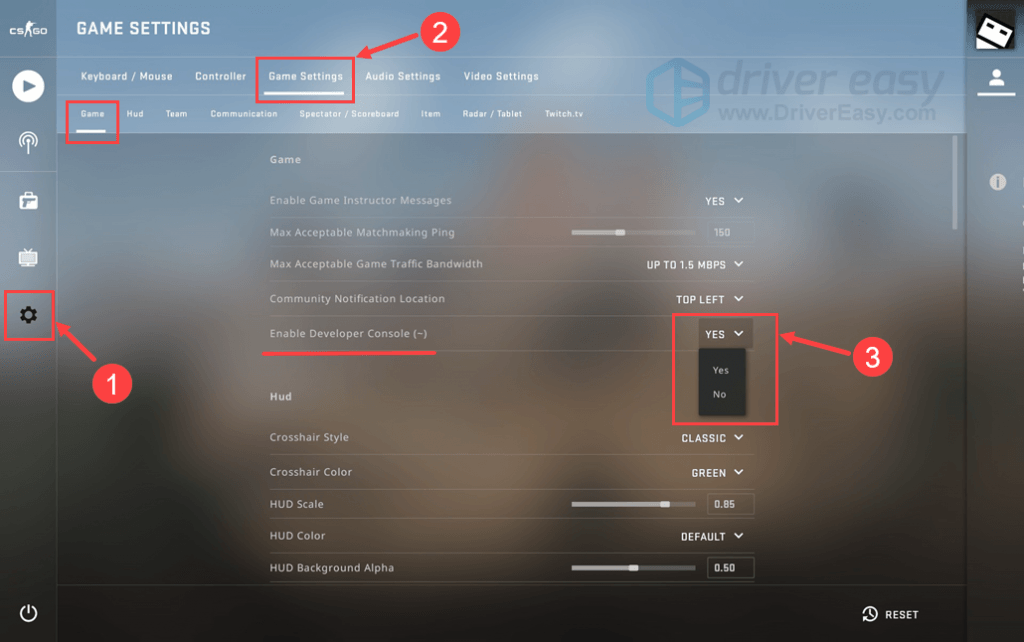
1. Проверьте подключение: Убедитесь, что микрофон правильно подключен к компьютеру или устройству, и что разъем не поврежден.
2. Проверьте уровень громкости микрофона: Перейдите в настройки звука и убедитесь, что уровень громкости микрофона не слишком низкий или высокий.
3. Проверьте наличие блокировок: Проверьте, не заблокирован ли доступ к микрофону приложениями или устройствами безопасности.
4. Проверьте драйвера микрофона: Обновите драйвера микрофона через диспетчер устройств или с помощью программы для обновления драйверов.
Убедитесь, что микрофон правильно настроен в игре
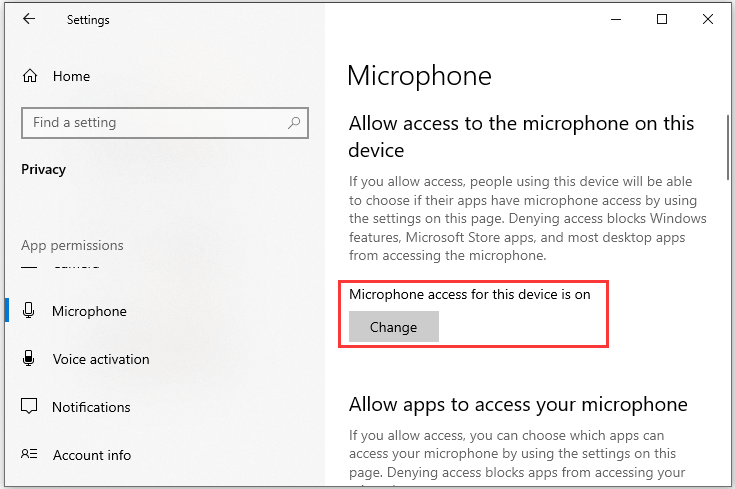
Чтобы ваш микрофон работал в CS:GO, убедитесь, что он правильно настроен в игре. Для этого выполните следующие шаги:
| 1. | Откройте настройки игры CS:GO. |
| 2. | Перейдите во вкладку «Звук». |
| 3. | Убедитесь, что микрофон выбран в качестве устройства записи. |
| 4. | Проверьте уровень громкости микрофона в настройках игры. |
После проведения этих действий ваши собеседники должны услышать ваш голос в CS:GO.
Проверьте уровень громкости и разрешения микрофона
Если уровень громкости и разрешение микрофона настроены правильно, но проблема все равно остается, попробуйте выполнить другие решения, рассмотренные в этой статье.
Обновите драйвера аудиоустройства
Часто проблемы с микрофоном в CS:GO могут быть связаны с устаревшими или неправильно установленными драйверами аудиоустройства. Проверьте версию драйвера и обновите его до последней доступной версии. Существует несколько способов обновить драйвера аудиоустройства:
| 1. Обновление через Диспетчер устройств: | Откройте Диспетчер устройств, найдите раздел «Звук, видео и игровые устройства», щелкните правой кнопкой мыши на аудиоустройстве и выберите «Обновить драйвер». |
| 2. Скачивание с официального сайта производителя: | Посетите официальный сайт производителя вашего аудиоустройства и загрузите последнюю версию драйвера для вашей модели. |
| 3. Использование утилиты для автоматического обновления: | Вы можете воспользоваться специальными программами для автоматического обновления драйверов, такими как Driver Booster или DriverPack Solution. |
| После обновления драйверов аудиоустройства перезапустите компьютер и проверьте работу микрофона в CS:GO. Это может помочь решить проблему отсутствия звука или работу микрофона в игре. |
