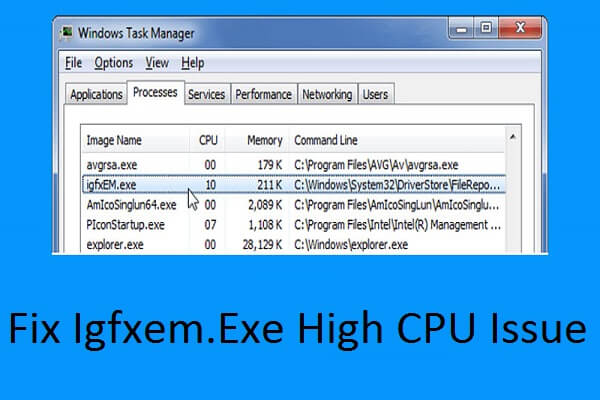
igfxem.exe — это исполняемый файл, который относится к графическим драйверам Intel. Он отвечает за управление графикой на компьютере. Однако иногда пользователи сталкиваются с проблемой высокого использования центрального процессора (CPU) именно этим файлом, что может привести к замедлению работы системы.
В данной статье мы рассмотрим пять эффективных методов исправления проблемы высокого использования процессора igfxem.exe, чтобы ваш компьютер работал стабильно и плавно.
Методы, описанные ниже, помогут вам разобраться с проблемой и решить ее в корне:
Решение проблемы высокого использования CPU из-за Igfxem.exe
Если в вашей системе вы обнаружили высокую загрузку процессора из-за Igfxem.exe, следуйте этим методам для ее решения:
- Обновите драйверы графической карты до последней версии.
- Отключите автоматический запуск Igfxem.exe с помощью «Проводника задач» (Task Manager).
- Проверьте систему на наличие вирусов и вредоносных программ.
- Попробуйте отключить или удалить программу, использующую Igfxem.exe.
- Воспользуйтесь утилитами для оптимизации системы и очистки реестра.
Метод 1: Переустановка драйвера графики
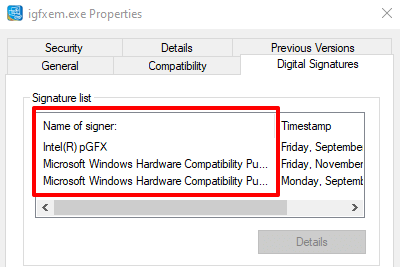
Если вам постоянно приходится сталкиваться с проблемой высокой загрузки процессора из-за файла igfxem.exe, то первым шагом к решению проблемы может стать переустановка драйвера графической карты. Следует отметить, что перед началом этого процесса рекомендуется выполнить резервное копирование важной информации, чтобы избежать ее потери. Для переустановки драйвера графики следуйте инструкциям:
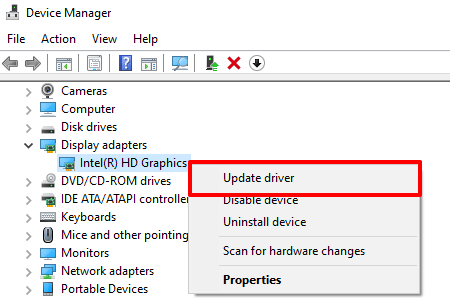
| 1. | Нажмите комбинацию клавиш Win + X и выберите «Диспетчер устройств». |
| 2. | Разверните раздел «Адаптеры дисплея» и щелкните правой кнопкой мыши на вашем графическом адаптере. |
| 3. | Выберите «Удалить устройство» и подтвердите ваше действие. |
| 4. | После удаления драйвера перезагрузите компьютер. |
| 5. | После перезагрузки компьютера Windows автоматически установит базовый драйвер для вашей графической карты. Если это не произошло, загрузите последний драйвер с официального сайта производителя вашей видеокарты. |
Шаг 1: Удаление текущего драйвера
| 1. | Нажмите Win + X на клавиатуре и выберите «Диспетчер устройств». |
| 2. | В разделе «Адаптеры дисплея» найдите Intel Graphics Driver и щелкните правой кнопкой мыши. Выберите «Деинсталляция». |
| 3. | Удалите все оставшиеся файлы интеллектуального графического драйвера в Панели управления или через утилиту CCleaner. |
| 4. | Перезагрузите компьютер. |
Шаг 2: Установка последней версии драйвера
Для исправления проблемы с Igfxem.exe и высоким использованием ЦПУ следует убедиться, что у вас установлена последняя версия драйвера графического адаптера. Это может помочь устранить конфликты и ошибки, которые могут привести к повышенной загрузке процессора.
Чтобы установить последнюю версию драйвера, следуйте этим шагам:
- Перейдите на официальный веб-сайт производителя вашего графического адаптера.
- Найдите раздел поддержки или загрузок и ищите последнюю версию драйвера для вашей модели графического адаптера.
- Скачайте и установите последнюю версию драйвера, следуя инструкциям на экране.
- Перезагрузите компьютер после установки драйвера.
После установки последней версии драйвера проверьте, сохраняется ли проблема с Igfxem.exe и процессором. Если проблема остается, переходите к следующему шагу для дальнейшего решения.
Метод 2: Отключение автозапуска Igfxem.exe
Для того, чтобы уменьшить нагрузку на процессор, можно отключить автозапуск Igfxem.exe. Для этого выполните следующие шаги:
- Нажмите комбинацию клавиш Win + R, чтобы открыть окно «Выполнить».
- Введите команду «msconfig» и нажмите «ОК».
- В открывшемся окне «Конфигурация системы» перейдите на вкладку «Загрузка».
- Снимите галочку напротив строки, содержащей Igfxem.exe или похожего названия.
- Нажмите «Применить» и «ОК», затем перезагрузите компьютер.
После перезагрузки проверьте загрузку процессора и убедитесь, что проблема с высоким использованием CPU Igfxem.exe исправлена.
Шаг 1: Открытие Диспетчера задач
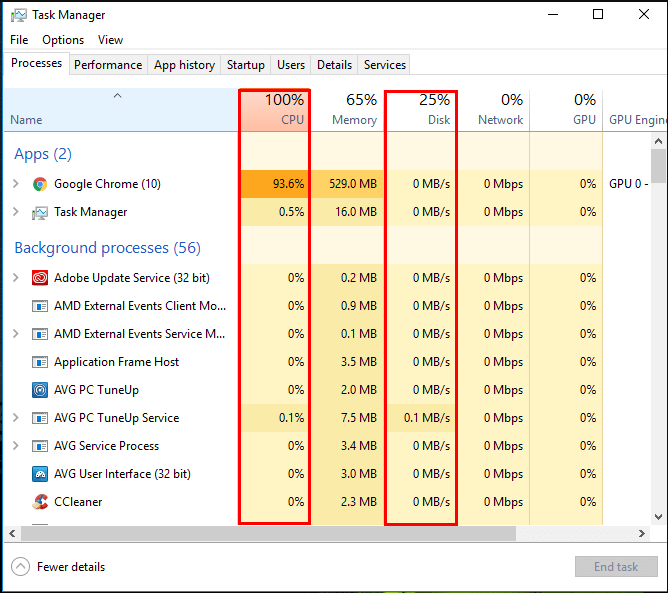
Шаг 2: Отключение запуска Igfxem.exe при загрузке системы
Если причина высокой загрузки процессора Igfxem.exe заключается в его автоматическом запуске при загрузке системы, можно отключить данную функцию. Для этого следуйте инструкциям:
- Нажмите комбинацию клавиш Win + R, чтобы открыть окно «Выполнить».
- Введите команду «msconfig» в поле «Открыть» и нажмите «ОК».
- В Окне «Конфигурация системы» перейдите на вкладку «Старт».
- Снимите флажок напротив Igfxem.exe или других подозрительных процессов, которые могут быть связаны с графическими драйверами.
- Нажмите «Применить» и «ОК», затем перезагрузите компьютер.
После перезагрузки проверьте, изменилась ли загрузка процессора. Если проблема сохраняется, переходите к следующему методу.
