Проблемы с сетевым адаптером в операционной системе Windows 10 могут привести к серьезным затруднениям при подключении к Интернету и сети. В некоторых случаях пользователи могут столкнуться с ситуацией, когда сетевой адаптер пропадает из списка устройств или не функционирует должным образом. Однако, существует несколько проверенных методов, которые могут помочь в восстановлении работы сетевого адаптера и его обнаружении в системе.
Для различных пользователей, столкнувшихся с проблемой отсутствия сетевого адаптера в Windows 10, важно ознакомиться с эффективными способами ее исправления. В данной статье мы рассмотрим пять основных методов, которые помогут восстановить функциональность сетевого адаптера и вернуть соединение к нормальной работе.
Топ 5 методов исправления пропажи сетевого адаптера в Windows 10

- Проверьте наличие драйверов для сетевого адаптера в Диспетчере устройств и обновите их, если необходимо.
- Выполните «Автовосстановление сетевых подключений» через центр управления сетями и общим доступом.
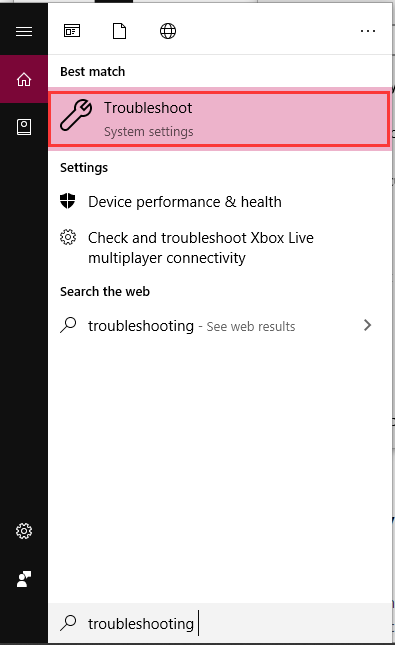
- Используйте утилиту «Поиск и исправление проблем с сетью» для выявления и устранения ошибок.
- Проверьте физическое подключение сетевого адаптера к системе и убедитесь, что все кабели правильно подключены.
- Попробуйте восстановить систему до предыдущей точки восстановления, когда сетевой адаптер работал нормально.
Используйте эти методы по порядку, и, вероятно, один из них поможет вам вернуть пропавший сетевой адаптер в Windows 10.
Методы исправления отсутствия сетевого адаптера в Windows 10
Если в операционной системе Windows 10 отсутствует сетевой адаптер, это может сильно ограничить возможности подключения к Интернету. Ниже приведены пять методов, которые могут помочь исправить эту проблему:
- Перезагрузите компьютер и проверьте, появился ли сетевой адаптер в Диспетчере устройств.
- Обновите драйвера сетевого адаптера через Диспетчер устройств.
- Выполните поиск и установите обновления Windows, которые могут восстановить отсутствующий адаптер.
- Попробуйте откатить драйвер сетевого адаптера на предыдущую версию, если проблема возникла после обновления.
- Проверьте соединения кабелей и перезагрузите роутер/модем, чтобы убедиться, что проблема не связана с оборудованием.
Проведя эти действия, вы можете вернуть сетевой адаптер в Windows 10 и снова наслаждаться доступом к Интернету без проблем.
Проверка наличия адаптера в диспетчере устройств:
Если вы столкнулись с проблемой отсутствия сетевого адаптера в Windows 10, первым шагом будет проверка его наличия в диспетчере устройств. Чтобы это сделать, выполните следующие шаги:
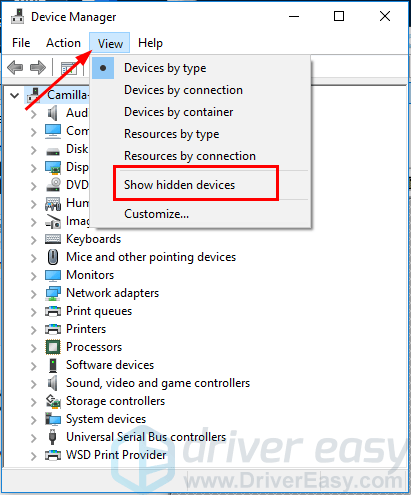
- Нажмите комбинацию клавиш Win + X и выберите «Диспетчер устройств».
- В открывшемся окне найдите раздел «Сетевые адаптеры» и щелкните на нем, чтобы развернуть список.
- Если в списке отображается ваш сетевой адаптер, значит он распознан операционной системой. В противном случае, адаптер может быть отключен или иметь проблемы.
Если ваш адаптер отображается в диспетчере устройств, но всё равно не работает, рекомендуется попробовать другие методы восстановления сетевого подключения в Windows 10.
Поиск адаптера в списке устройств
Если адаптер сети пропал из списка устройств на вашем компьютере, вы можете попробовать найти его с помощью следующих шагов:
| Шаг | Инструкция |
|---|---|
| 1 | Откройте «Диспетчер устройств». |
| 2 | Перейдите к разделу «Сетевые адаптеры». |
| 3 | Проверьте, есть ли ваш сетевой адаптер в списке. Возможно, он отображается как неустановленное устройство. |
| 4 | Если адаптер обнаружен, попробуйте обновить его драйвер. |
| 5 | Если адаптер не отображается, попробуйте выполнить проверку оборудования для поиска новых устройств. |
Обновление драйверов
- Нажмите правой кнопкой мыши на значке «Пуск» и выберите «Устройства и принтеры».
- Выберите «Устройства и принтеры» и найдите ваш сетевой адаптер в списке.
- Нажмите правой кнопкой мыши на названии сетевого адаптера и выберите «Обновить драйвер».
- Выберите «Автоматически обновить драйверы» и дождитесь завершения процесса обновления.
После обновления драйверов перезагрузите компьютер, чтобы изменения вступили в силу. Проверьте, восстановился ли ваш сетевой адаптер.
Чистка кэша сетевой настройки:
Неисправности сетевой адаптер могут быть вызваны устаревшими или поврежденными данными в кэше сетевых настроек. Для решения этой проблемы выполните следующие шаги:
- Откройте командную строку: Нажмите Win + R, введите cmd и нажмите Enter.
- Очистите кэш ARP: В командной строке введите netsh int ip reset и нажмите Enter.
- Очистите DNS-кэш: Введите ipconfig /flushdns и нажмите Enter.
- Очистите Winsock кэш: Введите netsh winsock reset и нажмите Enter.
- Перезагрузите компьютер: После выполнения вышеперечисленных шагов перезагрузите компьютер и проверьте, исправилась ли проблема с сетевым адаптером.
Очистка кэша через командную строку
- Откройте командную строку от имени администратора: нажмите Win + X на клавиатуре и выберите «Командная строка (администратор)».
- Введите следующие команды по очереди и нажмите Enter после каждой:
- ipconfig /flushdns — очищает DNS-кэш временных и сообщает о любых успешных результатов.
- nbtstat -R — обновляет таблицу NetBIOS имени и кэш его теперь временно хранится.
- nbtstat -RR — удаляет и перезагружает таблицу NetBIOS.
- ipconfig /release — отключает IP-адрес в вашей сети.
- ipconfig /renew — запрашивает новый IP-адрес в вашей сети.
- netsh int ip reset — сброс настроек IP и восстановление TCP/IP.
- netsh winsock reset — сброс и восстановление сетевого стека Winsock.
- После завершения всех команд закройте командную строку и перезагрузите компьютер.
Использование специализированных программ для очистки
Если вы столкнулись с проблемой отсутствующего сетевого адаптера в Windows 10, то одним из способов ее решения может быть использование специализированных программ для очистки системы. Эти программы помогут вам удалить ненужные временные файлы, исправить ошибки в реестре и выполнить другие действия для оптимизации работы операционной системы.
| Программа | Описание |
| CCleaner | CCleaner — это популярная программа для очистки и оптимизации системы. Она поможет вам удалить временные файлы, исправить ошибки в реестре и улучшить производительность компьютера. |
| Advanced SystemCare | Advanced SystemCare — еще одна мощная программа для очистки и оптимизации системы. Она предлагает широкий набор инструментов для ускорения работы компьютера и улучшения его производительности. |
| Wise Registry Cleaner | Wise Registry Cleaner — специализированная программа для исправления ошибок в реестре Windows. Она поможет вам устранить проблемы, связанные с реестром, и защитить вашу систему от сбоев и ошибок. |
| Glary Utilities | Glary Utilities — это многофункциональная утилита для очистки и оптимизации системы. Она предлагает множество инструментов для улучшения производительности и безопасности вашего компьютера. |
| Auslogics BoostSpeed | Auslogics BoostSpeed — еще один популярный инструмент для оптимизации системы. Он поможет вам ускорить работу компьютера, очистить систему от мусора и улучшить производительность вашего устройства. |
