![: Cannot Rename Files in Windows [Quick Fix]](https://www.partitionwizard.com/images/uploads/articles/2022/11/cant-rename-file/cant-rename-file-6.png "Невозможность переименования файлов в Windows - быстрое решение проблемы")
Проблема с переименованием файлов в операционной системе Windows может быть очень раздражающей и привести к задержкам в работе. Если вы столкнулись с ошибкой, когда попытаетесь переименовать файлы, не паникуйте, есть несколько простых способов ее решить.
В этой статье мы рассмотрим причины, по которым возникает ошибка переименования файлов в Windows, и предложим быстрое и эффективное решение проблемы. Следуйте нашим инструкциям и вы сможете легко вновь переименовывать файлы в своей системе Windows без необходимости в поиске дополнительной помощи.
Ошибка при переименовании файлов в Windows: быстрое исправление
Если у вас возникла проблема с переименованием файлов в Windows, прежде всего убедитесь, что файл не открыт в другой программе. Закройте все приложения, которые могли бы использовать этот файл, и попробуйте снова.
Если проблема сохраняется, попробуйте изменить расширение файла. Некоторые программы могут заблокировать переименование файла, но изменение расширения всегда доступно.
Также убедитесь, что у вас достаточно прав доступа к файлу, чтобы его переименовать. Проверьте настройки безопасности и атрибуты файла.
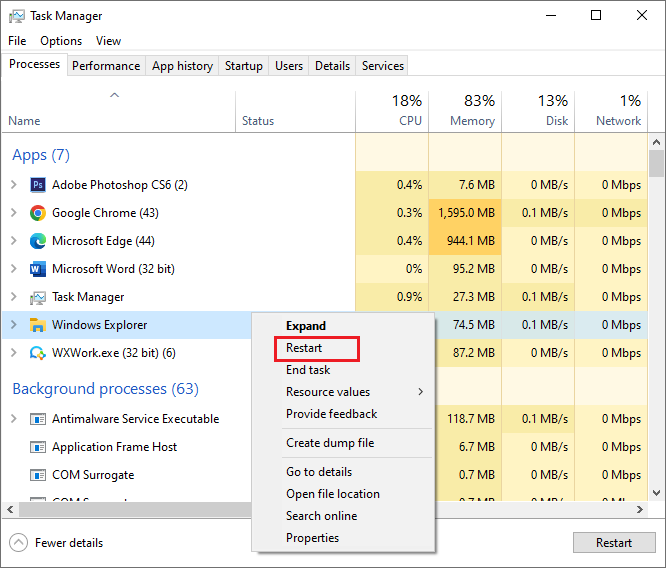
В случае, если ничто из вышеперечисленного не помогло, попробуйте выполнить перезагрузку системы. Иногда это может решить проблему и позволить вам без проблем переименовать файлы в Windows.
Причины и возможные решения
Если у вас возникает проблема с переименованием файлов в Windows, причиной могут быть следующие факторы:
- Файл заблокирован другим процессом. Попробуйте закрыть все программы, которые могут использовать этот файл, и повторите попытку переименования.
- Недостаточно прав на переименование файла. Убедитесь, что у вас есть административные права на изменение файлов в данной директории.
- Файл имеет некорректное расширение. Убедитесь, что вы правильно указываете новое имя файла и расширение.
Если вы испытываете проблемы с переименованием файлов, попробуйте выполнить вышеперечисленные действия или обратитесь за помощью к специалисту по работе с Windows.
Проверьте доступ к файлу
Прежде чем переименовывать файл, убедитесь, что у вас есть права на изменение этого файла. Убедитесь, что вы входите в систему с учетной записью, имеющей права на изменение файла. Проверьте, что файл не заблокирован другим приложением или процессом.
Изменение имени через командную строку
Если вы столкнулись с проблемой переименования файлов через обычный способ в Windows, попробуйте воспользоваться командной строкой. Для этого откройте командную строку, перейдите в папку с нужным файлом с помощью команды «cd», а затем выполните команду «ren старое_имя новое_имя». Например, если у вас есть файл «example.txt» и вы хотите переименовать его в «new_example.txt», выполните команду «ren example.txt new_example.txt». После этого ваш файл будет успешно переименован!
Переустановка драйверов
Если у вас возникают проблемы с переименованием файлов в Windows, одним из возможных решений может быть переустановка драйверов для вашего устройства. Некорректно установленные или устаревшие драйверы могут вызывать различные проблемы, включая невозможность переименования файлов. Чтобы это исправить, следует переустановить драйверы вашего устройства с помощью утилиты Управление устройствами.
Шаги:
- Нажмите Win + X и выберите «Управление устройствами».
- В меню Управление устройствами найдите нужное устройство, щелкните правой кнопкой мыши и выберите «Деинсталляция устройства».
- После этого перезагрузите компьютер и Windows автоматически обнаружит устройство и установит актуальные драйверы.
После переустановки драйверов попробуйте снова переименовать файлы. Если проблема сохраняется, возможно, стоит обратиться к профессионалам для более глубокого анализа и исправления ошибки.
Дополнительные способы устранения проблемы
1. Попробуйте выполнить проверку и восстановление системных файлов с помощью инструмента sfc /scannow.
2. Проверьте наличие вредоносных программ с помощью антивирусного ПО и выполните проверку системы на наличие ошибок.
3. Перезагрузите компьютер в безопасном режиме и попробуйте переименовать файлы снова.
4. Проверьте разрешения доступа к файлам и папкам, убедитесь, что у вас есть необходимые права на изменение файлов.
Перезагрузка системы
Если после выполнения вышеуказанных действий проблема с переименованием файлов сохраняется, попробуйте выполнить перезагрузку вашей операционной системы. Перезагрузка может помочь очистить временные файлы, сбросить некорректные настройки и обновить работу операционной системы в целом.
Для перезагрузки операционной системы нажмите кнопку «Пуск» в левом нижнем углу экрана, выберите опцию «Повторный запуск» или «Выключить» в зависимости от вашей версии Windows. После перезагрузки попробуйте снова переименовать файлы и проверьте, сохранится ли ошибка.
