![Fixed] How to Fix the ATDISK DRIVER INTERNAL BSOD Error?](https://helpdeskgeek.com/wp-content/pictures/2021/02/4-how-to-fix-a-video-tdr-failure-bsod-error-in-windows-10-update-driver.png "Исправляем ошибку синего экрана BSOD от ATDISK DRIVER INTERNAL - простые и эффективные методы")
Ошибка ATDISK DRIVER INTERNAL BSOD – распространенная проблема, с которой могут столкнуться пользователи компьютеров под управлением операционных систем Windows. Эта ошибка вызывает синий экран смерти (BSOD) и может привести к потере данных, если не будет исправлена своевременно.
Избавиться от ошибки ATDISK DRIVER INTERNAL BSOD можно с помощью нескольких проверенных решений, которые помогут восстановить стабильную работу системы. Ниже мы рассмотрим шаги по устранению этой проблемы и восстановлению нормального функционирования вашего компьютера.
Исправление ошибки ATDISK DRIVER INTERNAL BSOD
Ошибка ATDISK DRIVER INTERNAL BSOD может возникать из-за проблем с драйвером ATDISK. Вот несколько способов исправить эту ошибку:
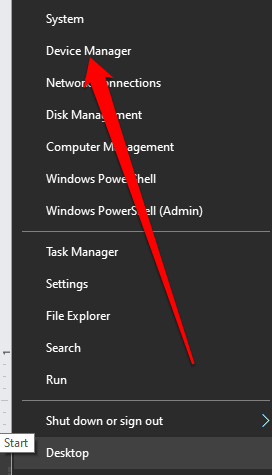
- Обновление драйвера: Проверьте наличие обновлений для драйвера ATDISK на официальном сайте производителя или через Менеджер устройств.
- Удаление и переустановка драйвера: Попробуйте удалить текущий драйвер ATDISK и переустановить его заново.
- Проверка целостности системных файлов: Запустите команду sfc /scannow в командной строке, чтобы проверить целостность системных файлов и восстановить их.
- Проверка жесткого диска: Возможно, проблемы с жестким диском могут вызывать ошибку ATDISK DRIVER INTERNAL BSOD. Запустите проверку на наличие ошибок.
После выполнения этих действий перезагрузите компьютер и проверьте, устранились ли проблемы с ошибкой ATDISK DRIVER INTERNAL BSOD.
Подробный анализ ситуации
Ошибка ATDISK_DRIVER_INTERNAL_BSOD часто возникает из-за проблем с драйверами устройств или повреждений файлов системы.
В первую очередь, необходимо проверить целостность системных файлов с помощью инструмента проверки целостности системных файлов (SFC). Это может помочь выявить и исправить поврежденные файлы, которые могут быть причиной ошибки.
Также стоит обновить драйвера устройств на компьютере, особенно драйвера для жестких дисков и контроллеров дисков, чтобы убедиться, что они совместимы с текущей версией операционной системы.
Если обновление драйверов не дает результатов, можно попробовать откатить драйвера до предыдущей версии или выполнить восстановление системы до более стабильной точки восстановления.
Если проблема не устраняется, возможно, потребуется обратиться к специалистам или службе поддержки Microsoft для более глубокого анализа и устранения ошибки ATDISK_DRIVER_INTERNAL_BSOD. Важно не игнорировать эту ошибку, так как она может привести к дальнейшим проблемам с работой компьютера.
Описание проблемы
Идентификация причины ошибки
Прежде чем приступить к устранению ошибки ATDISK DRIVER INTERNAL BSOD, необходимо определить причину ее возникновения. Ошибка может быть вызвана различными факторами, такими как поврежденные драйверы, конфликты программного обеспечения, проблемы с оборудованием или вирусное воздействие. Для точной диагностики неисправности рекомендуется провести анализ событийной журнализации Windows, выполнить тестирование оборудования и проверить целостность системных файлов.
Решение проблемы
Для исправления ошибки BSOD с кодом ATDISK DRIVER INTERNAL вам следует выполнить следующие шаги:
- Перезагрузите компьютер и проверьте, нет ли повторных появлений ошибки.
- Обновите драйверы для вашего жесткого диска. Для этого зайдите на официальный сайт производителя вашего устройства и загрузите последнюю версию драйверов.
- Проверьте систему на вирусы и вредоносное ПО, так как они могут быть причиной возникновения данной ошибки.
- Воспользуйтесь средствами системы Windows для проверки целостности системных файлов: откройте командную строку от имени администратора и выполните команду
sfc /scannow. - Если после выполнения вышеперечисленных действий проблема не исчезнет, обратитесь к специалисту для диагностики более глубоких причин BSOD ошибки.
Обновление драйверов
Один из способов решения проблемы с ошибкой ATDISK DRIVER INTERNAL BSOD может быть обновление драйверов устройств. Убедитесь, что все драйвера вашего компьютера, особенно драйвера дискового контроллера, обновлены до последних версий. Для этого можно воспользоваться сайтом производителя вашего устройства, где обычно представлены последние версии драйверов.
Обновление драйверов может устранить возможные ошибки или несовместимости, которые могут привести к появлению BSOD ошибок. После обновления драйверов рекомендуется перезагрузить компьютер, чтобы изменения вступили в силу.
Проверка на вредоносное ПО
Перед тем как пытаться исправить ошибку ATDISK DRIVER INTERNAL BSOD, необходимо убедиться, что ваш компьютер не заражен вредоносным программным обеспечением. Для этого следует провести полное сканирование системы с помощью антивирусного программного обеспечения. Обнаружение и удаление вредоносных угроз может помочь в решении проблемы с синим экраном смерти.
Дополнительные шаги

После выполнения основных шагов по исправлению ошибки ATDISK_DRIVER_INTERNAL BSOD можно попробовать следующие дополнительные рекомендации:
1. Обновите все драйвера на вашем компьютере до последних версий, включая драйвера для видеокарты, звуковой карты, сетевых адаптеров и других устройств.
2. Проверьте систему на наличие вредоносного ПО с помощью антивирусного сканера. Вредоносные программы могут вызывать BSOD ошибки.
3. Попробуйте выполнить обновление BIOS вашего компьютера. Устаревшая версия BIOS также может приводить к появлению синего экрана с ошибкой ATDISK DRIVER INTERNAL.
4. Проверьте работу жесткого диска на предмет ошибок с помощью специализированных программ. Неисправности в работе жесткого диска также могут вызывать подобные ошибки.
После выполнения указанных дополнительных шагов следует перезагрузить компьютер и проверить, была ли исправлена проблема с BSOD ошибкой ATDISK DRIVER INTERNAL.
Проверка состояния жесткого диска
Одной из возможных причин появления ошибки «ATDISK DRIVER INTERNAL» может быть неисправность жесткого диска. Для проверки состояния жесткого диска можно воспользоваться утилитами, предоставляемыми производителями жестких дисков.
Если у вас установлена операционная система Windows, вы можете воспользоваться встроенной утилитой проверки диска — CHKDSK. Для этого выполните следующие шаги:
- Откройте командную строку от имени администратора.
- Введите команду chkdsk C: /f /r (где C — буква диска, который вы хотите проверить).
- Дождитесь завершения процесса проверки диска. Если утилита обнаружит ошибки, она попытается их исправить.
Помимо CHKDSK, также существуют специализированные программы, например, CrystalDiskInfo или HD Tune, которые предоставляют подробную информацию о состоянии жесткого диска, его температуре, скорости передачи данных и других параметрах. При обнаружении неисправностей рекомендуется заменить жесткий диск на новый.
