
Драйвер WIA (Windows Image Acquisition) необходим для подключения и исправной работы сканера с операционной системой Windows. Часто пользователи сталкиваются с проблемами, связанными с отсутствием или несовместимостью драйвера WIA, что может привести к ошибкам сканирования и неработоспособности устройства.
Как исправить ошибку сканера, связанную с драйвером WIA? Для начала следует проверить, установлен ли правильный драйвер WIA для вашего сканера и операционной системы. В случае его отсутствия или устаревания рекомендуется обновить драйвер до последней версии, совместимой с вашим устройством и ОС.
Если вам требуется скачать драйвер WIA, важно обращаться за ним на официальные сайты производителей сканеров или на сайт Microsoft, чтобы избежать установки поддельных и вредоносных программ. Загрузка и установка правильного драйвера WIA поможет устранить ошибки сканирования и вернуть работоспособность вашего сканера.
Как исправить ошибку сканера WIA
Ошибка сканера WIA может возникать по разным причинам, таким как неправильное подключение устройства, конфликты драйверов или неполадки в самом сканере. Для исправления данной ошибки можно попробовать следующие способы:
1. Перезагрузите компьютер и переподключите сканер к другому порту USB.
2. Проверьте, что драйверы для сканера установлены правильно и обновлены до последней версии.
3. Попробуйте выполнить сканирование на другом компьютере или ноутбуке, чтобы исключить проблему с устройством.
Если вы все еще сталкиваетесь с ошибкой сканера WIA, рекомендуется обратиться к специалисту или производителю устройства для более детальной диагностики проблемы и возможного решения.
Проблема с драйвером WIA
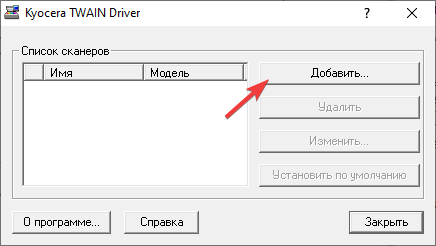
Драйвер WIA (Windows Image Acquisition) необходим для корректной работы сканера под управлением операционной системы Windows. Если у вас возникла проблема с драйвером WIA, сканер может перестать работать или работать некорректно, не позволяя вам сканировать документы.
Чтобы исправить ошибку сканера и установить драйвер WIA, следуйте инструкциям производителя устройства или официального сайта Windows. Обычно драйвер WIA доступен для скачивания на сайте производителя устройства или на официальном сайте Microsoft.
| Проверьте, что у вас установлена последняя версия драйвера WIA. |
| Перезагрузите компьютер после установки или обновления драйвера. |
| Убедитесь, что сканер подключен к компьютеру и включен. |
Причины возникновения ошибки сканера и недоступности драйвера WIA
Ошибки сканера и проблемы с драйвером WIA могут возникать по различным причинам, включая:
1. Неисправность или неправильное подключение устройства: Если сканер не подключен правильно к компьютеру или есть проблемы с работоспособностью устройства, это может вызывать ошибку и недоступность драйвера WIA.
2. Устаревший или поврежденный драйвер: Если установленный драйвер WIA устарел или поврежден, сканер не будет работать корректно.
3. Конфликты программного обеспечения: Некоторые программы или приложения могут конфликтовать с драйвером сканера или службой WIA, что приводит к ошибкам при сканировании.
4. Настройки безопасности: Некоторые настройки безопасности компьютера могут блокировать работу сканера или доступ к драйверу WIA, вызывая проблемы при использовании устройства.
5. Проблемы операционной системы: Некорректная работа операционной системы, обновления программного обеспечения или наличие ошибок в системе также могут быть причиной ошибок сканера и драйвера WIA.
Как определить проблему
Перед тем как пытаться исправить ошибку сканера и скачать драйвер WIA, следует определить, в чем именно заключается проблема. Вот несколько советов, которые помогут вам лучше понять ситуацию:
| 1. | Проверьте подключение кабеля: убедитесь, что сканер правильно подключен к компьютеру и кабель не поврежден. |
| 2. | Проверьте работу других устройств: если другие устройства подключены к компьютеру и работают нормально, проблема, возможно, не в кабеле или порте. |
| 3. | Попробуйте другой компьютер: если у вас есть возможность, подключите сканер к другому компьютеру и проверьте его работу там. |
Решение проблемы сканера

Если возникла ошибка сканера из-за отсутствия драйвера WIA, решение проблемы может быть следующим:
- Проверьте, установлен ли драйвер WIA на вашем компьютере. Для этого откройте Диспетчер устройств и найдите раздел «Сканеры и камеры». Если там нет устройства, возможно, вам нужно установить драйвер.
- Скачайте драйвер WIA с официального сайта производителя вашего сканера. Убедитесь, что вы загружаете именно подходящую версию драйвера для вашей операционной системы.
- Установите драйвер, следуя инструкциям на экране. После установки перезагрузите компьютер.
- После перезагрузки проверьте работу сканера. Если все настроено правильно, проблема должна быть устранена.
Скачать драйвер WIA
Для устранения ошибок сканера и восстановления работы устройства вам может потребоваться скачать драйвер WIA. Вот шаги по загрузке и установке:
1. Определите модель сканера: Найдите модель вашего устройства, обычно это указано на самом устройстве или в его документации.
2. Посещение сайта производителя: Зайдите на официальный сайт производителя сканера. На сайте должен быть раздел «Поддержка» или «Драйверы».
3. Поиск драйвера: Введите модель сканера в поисковой строке на сайте и найдите соответствующий раздел с драйверами.
4. Скачивание и установка: Найдите и загрузите драйвер WIA, подходящий для вашей операционной системы. Запустите скачанный файл и следуйте инструкциям по установке.
После установки драйвера WIA перезагрузите компьютер и проверьте работу сканера. Теперь ваше устройство должно правильно функционировать.
Установка и обновление драйвера WIA
Для исправления ошибок сканера и обеспечения корректной работы устройства необходимо установить или обновить драйвер WIA.
Для этого выполните следующие шаги:
| 1. | Сначала определите модель вашего сканера и версию операционной системы. |
| 2. | Посетите официальный сайт производителя сканера и найдите раздел поддержки или загрузок. |
| 3. | Найдите драйвер WIA для вашей модели сканера и скачайте его на компьютер. |
| 4. | Запустите загруженный файл и следуйте инструкциям установщика для установки драйвера WIA. |
| 5. | После завершения установки перезагрузите компьютер, чтобы изменения вступили в силу. |
После выполнения этих шагов драйвер WIA должен быть корректно установлен, и сканер должен начать работать без ошибок.
Избавление от ошибок сканера WIA
Сканер с интерфейсом WIA (Windows Image Acquisition) иногда может столкнуться с различными ошибками, которые могут препятствовать его работе. Для устранения проблемы следуйте следующим рекомендациям:
| Ошибка | Решение |
| Ошибка «Сканер не найден» | Проверьте подключение сканера к компьютеру, убедитесь, что он включен, перезагрузите устройство. Попробуйте подключить сканер к другому USB-порту. |
| Ошибка «Не удалось запустить сканирование» | Проверьте драйвера сканера, обновите их до последней версии. Перезагрузите компьютер после установки драйверов. |
| Ошибка «Отсутствует подключение к WIA» | Убедитесь, что служба WIA запущена. Нажмите Win + R, введите services.msc и найдите службу «Служба управления изображениями Windows (WIA)». Запустите ее, если она отключена. |
| Ошибка «Нет доступа к устройству» | Проверьте права доступа к устройству сканирования. Установите правильные разрешения на папку, куда сохраняются сканированные документы. |
После выполнения указанных действий сканер с интерфейсом WIA должен заработать корректно и без ошибок.
