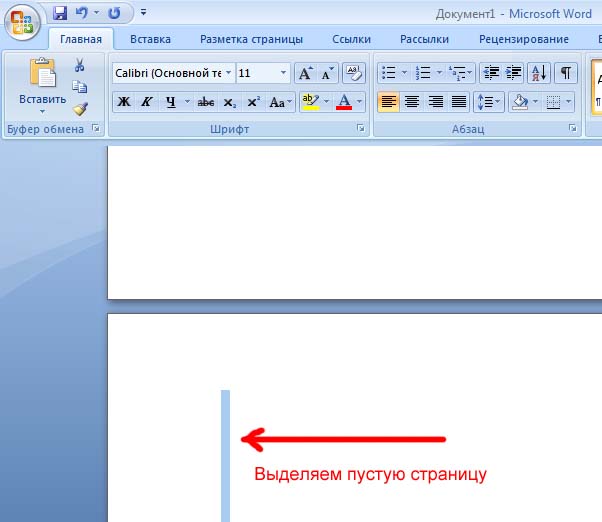
Пустая страница в документе Microsoft Word может быть не только раздражающей, но и создавать проблемы при оформлении текста. Как избавиться от лишних страниц, которые могут появиться в начале, середине или в конце вашего документа?
Рассмотрим несколько способов решения этой неприятной ситуации и узнаем, как избежать появления пустых страниц при оформлении текста в программе Word.
Удаляем пустую страницу в Ворде: в начале, в середине и в конце документа
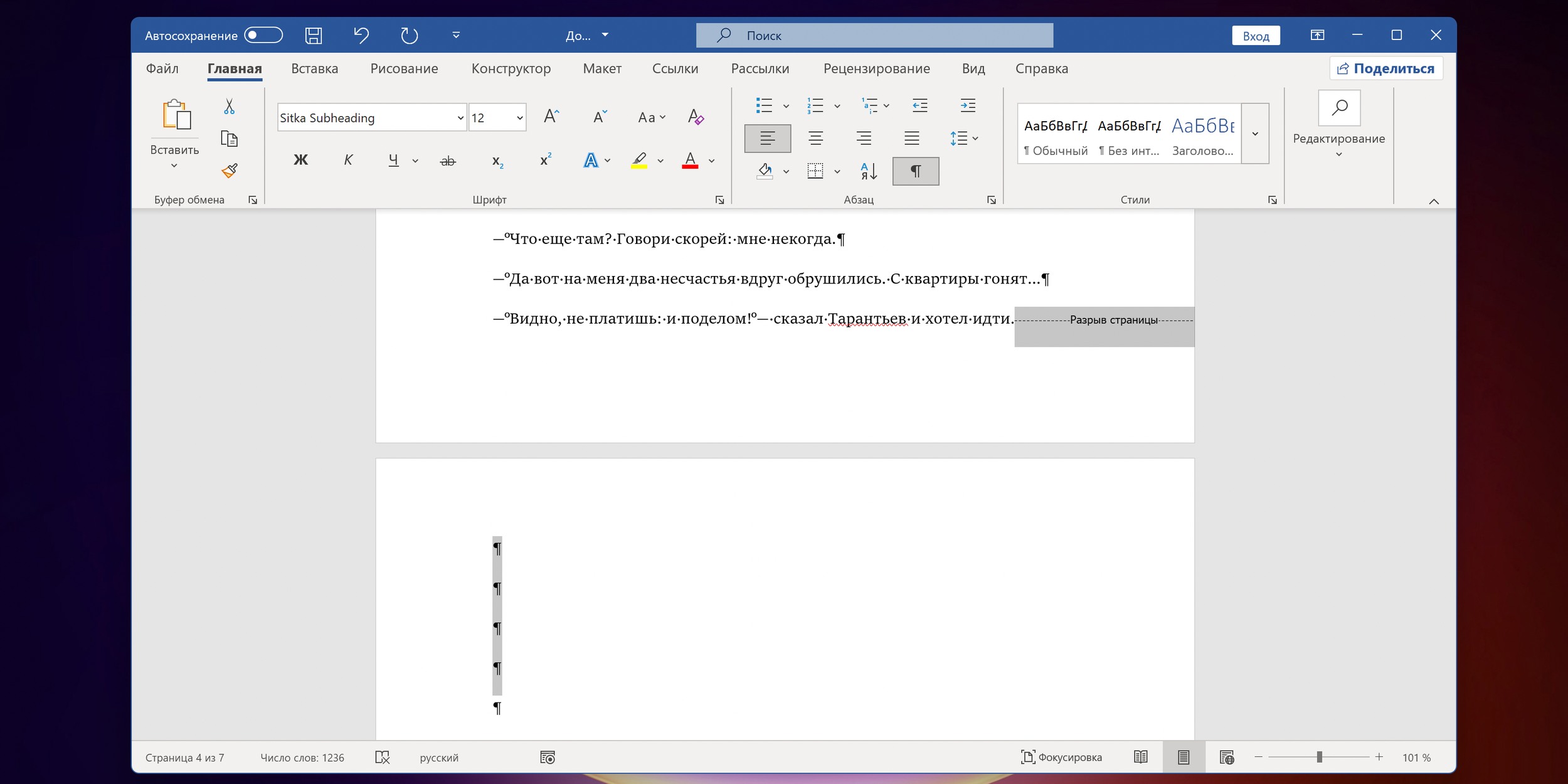
Иногда при работе с документами в Microsoft Word могут возникать проблемы с пустыми страницами, которые мешают оформлению и структуре текста. Рассмотрим способы удаления пустых страниц в документе, будь то в начале, в середине или в конце текста.
- В начале документа: для удаления пустой страницы в начале документа, найдите первый пустой абзац или абзац с большим верхним отступом. Удалите этот абзац, и пустая страница исчезнет.
- В середине документа: если пустая страница появилась в середине документа, прокрутите текст и найдите место, где начинается лишняя страница. Удалите лишний текст или абзац, чтобы убрать пустую страницу.
- В конце документа: если пустая страница возникает в конце документа, это может быть вызвано лишними абзацами, разрывами страницы или разрывами раздела. Перейдите на последнюю страницу документа и удалите лишние разрывы или абзацы, чтобы убрать пустую страницу в конце документа.
Следуя этим простым рекомендациям, вы сможете легко избавиться от пустых страниц в документе и корректно оформить ваш текст.
Удаление пустой страницы в Microsoft Word
Если у вас в документе есть пустая страница в начале, середине или конце и вы хотите её удалить, воспользуйтесь следующими шагами:
- Откройте документ в Microsoft Word.
- Перейдите на пустую страницу, которую вы хотите удалить.
- Нажмите клавишу Delete (Delete) на клавиатуре. Это приведет к удалению пустой страницы.
- Проверьте документ, чтобы убедиться, что пустая страница исчезла.
Теперь вы успешно удалили пустую страницу в Microsoft Word. Повторите эти шаги при необходимости.
Удаление пустой страницы в начале документа
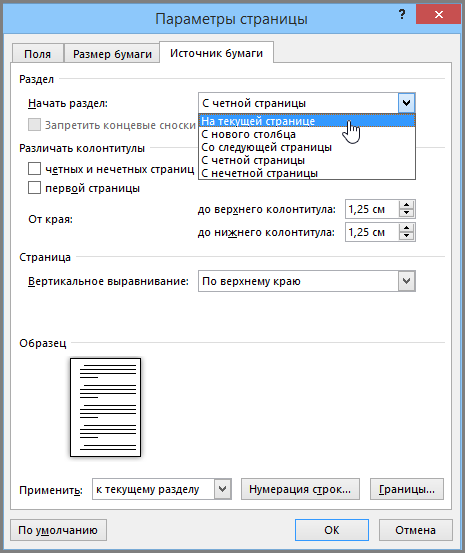
Если вы столкнулись с проблемой лишней пустой страницы в начале документа в Word, есть несколько способов ее удаления.
1. Удаление лишнего разрыва страницы: Для этого необходимо просмотреть символы и разрывы страниц на странице и удалить лишний разрыв. Наведите курсор мыши на пустую строку перед текстом и нажмите клавишу «Backspace» или «Delete».
2. Изменение параметров разметки страницы: Откройте вкладку «Макет страницы», выберите «Разметка страницы» и установите параметры, чтобы исключить лишнюю пустую страницу.
Не забудьте сохранить изменения после выполнения действий.
Проверка наличия пустых страниц в документе
Прежде чем удалять страницу, необходимо проверить, есть ли на ней какой-либо контент. Для этого прокрутите документ и обратите внимание на наличие текста, изображений или других элементов. Если страница пуста, то ее можно безопасно удалить. В противном случае, необходимо переместить содержимое на другие страницы перед удалением.
Удаление через настройки
Для удаления пустой страницы в Microsoft Word с помощью настроек программы выполните следующие шаги:
- Откройте документ: Откройте документ, в котором вы хотите удалить пустую страницу.
- Выберите «Разметка»: Перейдите во вкладку «Разметка» в верхней панели меню программы.
- Выберите «Страницы»: В разделе «Страницы» найдите опцию «Обрыв страницы» и выделите ее.
- Удалите разрыв: Найдите разрыв страницы перед пустой страницей и удалите его, нажав кнопку «Удалить».
Пустая страница должна исчезнуть после удаления разрыва страницы. Если после этого на странице останутся пустые абзацы или пустые строки, также удалите их с помощью клавиши «Backspace» или «Delete».
Удаление пустой страницы в середине документа
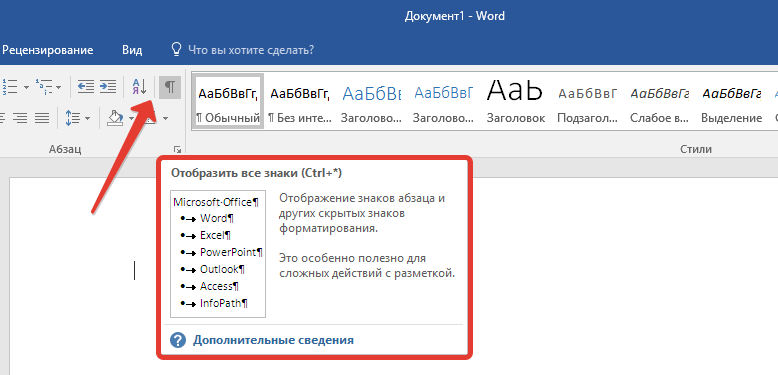
Для удаления пустой страницы, которая оказалась в середине документа, вам понадобится:
1. Выделять текст. Нажмите клавишу «Ctrl» и удерживая ее, нажмите левую кнопку мыши с выделением текста.
2. Удалить текст. Как только текст будет выделен, нажмите клавишу «Delete» на клавиатуре.
Сделав это, пустая страница должна исчезнуть, а ваш документ будет выглядеть более аккуратным.
Переход к видимой части
Чтобы быстро пролистать документ и перейти к видимой части, можно воспользоваться функцией быстрого пролистывания клавишей Page Down на клавиатуре. Это позволяет мгновенно переместиться к следующему разделу документа без прокрутки страницы. Также можно воспользоваться функцией прокрутки колеса мыши или полосы прокрутки, чтобы быстро добраться до нужной информации.
Как избежать создания пустой страницы в Microsoft Word?
1. Убедитесь, что весь текст на странице заполнен содержанием. Пустые абзацы или пробелы могут привести к появлению лишней страницы.
2. При вставке изображений или таблиц, следите за их расположением, чтобы они не вызывали автоматический перенос на следующую страницу.
3. Используйте разрывы страницы (раздел «Разметка» -> «Разрывы» -> «Следующий раздел»), чтобы контролировать место начала новой части документа.
4. При использовании стилей, убедитесь, что отступы и межстрочные интервалы не вызывают автоматическое форматирование страницы.
5. Перед сохранением документа, прокрутите его в режиме просмотра страницы, чтобы убедиться, что нет лишних пустых страниц.
