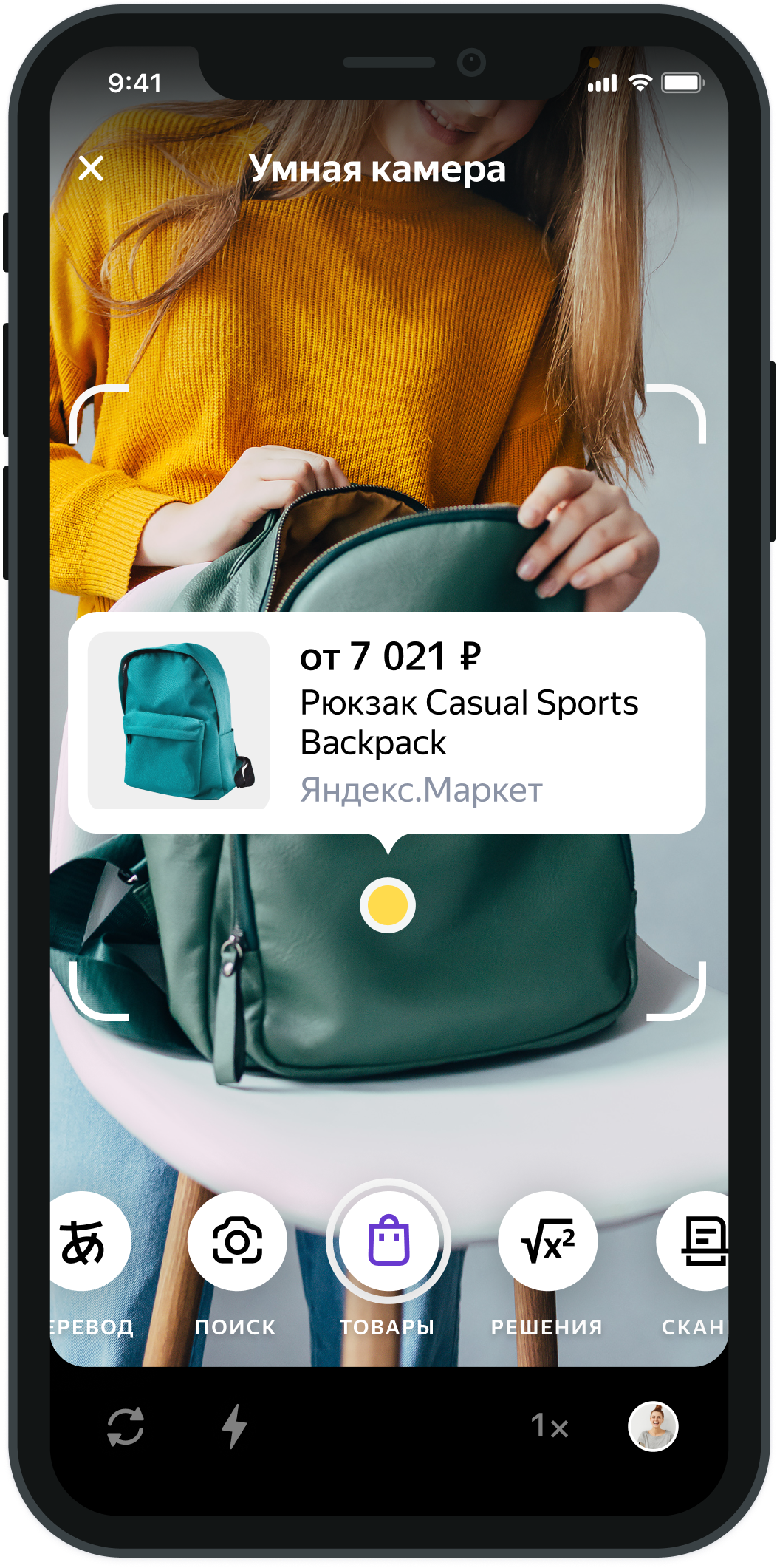
Умная камера Яндекс – инновационное решение для фотографий, которое облегчает процесс съемки и обработки изображений. Использование этой функции позволяет делать качественные снимки и применять различные эффекты без лишних усилий.
Как включить умную камеру Яндекс на своем устройстве? Для пользователей Андроид и Айфона доступен простой и понятный процесс активации функции. Достаточно следовать нескольким шагам, чтобы начать пользоваться всеми преимуществами умной камеры.
Для тех, кто стремится улучшить качество своих фото и получить доступ к дополнительным функциям, использование умной камеры Яндекс станет незаменимым помощником. Следуйте инструкциям и наслаждайтесь результатом!
Как включить умную камеру Яндекс на Андроиде и Айфоне
Для того чтобы использовать умную камеру Яндекс на Андроиде или Айфоне, следуйте простым инструкциям:
- Установите приложение «Яндекс» на своем устройстве.
- Откройте приложение и перейдите в раздел «Умная камера».
- Нажмите кнопку «Начать» для активации умной камеры.
- Следуйте инструкциям на экране, чтобы настроить камеру и дать необходимые разрешения.
- Теперь у вас активирована умная камера Яндекс, готовая к использованию для съемки и распознавания мест и объектов.
Настройка умной камеры Яндекс на устройствах Android
Чтобы включить умную камеру Яндекс на устройстве Android, следуйте инструкциям:
1. Скачайте и установите приложение «Яндекс» из Google Play Store.
2. Запустите приложение и авторизуйтесь (если требуется).
3. Нажмите на иконку камеры внизу экрана, чтобы открыть умную камеру Яндекс.
4. Следуйте инструкциям по начальной настройке камеры, таким как предоставление разрешений и настройка параметров.
5. Теперь вы можете использовать умную камеру Яндекс для сканирования QR-кодов, поиска товаров по изображению и других функций.
Скачайте приложение Яндекс
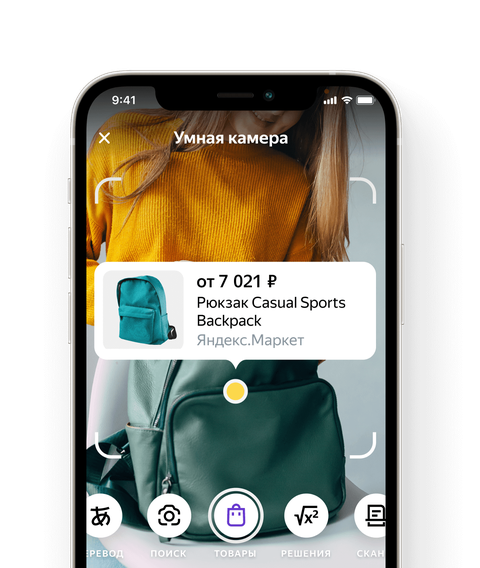
Для использования умной камеры Яндекс на своем устройстве необходимо скачать приложение Яндекс. Это можно сделать в официальном магазине приложений, в зависимости от вашей операционной системы:
— Для устройств на Андроиде: скачайте приложение в Google Play Market;
— Для устройств на iOS: скачайте приложение в App Store.
После установки приложения вам будет доступна возможность использовать умную камеру Яндекс для различных задач.
Откройте камеру в приложении
Для использования умной камеры Яндекс на вашем устройстве, откройте приложение Яндекс и авторизуйтесь в своем аккаунте, если требуется. Затем перейдите в раздел «Камера», который обычно находится в нижней части главного экрана приложения. Нажмите на значок камеры, чтобы запустить ее.
При первом запуске умной камеры Яндекс вам может быть предложено разрешить доступ приложению к камере и микрофону устройства. Необходимо предоставить необходимые разрешения для корректной работы функций камеры.
Настройте параметры камеры
Умная камера Яндекс позволяет настраивать различные параметры съемки, чтобы получить наилучший результат. Для этого в приложении камеры перейдите в раздел «Настройки» или «Настройки камеры». Здесь вы сможете изменить разрешение видео, качество изображений, настроить режимы съемки, улучшить экспозицию и другие параметры.
Не стесняйтесь экспериментировать с настройками камеры, чтобы добиться желаемого эффекта и получить качественные снимки. После внесения изменений не забудьте сохранить настройки, чтобы они применились при следующей съемке.
Настройка умной камеры Яндекс на устройствах iOS
Для использования умной камеры Яндекс на устройствах с iOS необходимо скачать приложение «Яндекс.Камера» из App Store. После установки приложения выполните следующие шаги:
1. Откройте приложение «Яндекс.Камера» на вашем устройстве iOS.
2. Нажмите на иконку шестеренки в правом нижнем углу экрана для открытия настроек.
3. В разделе «Настройки камеры» выберите необходимые параметры, такие как разрешение видео, оповещения и другие.
4. Для подключения камеры к вашему аккаунту Яндекс войдите под своим логином и паролем.
5. После завершения настройки, умная камера Яндекс будет готова к использованию на вашем устройстве iOS.
Теперь вы можете легко и удобно контролировать вашу камеру с помощью мобильного устройства iOS и пользоваться всеми функциями приложения «Яндекс.Камера».
Скачайте приложение Яндекс
Чтобы включить умную камеру Яндекс на своем устройстве, необходимо сначала скачать приложение Яндекс из официального магазина приложений.
Для пользователей Андроид: перейдите в Google Play Store, найдите приложение «Яндекс» и установите его на свой смартфон или планшет.
Примечание: убедитесь, что у приложения есть разрешение на доступ к камере вашего устройства.
Для пользователей iPhone: откройте App Store, найдите приложение «Яндекс» и загрузите его на свой iPhone или iPad.
После установки приложения, следуйте инструкциям по первоначальной настройке и разрешите доступ к камере для использования умной камеры Яндекс.
Активируйте доступ к камере
Для того чтобы включить доступ к камере в приложении «Умная камера Яндекс» на устройстве с операционной системой Android, выполните следующие шаги:
| 1. | Откройте настройки устройства. |
| 2. | Выберите раздел «Приложения» или «Приложения и уведомления». |
| 3. | Найдите приложение «Умная камера Яндекс» в списке и нажмите на него. |
| 4. | Перейдите в раздел «Разрешения». |
| 5. | Установите переключатель напротив разрешения камеры в положение «Включено». |
| 6. | Теперь доступ к камере в приложении «Умная камера Яндекс» активирован. |
Для устройств Apple iPhone и iPad доступ к камере автоматически активирован при установке приложения «Умная камера Яндекс». Если вы столкнулись с проблемой доступа к камере на устройствах Apple, рекомендуется проверить настройки безопасности и разрешения на использование камеры в настройках устройства.
Используйте функции умной камеры
Умная камера Яндекс предлагает множество функций, которые помогут вам делать качественные и креативные снимки:
1. Используйте режим «Таймлапс» для создания ускоренного видео процесса съемки.
2. Попробуйте функцию «Ночь» для получения четких и ярких фотографий даже в условиях недостаточного освещения.
3. Экспериментируйте с режимом «Портрет» для создания изображений с эффектом размытого заднего фона.
4. Воспользуйтесь функцией «Авто» для быстрой настройки параметров съемки и определения оптимальных настроек.
5. Не забывайте использовать фишки Яндекс.Карт, чтобы добавить к фото информацию о местоположении и создать интересные панорамы.
Экспериментируйте с функциями умной камеры Яндекс и создавайте потрясающие снимки прямо со своего смартфона!
