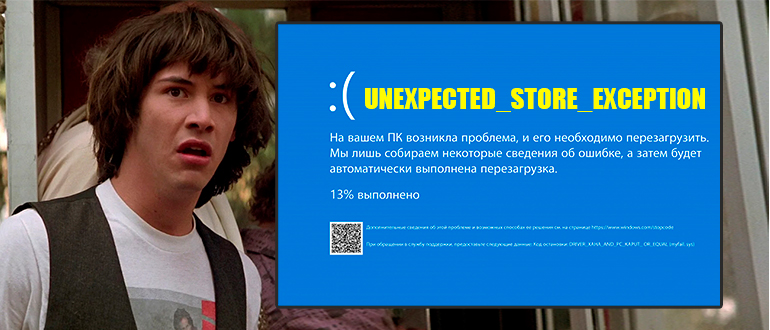
Unexpected Store Exception – это одна из частых проблем, с которой пользователи Windows 10 могут столкнуться. Эта ошибка обычно вызвана некорректными драйверами, поврежденным системным файлом или проблемами с обновлениями операционной системы.
Чтобы успешно решить проблему с Unexpected Store Exception в Windows 10, следует принять определенные меры и провести диагностику системы. В данной статье мы предоставим вам подробное руководство по устранению этой ошибки и восстановлению нормальной работы вашего компьютера.
Как исправить Unexpected Store Exception Windows 10
1. Обновите драйверы вашего компьютера, особенно видеодрайверы.
2. Произведите проверку на вирусы при помощи антивирусной программы.
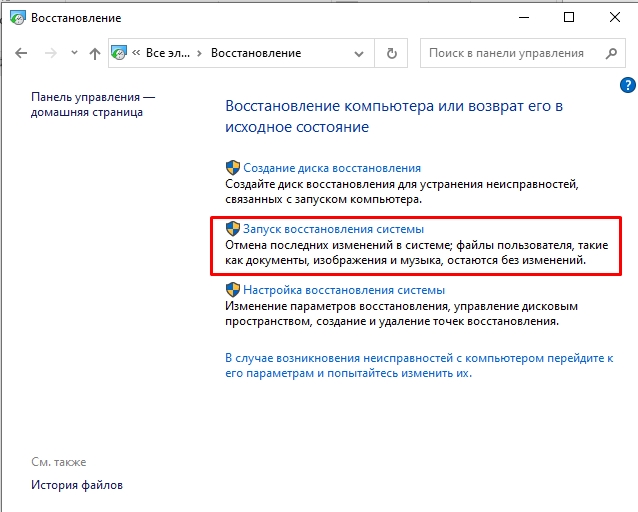
3. Попробуйте восстановить систему до предыдущей версии, если ошибка начала проявляться после установки нового ПО.
4. Выполните проверку на ошибки диска с помощью команды chkdsk.
5. Используйте инструменты по устранению неисправностей автоматических обновлений Windows 10.
6. Проверьте обновление системы до последней версии Windows 10.
При соблюдении этих рекомендаций вы сможете добиться успешного устранения ошибки Unexpected Store Exception на вашем компьютере под управлением Windows 10.
Возможные причины ошибки Unexpected Store Exception
1. Проблемы с драйверами: Неактуальные или поврежденные драйверы могут вызывать ошибку Unexpected Store Exception. Рекомендуется обновить все драйверы на вашем компьютере.
2. Некорректные обновления Windows: Некорректно установленные обновления операционной системы могут вызвать конфликты и ошибки. Проверьте и переустановите обновления, которые могли привести к ошибке Unexpected Store Exception.
3. Проблемы с системными файлами: Поврежденные файлы системы могут быть причиной данной ошибки. Запустите проверку целостности системных файлов с помощью команды sfc /scannow в командной строке.
4. Проблемы с аппаратным обеспечением: Неисправности в оборудовании, такие как жесткий диск, оперативная память или другие устройства, могут привести к ошибке Unexpected Store Exception. Проверьте состояние оборудования и выполните необходимые действия по его устранению.
Устранение ошибки Unexpected Store Exception может потребовать детального анализа и решения конкретных проблем на вашем компьютере.
Несовместимое программное обеспечение
Некоторое несовместимое программное обеспечение может вызывать ошибки, такие как Unexpected Store Exception Windows 10. При установке нового программного обеспечения или обновлении системы может возникнуть конфликт с уже установленным софтом. Рекомендуется провести анализ установленных программ и проверить их совместимость с вашей операционной системой. В случае обнаружения несовместимости, удалите или обновите проблемное программное обеспечение для устранения ошибки.
Проблемы с драйверами устройств
Частой причиной возникновения Unexpected Store Exception в Windows 10 может быть проблема с драйверами устройств. Неактуальные, поврежденные или несовместимые драйверы могут вызывать сбои в системе и приводить к появлению данной ошибки.
Для исправления проблемы с драйверами рекомендуется следующее:
1. Обновление драйверов: Проверьте, что все драйвера устройств на вашем компьютере обновлены до последних версий. Может потребоваться обновить драйверы для видеокарты, звуковой карты, сетевых устройств и других компонентов.
2. Удаление неиспользуемых драйверов: Иногда на компьютере могут оставаться устаревшие драйверы после обновлений или замены устройств. Удалите все неиспользуемые драйверы из системы.
3. Проверка совместимости драйверов: Убедитесь, что все установленные драйвера совместимы с вашей операционной системой. Некорректно подобранные драйверы могут вызывать ошибки и нестабильную работу системы.
4. Использование инструментов автоматического обновления драйверов: Для удобства и безопасности можно воспользоваться специальными программами, которые автоматически обновляют драйвера на компьютере.
После выполнения этих действий стоит проверить, не исчезла ли ошибка Unexpected Store Exception. Если проблема не устранена, возможно, причина кроется в других компонентах системы.
Методы решения Unexpected Store Exception в Windows 10
Unexpected Store Exception в Windows 10 может вызывать серьезные проблемы, но существуют способы решения этой ошибки. Ниже приведены методы, которые могут помочь исправить Unexpected Store Exception:
| 1. | Обновление драйверов: |
| Проверьте наличие обновлений для драйверов устройств на официальных сайтах производителей. Установите последние версии драйверов для вашего оборудования. | |
| 2. | Проверка целостности системных файлов: |
| Запустите команду sfc /scannow в командной строке с правами администратора. Это поможет проверить и восстановить целостность системных файлов. | |
| 3. | Отключение службы Windows Update: |
| Временно отключите службу обновления Windows, чтобы проверить, не вызывает ли она Unexpected Store Exception. Перезапустите компьютер и проверьте, улучшилась ли ситуация. | |
| 4. | Проверка на вирусы: |
| Запустите антивирусное ПО для проверки наличия вредоносных программ, которые могут вызывать Unexpected Store Exception. Удаляйте обнаруженные угрозы. |
Обновление драйверов
Одним из потенциальных решений проблемы Unexpected Store Exception может быть обновление драйверов на вашем устройстве. Убедитесь, что у вас установлены последние версии драйверов для всех устройств, подключенных к компьютеру, включая видеокарту, звуковую карту и сетевые адаптеры.
Для обновления драйверов вы можете воспользоваться менеджером устройств. Нажмите Win + X и выберите «Устройства и принтеры». Щелкните правой кнопкой мыши на устройстве, выберите «Обновить драйвер» и следуйте инструкциям мастера.
Также вы можете посетить официальные сайты производителей устройств и загрузить последние версии драйверов или воспользоваться специальными программами для автоматического обновления драйверов.
Проверка на наличие вирусов
Внезапные проблемы, такие как Unexpected Store Exception Windows 10, могут быть вызваны вредоносным программным обеспечением. Для обеспечения защиты вашей системы от вирусов рекомендуется провести полное сканирование компьютера с помощью антивирусного программного обеспечения. Убедитесь, что ваш антивирус обновлен и выполните проверку на наличие вредоносных программ. Если обнаружатся угрозы, следуйте рекомендациям антивирусной программы по удалению вирусов.
