
AMD – один из крупнейших производителей видеокарт для компьютеров. Но не каждый пользователь знает обо всех возможностях и функциях, которые предоставляют видеокарты от AMD. В этой статье мы рассмотрим как управлять рабочими столами и дисплеями с помощью программного обеспечения от AMD.
Управление рабочими столами важно для создания оптимальной рабочей среды. Настройка рабочих столов поможет улучшить организацию рабочего процесса, упорядочить рабочие приложения и увеличить эффективность работы. Для пользователей видеокарт AMD существует ряд инструментов для управления рабочими столами.
AMD обеспечивает возможность настройки множества параметров дисплея для каждого монитора в системе. Это позволяет адаптировать работу дисплеев под свои потребности и предпочтения. Знание основных инструментов и функций управления дисплеями на видеокартах от AMD поможет улучшить пользовательский опыт и комфорт работы.
Организация рабочих столов на GPU AMD
Видеокарты AMD позволяют организовать рабочие столы для увеличения производительности и удобства пользователей.
Для создания дополнительных рабочих столов на GPU AMD необходимо воспользоваться соответствующими программами и драйверами.
После установки необходимых инструментов можно легко настроить несколько рабочих столов, которые будут функционировать независимо друг от друга.
Это позволит пользователям удобно организовывать свою рабочую область, открывать различные приложения и программы на разных рабочих столах, что повысит их эффективность и комфорт в работе.
Настройка рабочих столов
AMD Radeon Software позволяет настраивать рабочие столы для удобного использования множества мониторов. Чтобы настроить рабочие столы, следуйте инструкциям:
| 1. | Откройте программу AMD Radeon Software и перейдите на вкладку «Display». |
| 2. | Выберите опцию «Eyefinity» для объединения нескольких мониторов в один рабочий стол или «Extend» для использования каждого монитора отдельно. |
| 3. | Укажите расположение мониторов и установите соответствующие параметры разрешения и частоты обновления. |
| 4. | Сохраните изменения и наслаждайтесь настроенными рабочими столами на видеокарте AMD. |
Методы создания рабочих столов
1. Использование стандартных средств операционной системы:
Большинство операционных систем, включая Windows и Linux, позволяют создавать несколько рабочих столов прямо из настроек дисплея. Обычно это выполняется через специальное меню или панель управления.
2. Использование специализированных приложений:
Существуют программы, такие как DisplayFusion, которые предоставляют расширенные возможности управления рабочими столами и дисплеями. С их помощью можно настраивать разрешение, расположение и задний фон рабочих столов.
3. Использование видеодрайверов от производителя видеокарты:
Некоторые видеодрайверы AMD включают в себя инструменты управления дисплеями, позволяющие создавать и настраивать рабочие столы, а также объединять несколько мониторов в один рабочий стол.
Управление разрешением

Управление дисплеями видеокарт AMD

Видеокарты AMD предлагают широкий спектр настроек для управления подключенными дисплеями. Для доступа к этим настройкам нужно открыть программу управления драйвером видеокарты Radeon Settings. В этой программе можно настроить параметры отображения, разрешение, частоту обновления и другие параметры дисплея.
| Настройка | Описание |
|---|---|
| Разрешение экрана | Можно изменить разрешение экрана в соответствии с предпочтениями пользователя. |
| Частота обновления | Регулировка частоты обновления дисплея для достижения плавного отображения изображения. |
| Поворот экрана | Позволяет поворачивать изображение на экране на 90, 180 или 270 градусов. |
| Цветовая гамма | Производить настройку цветовой гаммы для оптимального качества изображения. |
Настройки дисплея видеокарты AMD позволяют настроить отображение так, чтобы соответствовать индивидуальным предпочтениям пользователей и обеспечить наилучшее качество изображения.
Подключение дополнительных мониторов
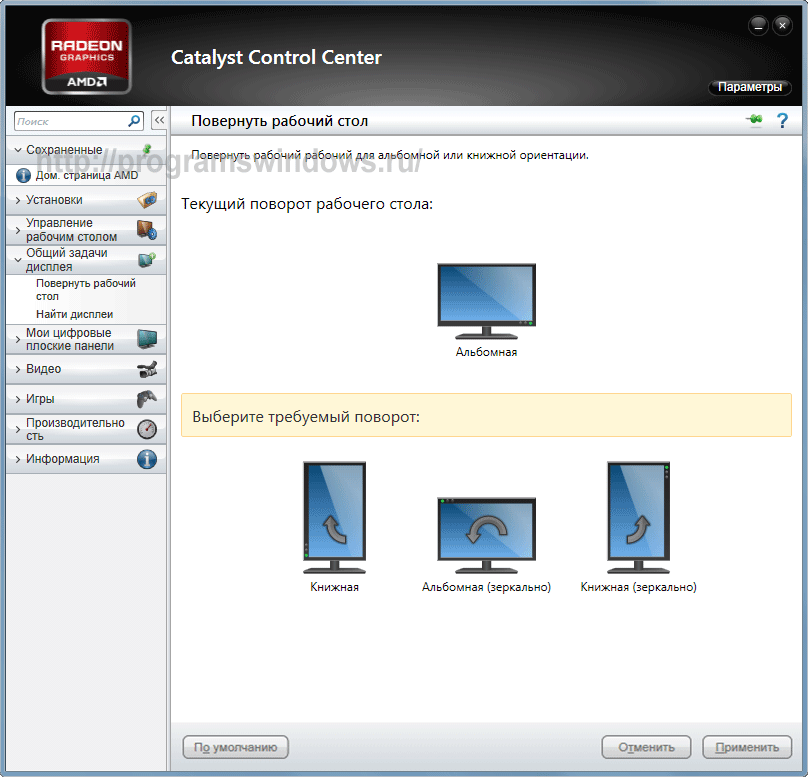
Для подключения дополнительных мониторов к видеокарте AMD используются различные интерфейсы, такие как HDMI, DisplayPort, DVI, VGA.
1. Подключите кабель от дополнительного монитора к соответствующему порту на видеокарте AMD.
2. Затем в операционной системе откройте настройки дисплея, где можно настроить разрешение, ориентацию и другие параметры для каждого подключенного монитора.
3. После этого вы сможете управлять рабочими столами на каждом из мониторов, выбирать расположение окон и настраивать рабочее пространство по своему усмотрению.
Выбор типа подключения
Для оптимального функционирования рабочего стола и дисплеев на видеокартах AMD следует правильно выбрать тип подключения. Существует несколько основных типов интерфейсов для подключения мониторов: HDMI, DisplayPort, DVI и VGA. Каждый из них имеет свои особенности и преимущества.
Если вы хотите передавать видео- и аудиосигнал с одного устройства на другое, выбирайте HDMI. DisplayPort обеспечивает высокое качество изображения и поддерживает высокие разрешения. DVI является более старым интерфейсом, но до сих пор широко используется. VGA — аналоговый интерфейс, обеспечивающий базовое качество изображения.
При выборе типа подключения учитывайте совместимость вашего монитора и видеокарты, а также необходимость передачи аудиосигнала. Рекомендуется использовать цифровые интерфейсы (HDMI, DisplayPort, DVI) для лучшего качества изображения и удобства подключения.
