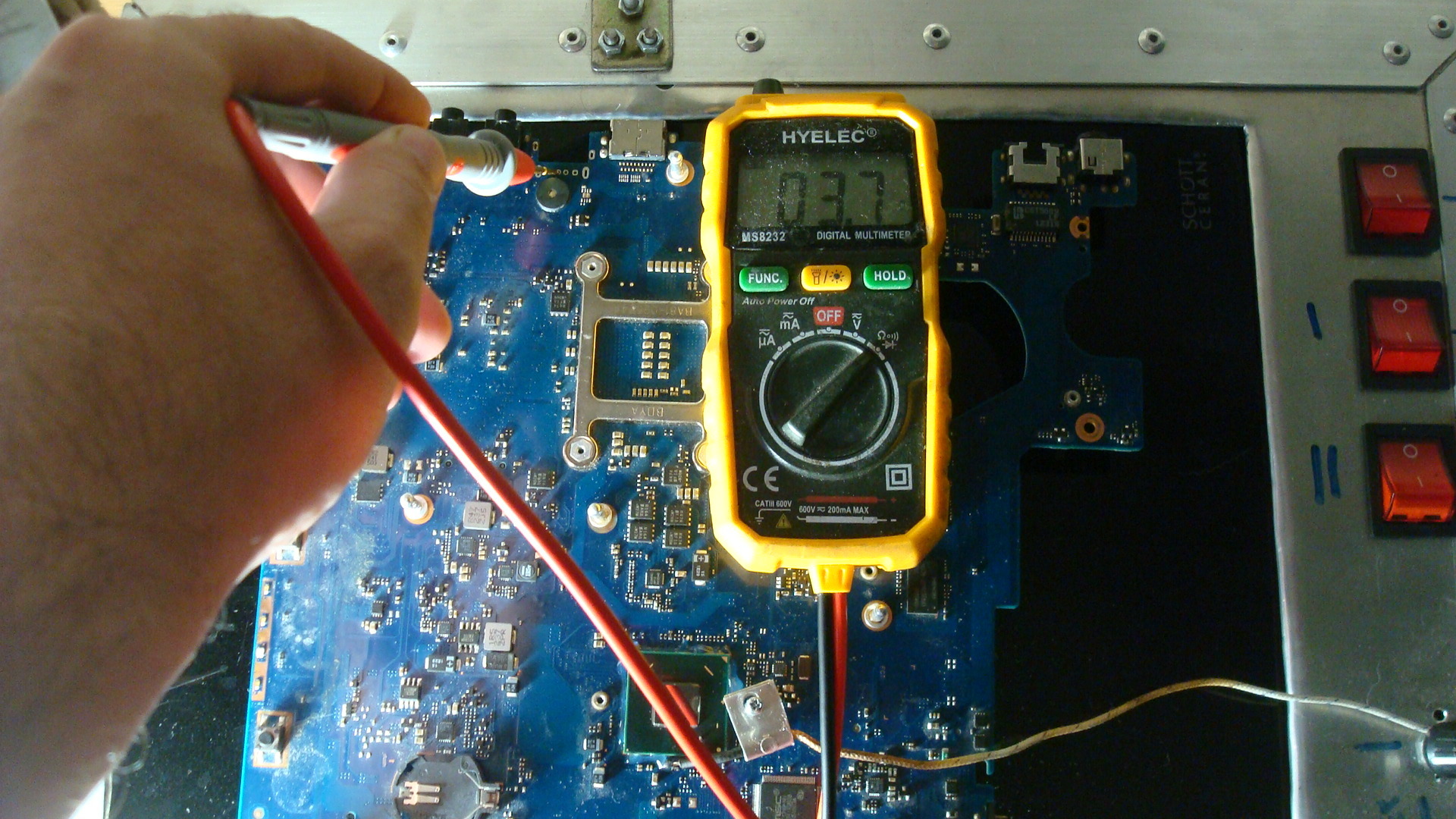
USB-порт – один из наиболее удобных и распространенных способов подключения устройств к компьютеру. Однако, иногда может возникнуть неприятная ситуация, когда USB-порт перестает работать и не распознает подключенные устройства.
Часто такая проблема вызвана техническими неполадками, неверно установленными драйверами или неисправными USB-кабелями. В этой статье мы рассмотрим основные причины неработоспособности USB-порта и изучим методы ее устранения.
USB-порт не работает

Если ваш USB-порт перестал работать, возможно, проблема заключается в драйверах. Попробуйте обновить драйвера для порта, зайдя на официальный сайт производителя вашего компьютера.
Также стоит проверить USB-кабель и подключенное устройство, возможно, проблема кроется именно в них. Попробуйте подключить другое устройство, чтобы убедиться, что проблема не в нем.
Если все вышеперечисленное не помогло, возможно, проблема кроется в самом USB-порте. Обратитесь к специалисту для диагностики и ремонта порта.
Проверка физического подключения USB-порта
- Убедитесь, что USB-кабель правильно подключен к порту компьютера или ноутбука.
- Попробуйте использовать другой USB-порт на компьютере.
- Проверьте сам USB-кабель на наличие повреждений.
- Попробуйте подключить другое устройство к тому же порту, чтобы исключить проблемы с самим устройством.
Проверьте провод и сам порт
Первым делом убедитесь, что вы используете рабочий USB-кабель. Попробуйте подключить его к другому устройству, чтобы исключить возможность его повреждения.
Затем внимательно осмотрите USB-порт на вашем устройстве. Убедитесь, что внутри порта нет пыли, грязи или посторонних предметов, которые могут помешать правильному подключению.
Если после осмотра порта все выглядит чисто, попробуйте подключить другое устройство к тому же порту. Таким образом, вы сможете определить, неисправность именно в порту или в подключаемом устройстве.
Попробуйте вставить в другой порт
Если ваш USB-порт не работает, возможно, проблема связана с конкретным портом. Попробуйте подключить устройство к другому USB-порту на вашем компьютере или ноутбуке. Иногда некоторые порты могут не работать из-за повреждений или конфликтов. Подключение к другому порту может помочь выявить, где именно проблема.
Драйвера и устройства
Также стоит учесть, что неисправности в самом USB-порте или в подключаемом устройстве могут привести к неработоспособности порта. Проверьте состояние порта, а также попробуйте подключить другие устройства, чтобы исключить возможные проблемы с портом. При появлении ошибок в работе USB-портов, необходимо внимательно изучить состояние устройств и драйверов для их корректной работы.
Обновите драйвера для USB
Часто проблемы с USB-портом возникают из-за устаревших или поврежденных драйверов. Для того чтобы исправить эту проблему, необходимо обновить драйверы для USB на вашем компьютере.
Для этого перейдите в Диспетчер устройств, найдите раздел «Контроллеры USB» и щелкните правой кнопкой мыши на устройстве с проблемой. Затем выберите «Обновить драйвер» и следуйте инструкциям мастера обновления драйверов.
После обновления драйверов для USB-портов перезагрузите компьютер, чтобы изменения вступили в силу. После этого проверьте работу USB-портов — проблема, возможно, будет устранена.
Проверьте устройство на работоспособность
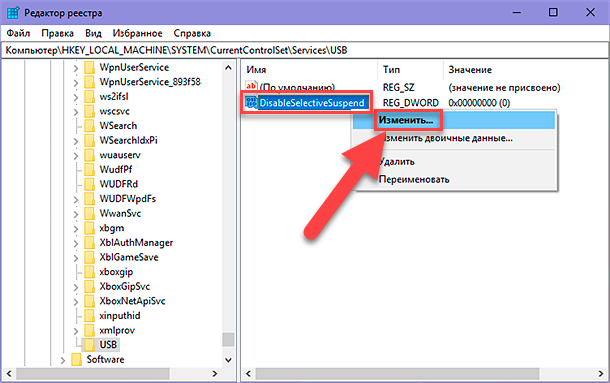
Системные настройки

Перед тем как решать проблему с неработающим USB-портом, стоит проверить системные настройки компьютера. Возможно, USB-порт отключен в BIOS или в меню управления устройствами (Device Manager).
1. Перезагрузите компьютер и зайдите в BIOS (обычно это делается при нажатии клавиши DEL, F2 или другой при старте компьютера). Убедитесь, что USB-порт включен (Enabled).
2. Проверьте Device Manager в операционной системе Windows. Нажмите Win + X, затем выберите Device Manager. Убедитесь, что USB-порт не отключен или не имеет проблемы.
Если после проверки системных настроек проблема не решается, необходимо провести дальнейшие исследования и решение проблемы с USB-портом.
Проверьте параметры питания
Первым делом убедитесь, что ваше устройство подключено к работающему источнику питания. Попробуйте подключить другое устройство к тому же порту USB, чтобы исключить возможность проблем с самим портом.
Если устройство не получает питание, попробуйте подключить его к другому порту USB на компьютере или к другому устройству для проверки.
Убедитесь, что кабель, который вы используете для подключения устройства, исправен. Попробуйте заменить его на новый или использовать другой кабель для проверки.
