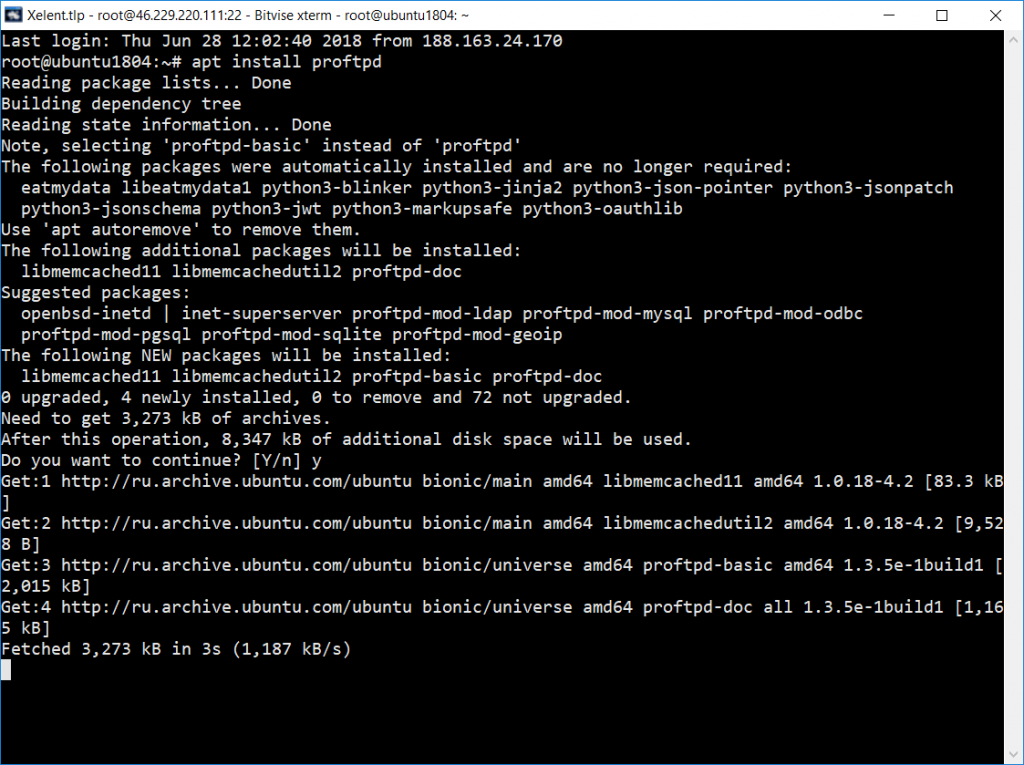
FTP-сервер (File Transfer Protocol Server) – это серверное программное обеспечение, предназначенное для обмена файлами между компьютерами в сети. Установка и настройка FTP-сервера на операционной системе Linux позволяет пользователям передавать и получать файлы через сеть с помощью протокола FTP.
В данной статье мы рассмотрим процесс установки и настройки FTP-сервера на популярных дистрибутивах Linux, таких как Ubuntu, CentOS и Debian. Мы также обсудим основные шаги по обеспечению безопасности FTP-сервера и настройке прав доступа к файлам для пользователей.
Установка FTP-сервера в Linux
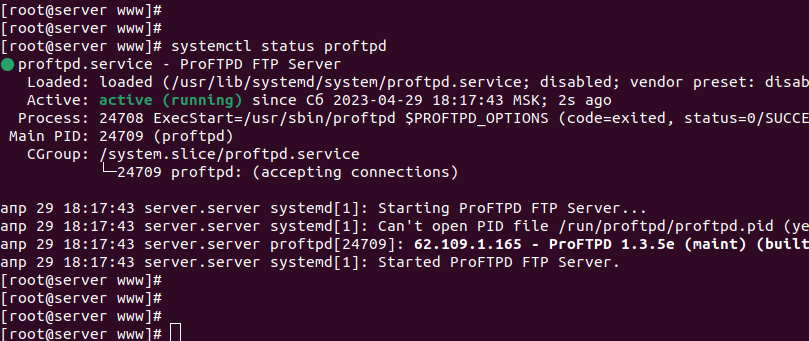
Для установки FTP-сервера в Linux необходимо выполнить несколько простых шагов. Воспользуйтесь менеджером пакетов вашего дистрибутива (например, apt, yum или zypper) для установки необходимых компонентов.
Для установки FTP-сервера vsftpd в Ubuntu, используйте команду:
sudo apt-get install vsftpd
Для запуска FTP-сервера и настройки его автозапуска при загрузке системы выполните команды:
sudo systemctl enable vsftpd
sudo systemctl start vsftpd
После установки и настройки сервера приступайте к его настройке и кофигурации для обеспечения безопасности и удобства использования.
Выбор и установка FTP-сервера

- vsftpd (Very Secure FTP Daemon) — один из самых надежных и быстрых FTP-серверов, хорошо подходит для больших и сложных проектов.
- ProFTPD — популярный и гибкий FTP-сервер с широкими возможностями настройки.
- Pure-FTPd — легкий и простой в настройке FTP-сервер, идеально подходит для малых проектов и личного использования.
Для установки FTP-сервера в Ubuntu/Debian вы можете использовать команду apt-get, например:
sudo apt-get install vsftpd
После установки FTP-сервера необходимо правильно настроить его конфигурационные файлы, установить правильные разрешения на папки и доступы для пользователей.
Выбрав подходящий FTP-сервер и правильно настроив его, вы сможете безопасно и удобно обмениваться файлами в вашей Linux-системе.
Выбор оптимального FTP-сервера для Linux
Выбор FTP-сервера для Linux зависит от целей использования, требований к безопасности, производительности и функциональности сервера. Некоторые популярные FTP-серверы для Linux включают:
| ProFTPD | Гибкий, масштабируемый и легко настраиваемый сервер. Поддерживает авторизацию через LDAP, SQL и другие методы. Имеет обширные возможности конфигурации. Подходит для больших и малых проектов. |
| vsftpd | Основанный на безопасности сервер, который признан одним из самых быстрых и надежных FTP-серверов для Linux. Имеет небольшой размер и минималистичный набор функций, что делает его идеальным для малых систем. |
| ProFTPd | Легкий и эффективный сервер, который поддерживает шифрование SSL/TLS и имеет обширные возможности по настройке прав доступа. Может быть расширен с помощью дополнительных модулей. |
При выборе FTP-сервера для Linux важно учитывать не только текущие потребности, но и возможность расширения и поддержки в будущем. Проведите анализ требований вашего проекта перед принятием окончательного решения.
Установка выбранного FTP-сервера через пакетный менеджер
Для установки FTP-сервера на сервере с операционной системой Linux, мы используем пакетный менеджер. Сначала необходимо обновить список пакетов с помощью команды:
- sudo apt update
- sudo yum update
Затем можно установить выбранный FTP-сервер. Например, для установки vsftpd воспользуйтесь командой:
- sudo apt install vsftpd
- sudo yum install vsftpd
После завершения установки необходимо запустить FTP-сервер и добавить его в автозагрузку. Это можно сделать с помощью команд:
- sudo systemctl start vsftpd
- sudo systemctl enable vsftpd
Теперь выбранный FTP-сервер установлен и готов к настройке под ваши требования.
Настройка FTP-сервера
Шаг 1: Установите FTP-сервер, например, vsftpd, с помощью менеджера пакетов вашего дистрибутива Linux.
Шаг 2: Отредактируйте файл конфигурации FTP-сервера (обычно /etc/vsftpd.conf) в соответствии с вашими требованиями и безопасностью.
Шаг 3: Создайте директорию для FTP-пользователей и установите правильные разрешения на нее.
Шаг 4: Запустите FTP-сервер и убедитесь, что он работает корректно.
Шаг 5: Настройте брандмауэр, чтобы разрешить доступ к порту FTP (по умолчанию 21) через iptables или ufw.
Создание пользователей и настройка доступа к FTP-серверу
Для создания пользователей FTP необходимо воспользоваться командой useradd. Например, чтобы создать пользователя с именем «ftpuser», выполните следующую команду:
sudo useradd ftpuser
Затем задайте пароль для нового пользователя с помощью команды passwd:
sudo passwd ftpuser
После создания пользователя необходимо настроить доступ к FTP-серверу. Для этого откройте файл конфигурации /etc/vsftpd.conf:
sudo nano /etc/vsftpd.conf
Добавьте следующие строки в конец файла, чтобы разрешить доступ новому пользователю:
userlist_enable=YES
userlist_file=/etc/vsftpd.user_list
userlist_deny=NO
Создайте файл vsftpd.user_list и добавьте в него имена пользователей, которым разрешен доступ к FTP-серверу:
sudo echo "ftpuser" >> /etc/vsftpd.user_list
Перезапустите FTP-сервер для применения изменений:
sudo systemctl restart vsftpd
Теперь пользователь «ftpuser» имеет доступ к FTP-серверу и может загружать и скачивать файлы.
Настройка параметров безопасности FTP-сервера в Linux
1. Создание отдельного пользователя для FTP-сервера
Для повышения безопасности FTP-сервера рекомендуется создать отдельного пользователя, который будет использоваться исключительно для доступа к FTP-серверу. Это позволит ограничить доступ к системным файлам и данным.
2. Ограничение прав доступа
Настройте права доступа к файлам и каталогам FTP-сервера таким образом, чтобы только нужные пользователи имели право на чтение, запись или выполнение файлов.
3. Шифрование данных
Включите шифрование данных для безопасной передачи информации между клиентом и сервером. Используйте SSL/TLS для защиты от прослушивания и перехвата данных.
4. Фильтрация IP-адресов
Для дополнительной защиты можно настроить фильтрацию IP-адресов, чтобы ограничить доступ к FTP-серверу только с определенных IP-адресов или диапазонов.
5. Журналирование событий
Включите журналирование событий FTP-сервера для отслеживания всех действий пользователей. Это поможет быстро обнаружить потенциальные угрозы безопасности и недопустимые действия.
Запуск и проверка FTP-сервера
После установки и настройки FTP-сервера необходимо запустить его для того, чтобы он начал принимать соединения.
Для этого введите команду в терминале:
sudo service vsftpd start
Теперь можно проверить работу FTP-сервера, открыв FTP-клиент и пытаясь подключиться к серверу с использованием указанных вами учетных данных (логин и пароль).
