
Драйверы видеокарты играют важную роль в работе компьютера, особенно если вы любите игры или занимаетесь графическим дизайном. NVidia — один из ведущих производителей видеокарт, и установка их драйверов в Windows 10 может повысить производительность и качество изображения на вашем экране.
Но для неопытных пользователей процесс установки драйверов может показаться сложным. В этой статье мы рассмотрим пошаговую инструкцию по установке драйвера NVidia в операционной системе Windows 10, чтобы вы могли легко справиться с этой задачей даже без специальных навыков.
Следуйте нашим рекомендациям, чтобы установить драйвер NVidia на вашем компьютере быстро и без лишних проблем, и начните наслаждаться улучшенным качеством графики и более плавным воспроизведением видео.
Установка драйвера NVidia в Windows 10
Для установки драйвера NVidia в Windows 10 следуйте простым шагам:
| Шаг 1: | Перейдите на официальный сайт NVidia и найдите раздел «Скачать драйверы». |
| Шаг 2: | Выберите свою модель видеокарты и операционную систему (Windows 10) для загрузки соответствующего драйвера. |
| Шаг 3: | Скачайте драйвер и запустите установочный файл. |
| Шаг 4: | Следуйте инструкциям установщика, принимая условия лицензионного соглашения. |
| Шаг 5: | После завершения установки перезагрузите компьютер для применения изменений. |
После выполнения этих шагов драйвер NVidia будет установлен на вашем компьютере под управлением Windows 10.
Подготовка к установке драйвера
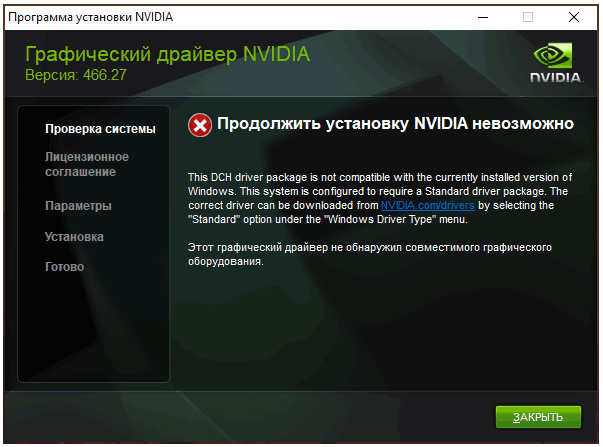
Перед началом установки драйвера NVidia на компьютере с операционной системой Windows 10 необходимо выполнить несколько шагов для успешного процесса:
- Сделайте резервную копию важных данных на компьютере, чтобы избежать их потери в случае проблем с установкой драйвера.
- Закройте все открытые программы и приложения, которые могут мешать процессу установки драйвера.
- Проверьте наличие интернет-соединения, так как установка драйверов NVidia может потребовать загрузки дополнительных файлов.
- Убедитесь, что ваш компьютер подключен к источнику питания, чтобы избежать проблем с его работой во время установки.
Проверка совместимости с системой
Прежде чем устанавливать драйвер NVidia на компьютер с ОС Windows 10, необходимо убедиться, что выбранный драйвер совместим с вашей системой. Для этого обратитесь к официальному сайту NVidia и найдите страницу с поддерживаемыми версиями операционной системы.
Определите модель видеокарты в вашем компьютере и выберите соответствующий драйвер. Установка несовместимого драйвера может привести к неправильной работе видеокарты или даже к отказу в переходе в режим восстановления.
Скачивание последней версии драйвера
Для установки драйвера видеокарты NVidia на Windows 10, необходимо начать с загрузки последней версии драйвера с официального сайта NVidia.
- Откройте браузер и перейдите на сайт www.nvidia.com.
- Выберите соответствующие параметры: видеокарта, операционная система и язык.
- Нажмите кнопку «Поиск».
- Найдите подходящий драйвер в списке и нажмите на ссылку «Скачать».
- Скачайте установщик драйвера на ваш компьютер.
После завершения скачивания драйвера, можно переходить к его установке на компьютер.
Установка драйвера NVidia
| 1. | Скачайте последний версию драйвера с официального сайта NVidia. |
| 2. | Запустите установочный файл драйвера и следуйте инструкциям мастера установки. |
| 3. | Выберите параметры установки (обычно рекомендуется стандартная установка). |
| 4. | После завершения установки перезагрузите компьютер. |
| 5. | Проверьте работоспособность видеокарты и настройте параметры драйвера через панель управления NVidia. |
Отключение интернет-соединения
Перед установкой драйвера NVidia в Windows 10 рекомендуется временно отключить интернет-соединение. Это позволит избежать возможных проблем с автоматическим обновлением драйверов через Windows Update во время установки.
Запуск установочного файла

После того как вы скачали установочный файл драйвера с официального сайта NVidia, откройте файловый менеджер Windows и перейдите в папку, в которую был скачан файл. Далее найдите скачанный файл и дважды щелкните по нему левой кнопкой мыши.
В появившемся окне установщика NVidia следуйте инструкциям на экране. Нажмите «Далее» и выберите параметры установки в соответствии с вашими предпочтениями. При необходимости прочитайте и принимайте лицензионное соглашение.
После завершения процесса установки перезагрузите компьютер, чтобы изменения вступили в силу и драйвер NVidia был успешно установлен.
Проверка работы драйвера

После установки драйвера NVidia в Windows 10 необходимо убедиться, что драйвер успешно работает и видеокарта корректно функционирует. Для этого можно выполнить следующие шаги:
- Проверка в Диспетчере устройств: Откройте Диспетчер устройств (нажмите Win + X, выберите «Диспетчер устройств») и найдите раздел «Видеоадаптеры». Убедитесь, что там отображается ваша NVidia видеокарта без ошибок.
- Проверка в Панели управления NVidia: Зайдите в Панель управления NVidia и проверьте настройки видеокарты. Проверьте версию драйвера и другие параметры.
- Запуск тестов: Можно запустить графические тесты или игры, чтобы убедиться, что видеокарта работает стабильно и показывает хорошую производительность.
Если после этих шагов видеокарта работает корректно и показывает хорошую производительность, то драйвер NVidia успешно установлен и настроен на вашем компьютере.
