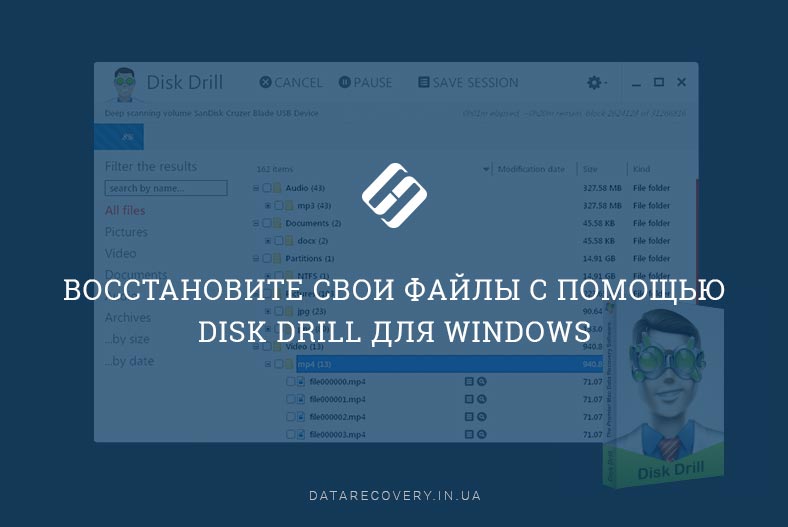
Disk Drill — это мощное программное обеспечение для восстановления данных, специально разработанное для операционной системы Windows. Благодаря своим передовым технологиям и удобному интерфейсу, Disk Drill стал незаменимым инструментом для восстановления удаленных файлов, поврежденных дисков и отформатированных носителей.
С помощью Disk Drill вы сможете восстановить практически любые данные, включая фотографии, видео, аудиофайлы, документы и многое другое. Программа поддерживает различные типы файловых систем и умеет работать с внутренними и внешними носителями информации.
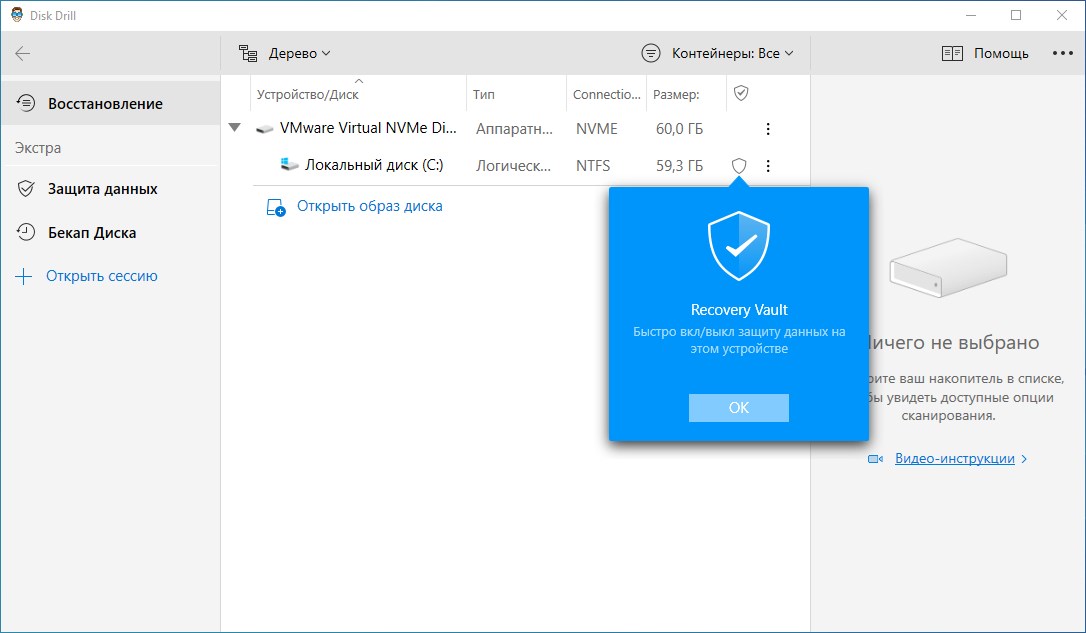
Благодаря интуитивно понятному интерфейсу, процесс восстановления данных с помощью Disk Drill становится легким и быстрым. Просто выберите нужный диск или раздел, запустите сканирование и восстановите утерянные файлы всего несколькими кликами мыши. Не утрачивайте важные данные — восстановите их с помощью Disk Drill!
План статьи: Восстановление данных в программе Disk Drill for Windows
1. Введение
2. Особенности программы Disk Drill for Windows
3. Опции восстановления данных в Disk Drill
4. Шаги по восстановлению данных в программе Disk Drill
5. Работа с найденными файлами
6. Заключение
7. Полезные советы и рекомендации по восстановлению данных
Программа Disk Drill for Windows
Disk Drill поддерживает различные типы файловых систем, включая NTFS, FAT, exFAT, и другие, что делает ее универсальным инструментом для восстановления данных на различных устройствах. Программа имеет простой и интуитивно понятный интерфейс, что делает процесс восстановления данных доступным даже для начинающих пользователей.
Благодаря многофункциональным возможностям и высокой скорости работы, Disk Drill for Windows стал незаменимым инструментом для многих пользователей, помогая им восстановить утерянные файлы и вернуть доступ к ценной информации.
Обзор возможностей программы Disk Drill for Windows
Программа Disk Drill for Windows предлагает широкий спектр возможностей для восстановления данных на компьютере. Она поддерживает восстановление удаленных файлов, а также восстановление данных с поврежденных или отформатированных дисков.
В программе предусмотрены различные методы сканирования диска, включая быстрое сканирование и глубокое сканирование, что позволяет найти даже самые скрытые файлы. Также Disk Drill поддерживает предварительный просмотр файлов перед восстановлением, что помогает выбрать нужные данные.
Благодаря простому и интуитивно понятному интерфейсу, пользователи могут легко и быстро восстановить утерянные файлы без особых навыков компьютерной обработки данных.
Программа Disk Drill for Windows является надежным инструментом для восстановления данных и может быть полезна как для обычных пользователей, так и для профессионалов в области информационной безопасности.
Восстановление удаленных файлов
Программа Disk Drill for Windows предлагает простой и эффективный способ восстановления удаленных файлов. Для начала процесса восстановления необходимо запустить приложение и выбрать устройство или диск, с которого были удалены файлы. После сканирования диска, программа покажет список доступных для восстановления файлов.
Для более точного поиска нужного файла, можно использовать фильтры по типу или расширению файлов. После выбора необходимых файлов или папок, достаточно нажать кнопку «Восстановить» и указать место для сохранения восстановленных данных.
Убедитесь, что после восстановления файлов их не сохраняете на том же диске, с которого они были удалены, чтобы избежать перезаписи данных и сохранить больше шансов на восстановление полной информации.
| Шаг | Действие |
|---|---|
| 1 | Выберите устройство или диск для сканирования |
| 2 | Проведите сканирование диска |
| 3 | Выберите файлы для восстановления |
| 4 | Нажмите кнопку «Восстановить» и укажите место сохранения |
Интерфейс и удобство использования
Программа Disk Drill for Windows предлагает интуитивно понятный и удобный интерфейс, который позволяет даже начинающему пользователю легко освоить основные функции восстановления данных. Главное меню содержит все необходимые инструменты и опции, а благодаря понятному дизайну и доступным инструкциям процесс восстановления данных становится простым и понятным.
Пользовательский опыт улучшается благодаря интуитивной навигации по программе и возможности предварительного просмотра файлов перед их восстановлением. Удобство использования Disk Drill делает процесс восстановления данных быстрым и эффективным, повышая шансы на успешное восстановление удаленных файлов без особых усилий со стороны пользователя.
Интуитивно понятный дизайн
Программа Disk Drill for Windows обладает простым и понятным интерфейсом, который облегчает процесс восстановления данных. На главном экране представлены основные функции, такие как сканирование, поиск и восстановление файлов, благодаря чему пользователи могут легко найти необходимые опции.
Меню программы логически структурировано, что позволяет быстро ориентироваться и выполнять нужные действия. Все инструменты и функции являются интуитивно понятными, что делает процесс восстановления данных простым и доступным для любого пользователя, независимо от опыта работы с подобным программным обеспечением.
Процесс восстановления данных

Шаг 1: Запустите программу Disk Drill for Windows.
Шаг 2: Выберите диск или устройство, с которого требуется восстановить данные, и нажмите кнопку «Сканировать».
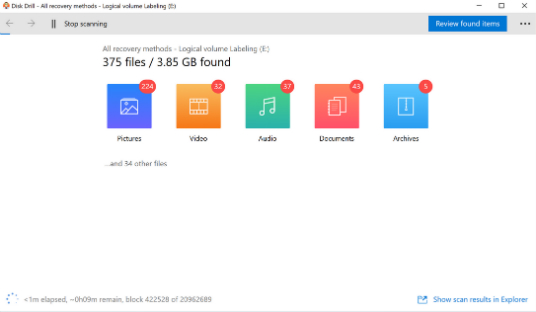
Шаг 3: Дождитесь завершения сканирования, после чего программа покажет список восстановимых файлов.
Шаг 4: Выберите нужные файлы для восстановления, отметив их галочкой.
Шаг 5: Нажмите кнопку «Восстановить» и выберите место для сохранения восстановленных данных.
Шаг 6: Дождитесь завершения процесса восстановления данных.
Процесс восстановления данных с помощью Disk Drill for Windows прост и интуитивно понятен, позволяя восстановить утерянные файлы со сбойных дисков или устройств быстро и эффективно.
Шаги при восстановлении файлов:
Шаг 1: Скачайте и установите программу Disk Drill на компьютер.
Шаг 2: Запустите Disk Drill и выберите диск, с которого нужно восстановить данные.
Шаг 3: Нажмите кнопку «Сканировать» для начала процесса восстановления.
Шаг 4: После завершения сканирования, просмотрите результаты и найдите нужные файлы.
Шаг 5: Выберите файлы, которые хотите восстановить, и нажмите кнопку «Восстановить».
Шаг 6: Укажите папку, куда следует сохранить восстановленные файлы.
Шаг 7: Дождитесь завершения процесса восстановления и проверьте восстановленные файлы на наличие ошибок.
