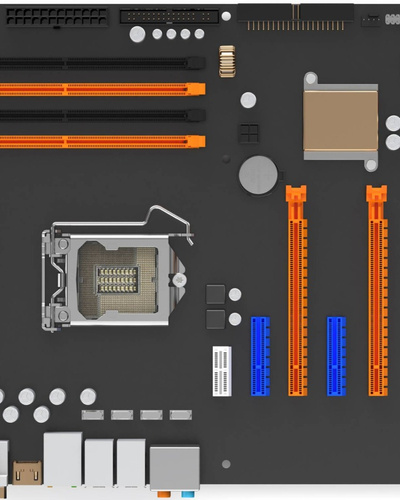
БИОС (Basic Input/Output System) – управляющая система платформы компьютера, ответственная за инициализацию аппаратных компонентов и запуск операционной системы. Если прошивка БИОС станет поврежденной, ноутбук может перестать загружаться, что приведет к серьезным проблемам.
В этой серии статей мы рассмотрим процесс восстановления поврежденной прошивки БИОС на ноутбуке с помощью программатора, начиная с разборки ноутбука Acer Aspire E1-532 для извлечения материнской платы. Важно помнить, что данная процедура требует определенного опыта и внимательности, поэтому следуйте инструкциям внимательно.
Восстановление повреждённой прошивки BIOS на ноутбуке
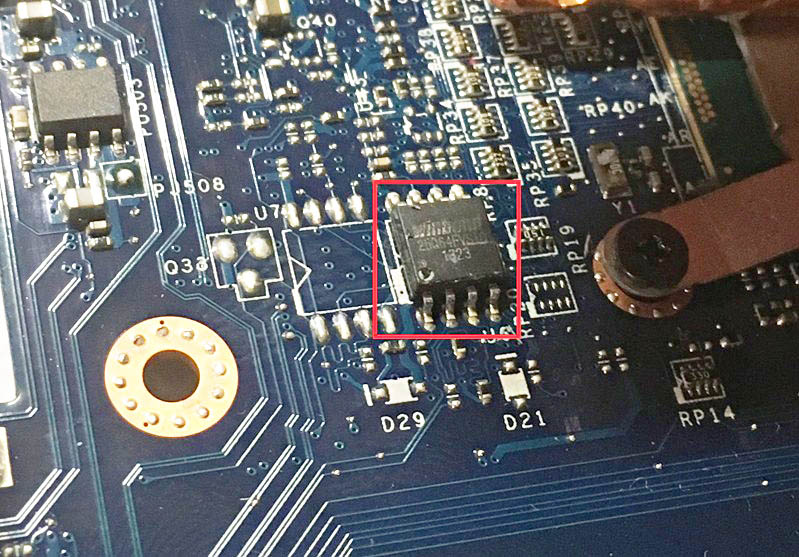
Перед тем как приступить к восстановлению повреждённой прошивки BIOS на ноутбуке, необходимо убедиться, что проблема именно в прошивке. Если ноутбук не загружается и нет никаких других видимых проблем, то повреждённая прошивка BIOS может быть причиной. Для восстановления прошивки потребуется программатор BIOS, материнская плата и соответствующее программное обеспечение.
Шаг 1: Разборка ноутбука. Необходимо аккуратно разобрать ноутбук, чтобы получить доступ к материнской плате. Это может потребовать снятия крышки, клавиатуры, динамиков и других компонентов.
Шаг 2: Извлечение материнской платы. Найдите и извлеките материнскую плату из ноутбука. Убедитесь, что вы отключили всех проводов и кабелей, прежде чем извлечь плату.
Шаг 3: Подготовка к программированию. Подключите программатор к материнской плате согласно инструкции к нему. Убедитесь, что все соединения правильные.
Шаг 4: Программирование BIOS. Загрузите соответствующее программное обеспечение для программатора и выполните процедуру программирования BIOS согласно инструкции. Обычно потребуется записать заранее подготовленный файл прошивки на чип BIOS на материнской плате.
Программатор: эффективный инструмент для восстановления
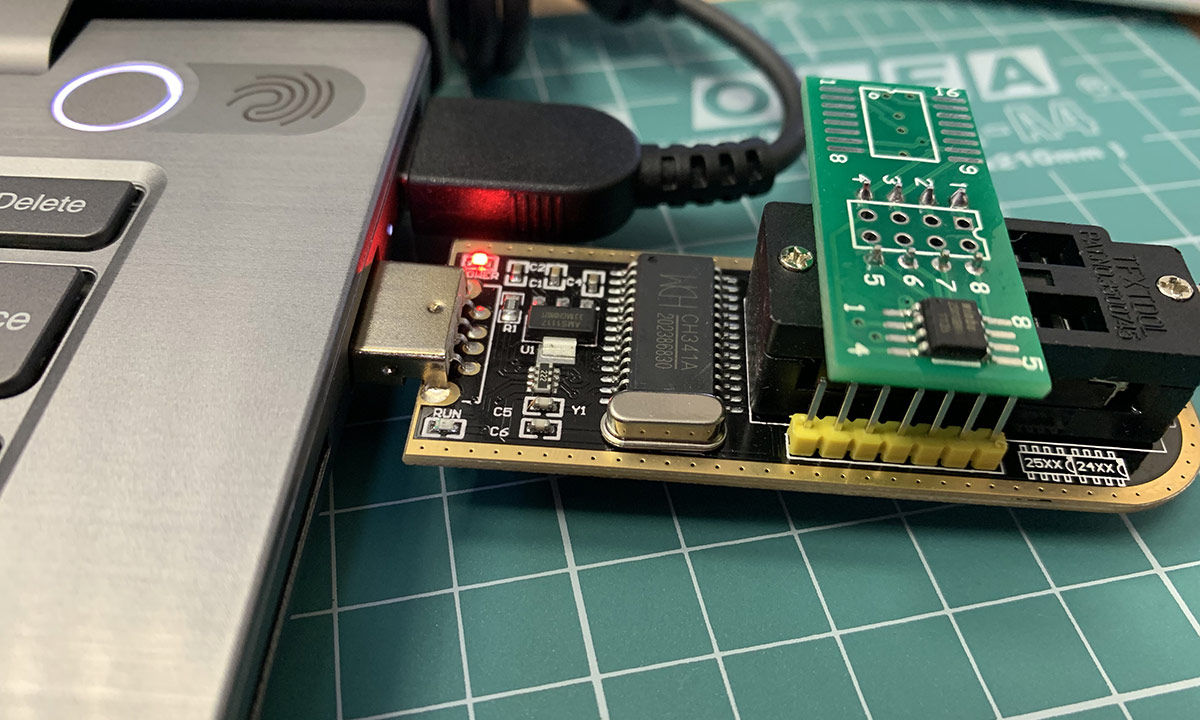
Программатор необходим для чтения и записи бинарного файла BIOS, который содержит основное программное обеспечение устройства. При помощи программатора можно загрузить новую версию BIOS или восстановить старую версию, если произошла нештатная ситуация.
| Преимущества программатора: |
|
Особенности использования программатора для восстановления BIOS

Программатор представляет собой специальное устройство, которое позволяет записывать и считывать информацию с микросхемы BIOS. Прежде чем начать процесс восстановления BIOS с помощью программатора, необходимо быть внимательным и следовать инструкциям производителя.
Важно помнить, что неправильное использование программатора может привести к поломке материнской платы, поэтому следует проявлять осторожность и аккуратность при работе с устройством.
Перед началом процесса восстановления рекомендуется провести детальный анализ проблемы, чтобы быть уверенным в необходимости вмешательства в прошивку BIOS. Некорректное восстановление BIOS может привести к еще более серьезным последствиям, таким как полный выход из строя ноутбука.
Имейте в виду, что процесс восстановления BIOS с использованием программатора – это сложная операция, требующая определенных навыков и знаний. В случае сомнений или нехватки опыта лучше обратиться к специалисту или сервисному центру.
Выбор подходящего программатора для ноутбука
Для восстановления поврежденной прошивки BIOS на ноутбуке необходимо правильно выбрать программатор, который подойдет для конкретной модели устройства. Важно помнить, что каждый ноутбук имеет свою специфику, и не все программаторы подходят для всех моделей.
Перед выбором программатора необходимо убедиться, что у вас есть информация о материнской плате ноутбука, так как это поможет определить совместимость программатора. Также важно убедиться, что выбранный программатор поддерживает работу с чипами BIOS, которые используются в вашем устройстве.
| Производитель | Модель программатора | Совместимость |
|---|---|---|
| TL866 | Minipro | Поддерживает широкий спектр чипов BIOS, легко настраивается |
| CH341A | USB-программатор | Недорогой вариант, подходит для большинства чипов BIOS |
| RT809F | Универсальный программатор | Поддерживает множество типов чипов BIOS, имеет больше возможностей по сравнению с другими моделями |
При выборе программатора учитывайте его цену, возможности и отзывы пользователей, чтобы быть уверенным в правильном выборе для восстановления прошивки BIOS на ноутбуке.
Часть 1: Разборка ноутбука Acer Aspire E1-532
1. Подготовьте рабочее место, где сможете удобно разбирать ноутбук. Поставьте ноутбук на стабильную поверхность.
2. Используя отвертку с торцевым наконечником PH1, отверните все винты снизу ноутбука.
3. Осторожно отсоедините батарею от ноутбука, снимите любые крышки, которые могут быть закреплены винтами.
4. Найдите и аккуратно удалите всю резиновую прокладку снизу ноутбука. Под ней могут находиться дополнительные винты для разборки.
5. С помощью пластиковой лопатки или отвертки, аккуратно отделите верхнюю и нижнюю части ноутбука, начиная с углов.
6. После того как верхняя и нижняя части разъединены, аккуратно отсоедините кабели, соединяющие материнскую плату с другими компонентами ноутбука.
7. Теперь материнская плата ноутбука Acer Aspire E1-532 готова к извлечению. Перейдите к следующему этапу восстановления прошивки BIOS.
Инструкция по разборке Acer Aspire E1-532
1. Сначала выключите ноутбук и отсоедините все провода и устройства, подключенные к нему.
2. Переверните ноутбук и найдите отверстия для винтов на нижней крышке.
3. Отверните винты с помощью отвертки и аккуратно уберите нижнюю крышку.
4. Найдите батарею на материнской плате и отсоедините ее от разъема.
5. Отключите шлейфы, соединяющие клавиатуру, тачпад и другие устройства с материнской платой.
6. Отверните винты, крепящие материнскую плату к корпусу ноутбука.
7. Аккуратно извлеките материнскую плату из корпуса ноутбука Acer Aspire E1-532.
8. Теперь вы сможете осуществить необходимое обслуживание или восстановление прошивки BIOS.
Безопасное извлечение материнской платы из ноутбука
Для безопасного извлечения материнской платы из ноутбука необходимо следовать определенной последовательности действий. Во-первых, убедитесь, что ноутбук полностью выключен и отключен от источника питания. Затем аккуратно отсоедините все кабели и провода, подключенные к ноутбуку.
Далее поместите ноутбук на рабочую поверхность и снимите заднюю крышку, которая обычно крепится при помощи нескольких винтов. Как только задняя крышка снята, обнаружите материнскую плату и осторожно отсоедините все кабели, провода и разъемы, которые крепят ее к корпусу ноутбука.
| Проверьте, что все крепления материнской платы отвинчены или отпаяны. |
| Поддерживая плату с обеих сторон, аккуратно выньте ее из корпуса ноутбука, избегая излишнего давления или натяжения. |
| Материнская плата хрупкая и чувствительная к статическому электричеству, поэтому при работе с ней используйте антистатический браслет и рабочую поверхность. Во избежание повреждений платы не допускайте попадания жидкости и механических ударов на ее поверхность. |
Эти простые, но важные шаги помогут вам безопасно извлечь материнскую плату из ноутбука и избежать повреждений как самой платы, так и других компонентов устройства.
