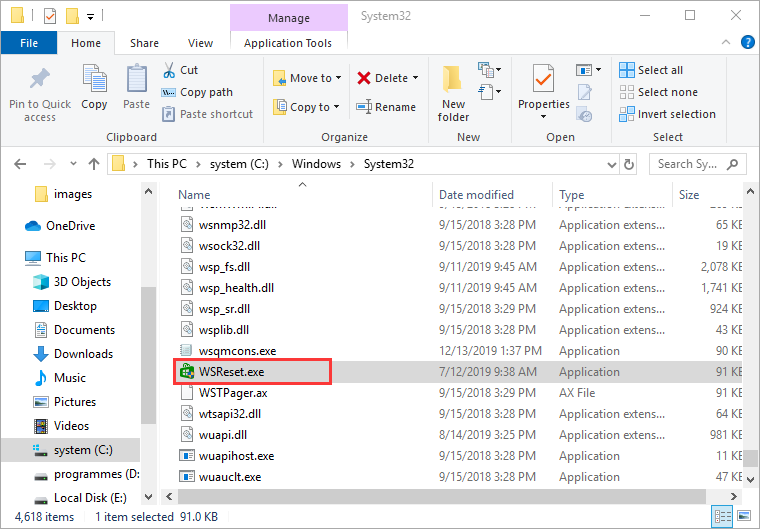
WSReset.exe – это утилита, которая встроена в операционную систему Windows 10 и предназначена для сброса кэша магазина Windows (Windows Store). Иногда пользователи сталкиваются с проблемами в магазине приложений, такими как невозможность загрузки или обновления приложений, и WSReset.exe может помочь в решении этих проблем.
Очистка кэша Windows Store может быть полезной, если у вас возникли проблемы с работой магазина или если приложения в нем отображаются некорректно. С помощью WSReset.exe вы сможете быстро и легко сбросить кэш магазина, что поможет восстановить его работоспособность.
В этой статье мы рассмотрим, как использовать WSReset.exe для очистки кэша Windows Store и какие преимущества это может принести вашей системе. Не переживайте, это простая процедура, которая может значительно улучшить работу вашего устройства под управлением Windows 10.
WSReset.exe: что это такое и как очистить кеш Windows Store с его помощью
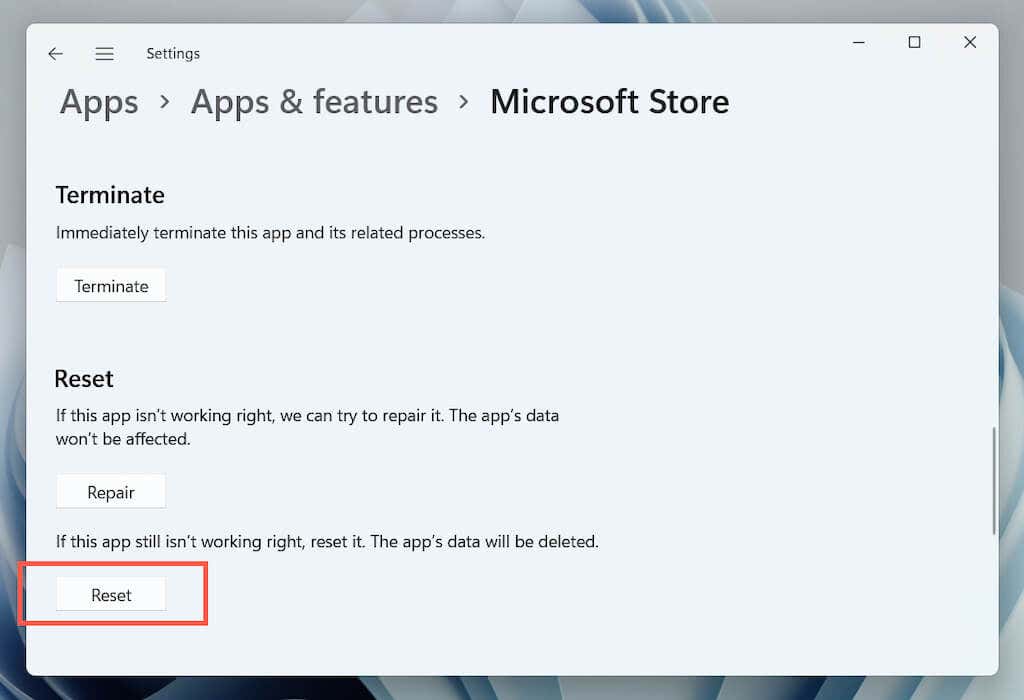
Чтобы очистить кеш Windows Store при помощи WSReset.exe, вам следует запустить исполняемый файл через командную строку или поиск Windows. После запуска WSReset.exe Windows Store автоматически закроется, а затем откроется вновь после очистки кеша.
Не стоит беспокоиться о безопасности использования WSReset.exe, так как это официальный инструмент от Microsoft и не представляет угрозу для вашей системы. При возникновении проблем с Windows Store, попробуйте воспользоваться WSReset.exe для очистки кеша и восстановления работоспособности магазина.
Что представляет собой WSReset.exe
WSReset.exe выполняет очистку кеша Windows Store, удаляя временные файлы и обновляя информацию о приложениях. Этот процесс может помочь решить проблемы с загрузкой или обновлением приложений из магазина Windows, а также исправить ошибки связанные с кешем.
Описание и функциональность приложения WSReset.exe
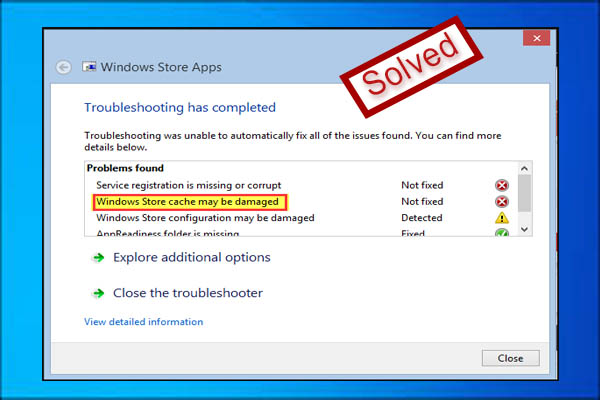
WSReset.exe позволяет сбросить кэш Windows Store, удалив временные файлы, куки и другие данные, что помогает исправить возможные ошибки и ускорить работу магазина приложений. Запуск WSReset.exe и выполнение очистки кэша Windows Store является рекомендуемым способом устранения некоторых проблем, связанных с загрузкой и обновлением приложений из Windows Store.
Как очистить кеш Windows Store с помощью WSReset.exe
Для очистки кеша Windows Store вам потребуется использовать специальную утилиту WSReset.exe, которая позволяет сбросить кэш магазина приложений и устранить возможные проблемы с загрузкой или обновлением приложений.
Чтобы запустить WSReset.exe, выполните следующие действия:
- Откройте поиск Windows и введите «Запуск». Нажмите Enter, чтобы открыть окно Запуск.
- В строке поиска введите «WSReset.exe» и нажмите Enter.
- Дождитесь завершения процесса сброса кеша Windows Store.
После завершения процесса WSReset.exe перезагрузите свой компьютер и проверьте, были ли устранены проблемы с загрузкой приложений из Windows Store.
Шаги по выполнению процедуры очистки кеша Windows Store с помощью WSReset.exe
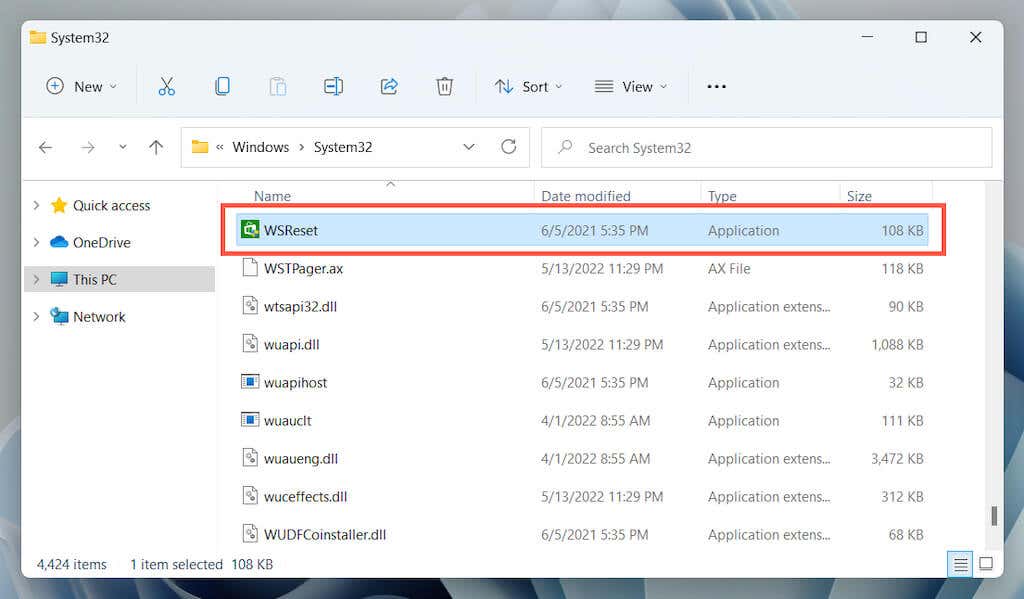
Чтобы очистить кеш Windows Store с помощью WSReset.exe, следуйте этим шагам:
- Откройте командную строку: Нажмите правой кнопкой мыши по кнопке «Пуск» и выберите «Windows PowerShell (Администратор)».
- Введите команду: В командной строке введите «wsreset» без кавычек и нажмите Enter.
- Дождитесь завершения: Дождитесь завершения процесса очистки кеша Windows Store. Это может занять некоторое время.
- Перезагрузите устройство: После завершения процедуры очистки кеша, перезагрузите устройство для применения изменений.
После выполнения этих шагов кеш Windows Store должен быть очищен, и вы сможете продолжить пользоваться магазином приложений без проблем.
