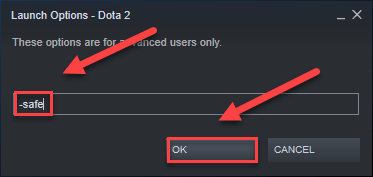
Dota 2 – одна из самых популярных многопользовательских игр в жанре MOBA, но, к сожалению, у многих игроков возникают проблемы с постоянными вылетами игры. Эта неприятная ситуация может испортить всю вашу игровую атмосферу и вызвать раздражение. Что же делать, если Dota 2 продолжает вылетать?
Не отчаивайтесь! Есть несколько проверенных способов, которые помогут вам устранить вылеты игры и наслаждаться игровым процессом без лишних прерываний. В этой статье мы рассмотрим шесть основных методов, которые помогут вам устранить проблему с постоянными вылетами в Dota 2.
Как решить проблему с постоянными сбоями Dota 2
Если у вас постоянно возникают сбои в игре Dota 2, следуйте этим шагам, чтобы исправить проблему:
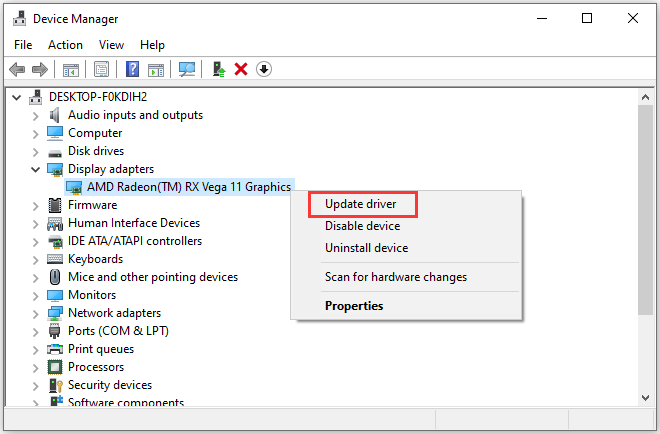
- Обновите видеодрайверы на своем компьютере.
- Проверьте наличие обновлений для игры Dota 2 и установите их.
- Проверьте целостность игровых файлов через Steam.
- Отключите все лишние программы и процессы на компьютере.
- Убедитесь, что ваш компьютер соответствует системным требованиям игры.
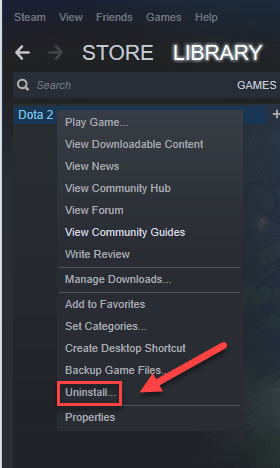
- Попробуйте переустановить игру с нуля.
Важно знать
Прежде чем приступить к исправлению проблемы с вылетами игры Dota 2, убедитесь, что ваш компьютер соответствует минимальным требованиям системы. Убедитесь, что у вас установлены все обновления операционной системы и драйверов на видеокарту. Также полезно перезапустить стим и проверить целостность файлов игры через Steam. Если проблема с вылетами сохраняется, приступайте к рассмотрению основных методов исправления.
Проверить системные требования
| Требование | Минимальные | Рекомендуемые |
|---|---|---|
| Операционная система | Windows 7 | Windows 10 |
| Процессор | Intel Dual Core/AMD Athlon X2 | Intel Core i5/AMD Ryzen 5 |
| Оперативная память | 4 ГБ | 8 ГБ |
| Видеокарта | NVIDIA GeForce 8600/AMD Radeon HD 2600 | NVIDIA GeForce GTX 970/AMD Radeon RX 480 |
| Свободное место на жестком диске | 15 ГБ | 15 ГБ |
Если ваш компьютер не соответствует этим требованиям, возможно, именно это вызывает сбои в работе Dota 2.
Обновить драйвера видеокарты
Причина: Устаревшие или неправильно установленные драйвера видеокарты могут быть причиной сбоев в Dota 2.
Решение: Посетите официальный сайт производителя вашей видеокарты и загрузите последние драйвера для вашей модели. Установите их, следуя инструкциям производителя. После установки перезагрузите компьютер и запустите Dota 2, чтобы проверить, исправлен ли сбой.
Перезапустить ПК
Иногда проблемы с запуском Dota 2 могут быть вызваны неполадками в операционной системе. Перезапуск компьютера может помочь устранить временные ошибки и освободить ресурсы, необходимые для правильной работы игры.
Чтобы перезапустить ПК, выберите опцию «Пуск» в нижнем левом углу экрана, затем нажмите на кнопку «Пуск» и выберите «Перезагрузить». Подождите, пока компьютер выключится и снова загрузится, а затем запустите Dota 2, чтобы проверить, была ли проблема устранена.
Топ-6 способов исправить сбои
Ниже приведены шесть краеугольных методов для устранения проблем с вылетами в Dota 2:
| 1. Обновите драйвера видеокарты |
| 2. Проверьте и исправьте целостность файлов игры |
| 3. Отключите антивирусное программное обеспечение |
| 4. Измените настройки совместимости |
| 5. Попробуйте запустить игру в оконном режиме |
| 6. Очистите кэш Steam |
Проверить целостность игровых файлов
Если Dota 2 продолжает вылетать, возможно, проблема кроется в поврежденных игровых файлах. Для проверки целостности файлов в Steam выполните следующие шаги:
- Запустите Steam и войдите в свой аккаунт.
- Перейдите в библиотеку игр.
- Найдите Dota 2, нажмите правой кнопкой мыши и выберите «Свойства».
- Перейдите на вкладку «Локальные файлы».
- Нажмите «Проверить целостность игровых файлов».
- Дождитесь завершения проверки и при необходимости восстановите поврежденные файлы.
Этот шаг может помочь исправить проблемы с вылетами игры из-за поврежденных файлов, что должно улучшить стабильность Dota 2.
Отключить антивирус
Изменить настройки видео
Если Dota 2 продолжает вылетать, возможно, проблема связана с настройками видео. Попробуйте снизить графическое качество игры, уменьшить разрешение экрана или отключить некоторые видеоэффекты. Это может помочь снизить нагрузку на систему и устранить проблемы с зависанием игры.
