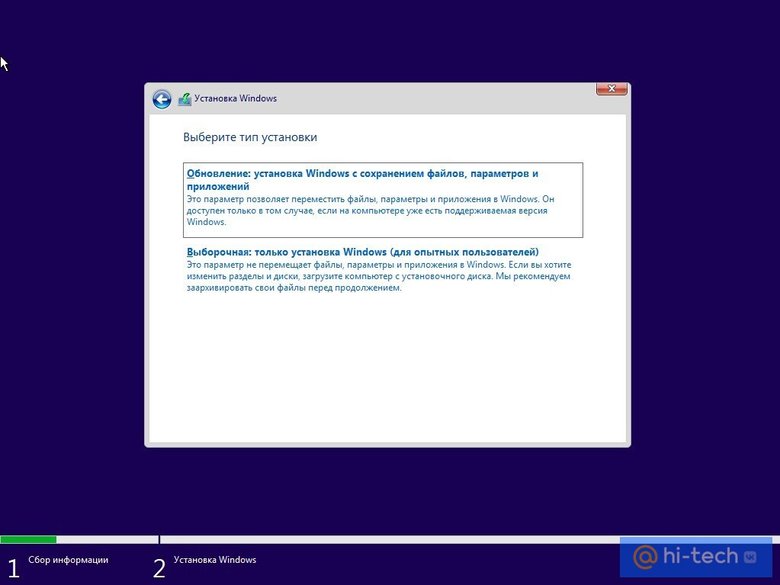
Windows 10 1803 — это одно из обновлений операционной системы Windows 10, которое внесло несколько изменений в работу ПК. Одним из изменений, замеченных пользователями, стало создание дополнительного раздела на диске после установки этой версии операционной системы.
Почему Windows 10 1803 создает дополнительный раздел на диске? Это связано с тем, что Microsoft внедрила функцию «Резервирование системного раздела», которая помогает оптимизировать использование дискового пространства и улучшить работу операционной системы.
Как пользователю следует отнестись к созданию дополнительного раздела на диске после обновления до Windows 10 1803? Обычно этот дополнительный раздел занимает небольшой объем места и не влияет на производительность ПК, поэтому пользователь может спокойно продолжать использовать операционную систему дальше.
Обновление Windows 10 1803
Создание дополнительного раздела
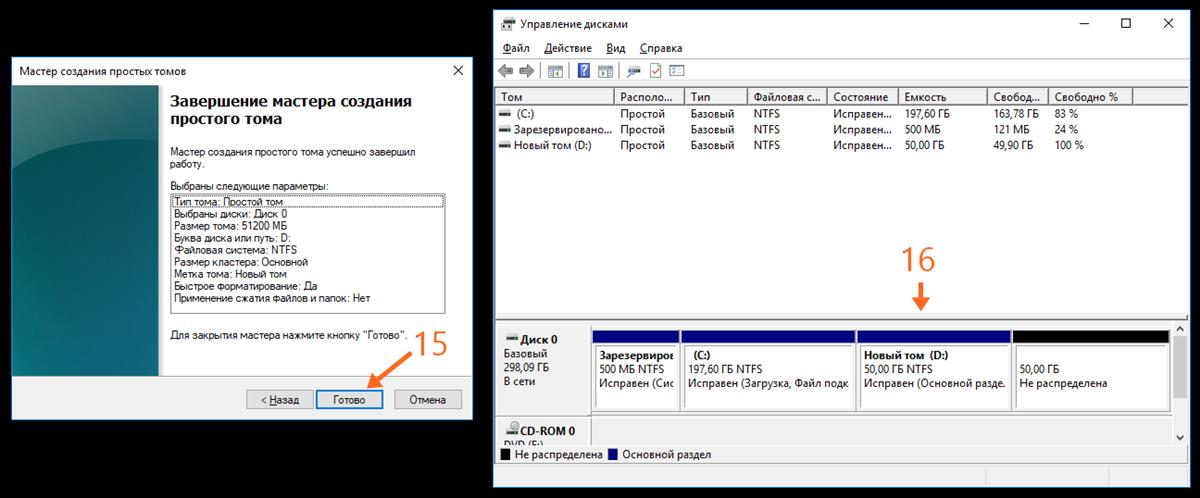
Windows 10 версии 1803 имеет функцию автоматического создания дополнительного раздела на диске при установке или обновлении операционной системы. Этот раздел, называемый «Раздел восстановления Windows (WinRE)», служит для восстановления системы в случае возникновения проблем.
| Преимущества раздела WinRE: | Недостатки раздела WinRE: |
|
|
Для управления разделом WinRE можно использовать специальные инструменты, например, Disk Management (Диспетчер дисков) или команду «reagentc». Также возможно отключение создания дополнительного раздела при установке Windows 10.
Появление нового раздела в Windows 10 1803
При обновлении на Windows 10 версии 1803 некоторые пользователи замечают появление дополнительного раздела на их диске.
Этот новый раздел может быстро заполняться и вызывать неудобства при управлении дисками.
| Причина | Этот раздел создается в результате обновления для размещения важных файлов системы. |
| Решение | Для оптимизации управления дисками рекомендуется использовать инструменты управления дисками Windows или сторонние программы. |
Изменения в структуре диска
Windows 10 версии 1803 (April 2018 Update) внесла изменения в структуру диска компьютера пользователей. Одним из ключевых изменений стало создание дополнительного раздела на жестком диске по умолчанию. Теперь при установке операционной системы Windows 10 1803 на новый компьютер или обновлении системы, пользователь обнаруживает, что на диске присутствует дополнительный раздел. Этот раздел содержит системные файлы и служит для разделения операционной системы и пользовательских данных, что может повысить безопасность и стабильность работы компьютера.
Подготовка к установке обновления
Перед установкой обновления Windows 10 1803, рекомендуется предварительно выполнить резервное копирование всех важных данных на другой носитель, чтобы избежать потери информации в случае непредвиденных ситуаций.
Также необходимо убедиться, что компьютер имеет достаточно свободного места на жестком диске для установки обновления. Если на диске недостаточно места, рекомендуется освободить его путем удаления ненужных файлов или программ.
Проверьте наличие обновлений и убедитесь, что все предыдущие обновления Windows успешно установлены. Это поможет избежать конфликтов и проблем во время установки нового обновления.
Следует также учитывать, что процесс установки обновления может занять некоторое время, поэтому рекомендуется проверить состояние заряда батареи ноутбука или подключить его к источнику питания.
Необходимость резервного копирования

Проверка свободного пространства на диске
Для того чтобы узнать, сколько свободного места осталось на вашем диске, выполните следующие шаги:
| 1. | Откройте проводник Windows и выберите нужный диск. |
| 2. | Щелкните правой кнопкой мыши на выбранном диске и выберите «Свойства». |
| 3. | В открывшемся окне вы увидите информацию о доступном и занятом пространстве на диске. |
Таким образом, вы сможете легко контролировать свободное пространство на диске и принимать необходимые меры по его освобождению, если потребуется.
Важные моменты после обновления

После обновления до Windows 10 1803 могут появиться дополнительные разделы на диске, что может вызвать некоторые изменения и влияния на вашу систему. Некоторые важные моменты, на которые стоит обратить внимание:
1. Резервный раздел: Новый раздел создается для хранения резервных файлов системы, что помогает обеспечить защиту и дополнительную поддержку операционной системы.
2. Производительность: Убедитесь, что обновление не повлияло на производительность вашего устройства. При необходимости проведите оптимизацию системы.
3. Освобождение места: Проверьте, нет ли лишних файлов или программ на вашем компьютере, которые могут занимать дополнительное место на диске.
Следуя этим важным моментам и адаптируясь к изменениям после обновления, вы сможете эффективно использовать свою систему Windows 10 1803.
Анализ размера нового раздела
После обновления операционной системы Windows 10 до версии 1803 пользователи могут обнаружить появление дополнительного раздела на своем диске. Этот раздел может занимать значительное количество места на жестком диске и вызывать вопросы о его назначении.
Для более детального анализа размера нового раздела пользователи могут воспользоваться утилитами диспетчера дисков или сторонними программами для управления разделами. Они смогут определить размер, тип файловой системы и другие характеристики этого раздела, что поможет им понять, как он используется и можно ли освободить дополнительное место на диске.
