
Windows Fax and Scan – удобное интегрированное приложение в операционной системе Windows, позволяющее сканировать документы и отправлять факсы прямо с компьютера. Однако, при использовании этой функции пользователи иногда сталкиваются с ошибкой «Сканеры не обнаружены», что может вызвать затруднения при работе.
Эта проблема может возникнуть по разным причинам, включая неправильное подключение сканера, несовместимость драйверов или конфликт программного обеспечения. В данной статье мы рассмотрим возможные способы решения данной ошибки и вернем вам возможность использовать функционал Windows Fax and Scan без проблем.
Windows Факс и Сканер: Сканеры не обнаружены
Когда вы запускаете Windows Факс и Сканер, может возникнуть сообщение о том, что сканеры не обнаружены. Это может произойти по разным причинам, включая неправильные драйверы устройства, проблемы с подключением или необходимость настройки сканера.
Чтобы решить эту проблему, сначала убедитесь, что ваш сканер правильно подключен к компьютеру и включен. Затем проверьте, установлены ли правильные драйверы сканера. Если у вас возникли проблемы с драйверами, попробуйте обновить их с сайта производителя устройства.
Если проблема не решается, попробуйте проверить настройки сканера в Windows Факс и Сканер. Убедитесь, что сканер правильно настроен и распознается программой. Иногда нужно выполнить сканирование в ручном режиме, если автоматическое обнаружение сканера не сработало.
Если после выполнения вышеуказанных действий проблема с обнаружением сканеров все еще остается, возможно, стоит обратиться за помощью к специалисту по IT или к поддержке производителя сканера для дальнейшего диагностирования и устранения неполадок.
Проблема отсутствия сканера в Windows

Если при запуске Windows Fax and Scan вы получаете сообщение «No Scanners were Detected» (Сканеры не обнаружены), возможно, есть проблема с обнаружением устройства сканирования. Возможные причины и способы решения этой проблемы:
- Проверьте подключение сканера к компьютеру. Убедитесь, что кабель подключен надежно и сканер включен.
- Проверьте наличие драйверов для сканера. Установите или обновите драйверы устройства с помощью диска с драйверами или с сайта производителя сканера.
- Перезапустите службу Windows Image Acquisition (WIA). Нажмите Win + R, введите services.msc и найдите службу WIA. Перезапустите её.
- Проверьте конфигурацию сканера. Возможно, сканер не правильно сконфигурирован. Зайдите в настройки устройств и перепривязать сканер.
Способы решения проблемы
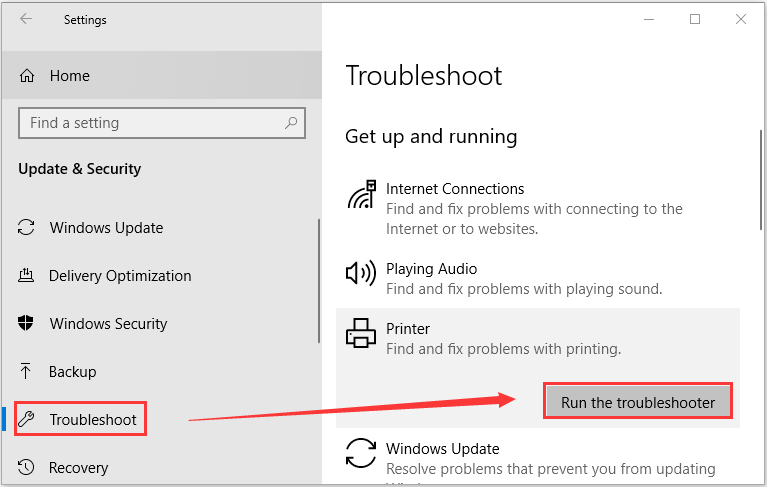
1. Перезапустите компьютер и сканер. Иногда перезагрузка помогает восстановить связь между устройствами.
2. Проверьте подключение сканера к компьютеру. Убедитесь, что кабель правильно подключен и не поврежден.
3. Обновите драйвера сканера. Загрузите последние версии драйверов с официального сайта производителя и установите их на компьютер.
4. Проверьте наличие обновлений для операционной системы Windows. Иногда обновления могут исправить проблемы с обнаружением сканера.
5. Попробуйте подключить сканер к другому порту USB на компьютере. Иногда проблема может быть связана с портом.
6. Если у вас есть другой компьютер, попробуйте подключить сканер к нему, чтобы выяснить, работает ли сканер на другой машине.
7. Если ничто не помогло, обратитесь за помощью к специалисту или сервисному центру для диагностики и ремонта сканера.
Проверка подключения сканера

Перед запуском приложения Windows Fax and Scan убедитесь, что сканер правильно подключен к компьютеру.
Шаг 1: Проверьте, что сканер включен и правильно подключен к компьютеру через USB-кабель или другой подходящий интерфейс.
Шаг 2: Убедитесь, что драйверы сканера установлены на компьютере. Для этого проверьте наличие драйверов на официальном сайте производителя сканера.
Шаг 3: Перезапустите компьютер после подключения сканера для обновления настроек и драйверов.
После выполнения этих шагов запустите приложение Windows Fax and Scan снова и проверьте, удалось ли обнаружить сканер.
Настройка сканера для Windows Fax and Scan
Для того чтобы устранить ошибку «No Scanners were Detected» в Windows Fax and Scan, необходимо корректно настроить сканер. Во-первых, убедитесь, что сканер подключен к компьютеру и правильно работает. Затем перейдите в раздел «Устройства и принтеры» в Панели управления, где найдите свой сканер и убедитесь, что он опознан и подключен правильно. Если сканер все еще не обнаруживается, установите последние драйверы для устройства, которые можно найти на сайте производителя. После установки драйверов перезагрузите компьютер и повторно запустите Windows Fax and Scan.
Установка драйверов сканера

Чтобы успешно использовать сканер с программой Windows Fax and Scan, необходимо установить соответствующие драйвера. Для этого следуйте инструкциям:
1. Поиск драйверов: Перейдите на сайт производителя сканера и найдите раздел с драйверами для вашей модели устройства. Скачайте их на компьютер.
2. Установка драйверов: Запустите загруженный файл с драйверами и следуйте инструкциям мастера установки. После завершения процесса перезагрузите компьютер.
3. Подключение сканера: Подключите сканер к компьютеру при помощи USB-кабеля или сетевого подключения, в зависимости от модели устройства.
4. Поиск сканера: Запустите программу Windows Fax and Scan и пройдите в раздел «Сканирование». Нажмите кнопку поиска сканеров, чтобы найти устройство.
После выполнения этих шагов ваш сканер должен быть успешно обнаружен программой Windows Fax and Scan.
Проверка совместимости сканера
Прежде чем использовать Windows Fax and Scan, важно убедиться, что ваш сканер совместим с этой программой. Для этого может потребоваться установить драйвера сканера, которые обеспечат правильную работу устройства.
Чтобы проверить совместимость сканера с Windows Fax and Scan, выполните следующие действия:
- Подключите сканер к компьютеру с помощью USB кабеля или другого подходящего способа.
- Убедитесь, что сканер включен и работает корректно.
- Откройте Панель управления Windows и найдите раздел «Сканеры и камеры».
- Проверьте, отображается ли ваш сканер в списке устройств. Если сканер не отображается, возможно, вам потребуется установить драйвер сканера с диска или с официального сайта производителя.
- После установки драйвера проверьте работу сканера с помощью стороннего приложения для сканирования, чтобы убедиться, что устройство работает корректно.
Если сканер успешно обнаружен и работает с другими приложениями, значит он совместим с Windows Fax and Scan и вы можете использовать его для сканирования документов прямо из этой программы.
