
Windows — операционная система, разработанная корпорацией Microsoft. Она является одной из самых популярных ОС в мире и широко используется как на персональных компьютерах, так и на серверах.
На странице 146 мы погружаемся в мир Windows, исследуя его функционал, особенности и возможности. Эта страница открывает новые горизонты для пользователей, расширяя их арсенал знаний о данной операционной системе.
Windows — страница 146 [Виндоус windows]
| Функция | Описание |
| Новый дизайн | Windows получил обновленный дизайн с новыми иконками и элементами интерфейса, что делает систему более современной и удобной в использовании. |
| Улучшенная производительность | Благодаря оптимизации кода и улучшению процессов загрузки, Windows стала работать быстрее и эффективнее на различных устройствах. |
| Новые функции безопасности | Система получила дополнительные функции безопасности, такие как улучшенный центр безопасности и защита от вредоносных программ, что обеспечивает более высокий уровень защиты данных. |
Установка Windows на ПК
Шаг 1: Подготовьте загрузочное устройство с установочным образом Windows. Это может быть флеш-накопитель или DVD-диск.
Шаг 2: Подключите загрузочное устройство к ПК и перезагрузите компьютер. Зайдите в BIOS и установите загрузку с этого устройства.
Шаг 3: Далее начнется процесс установки Windows. Выберите язык, регион и другие параметры.
Шаг 4: Прочитайте и согласитесь с лицензионным соглашением. Выберите раздел для установки Windows и дождитесь завершения процесса.
Шаг 5: После завершения установки настройте учетные записи, пароли и другие параметры. Поздравляем, Windows успешно установлена на вашем ПК!
Подготовка к установке
Шаг 1: Перед началом установки убедитесь, что у вас есть все необходимые компоненты и активированная лицензия.
Шаг 2: Сделайте резервную копию всех важных данных на компьютере, чтобы избежать потери информации в случае непредвиденных ситуаций.
Шаг 3: Проверьте системные требования для установки Windows и удостоверьтесь, что ваш компьютер соответствует минимальным характеристикам.
Шаг 4: Подготовьте необходимые инструменты и аксессуары, такие как установочный диск или USB-накопитель с образом Windows, клавиатура и мышь.
Шаг 5: Отключите все внешние устройства от компьютера, кроме необходимых для установки Windows, чтобы избежать возможных конфликтов во время процесса установки.
Создание загрузочного носителя
Для создания загрузочного носителя на Windows можно воспользоваться утилитой Media Creation Tool от Microsoft. Следуйте инструкциям на экране, выбирая нужную версию Windows и тип носителя (USB-флешка или DVD). После завершения процесса загрузочный носитель будет готов к использованию.
Обратите внимание: при создании загрузочного носителя данные на выбранном носителе будут утеряны, так что не забудьте сделать резервную копию важных файлов.
Загрузочный носитель позволит вам установить Windows на компьютер или использовать его для восстановления системы в случае необходимости.
Проверка системных требований
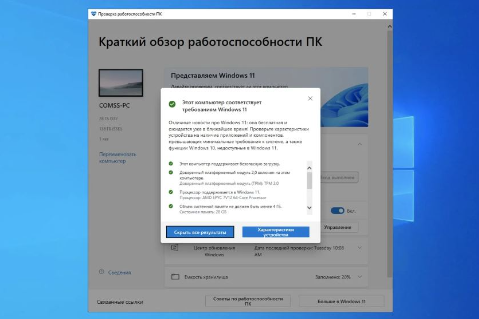
Перед установкой операционной системы Windows необходимо убедиться, что ваш компьютер соответствует минимальным системным требованиям. Для этого выполните следующие шаги:
- Убедитесь, что процессор вашего компьютера соответствует требованиям операционной системы Windows. Проверьте минимальную частоту процессора.
- Убедитесь, что на вашем компьютере достаточно оперативной памяти для установки Windows. Проверьте минимальный объем оперативной памяти.
- Проверьте наличие свободного места на жёстком диске. Убедитесь, что на диске достаточно места для установки операционной системы.
- Убедитесь, что ваш компьютер поддерживает необходимую версию DirectX, если требуется.
- Проверьте совместимость видеокарты с операционной системой Windows, если это необходимо.
Процесс установки
- Включите компьютер и вставьте диск с установочным образом Windows.
- Перезагрузите систему и нажмите любую клавишу, чтобы начать загрузку с диска.
- Выберите язык и настройки, затем нажмите «Далее».
- Нажмите «Установка» и следуйте инструкциям мастера установки.
- Выберите раздел для установки Windows и нажмите «Далее».
- Дождитесь завершения установки, затем выполните настройку аккаунта и настроек безопасности.
- Поздравляем! Windows успешно установлена на ваш компьютер.
Выбор языка и региона
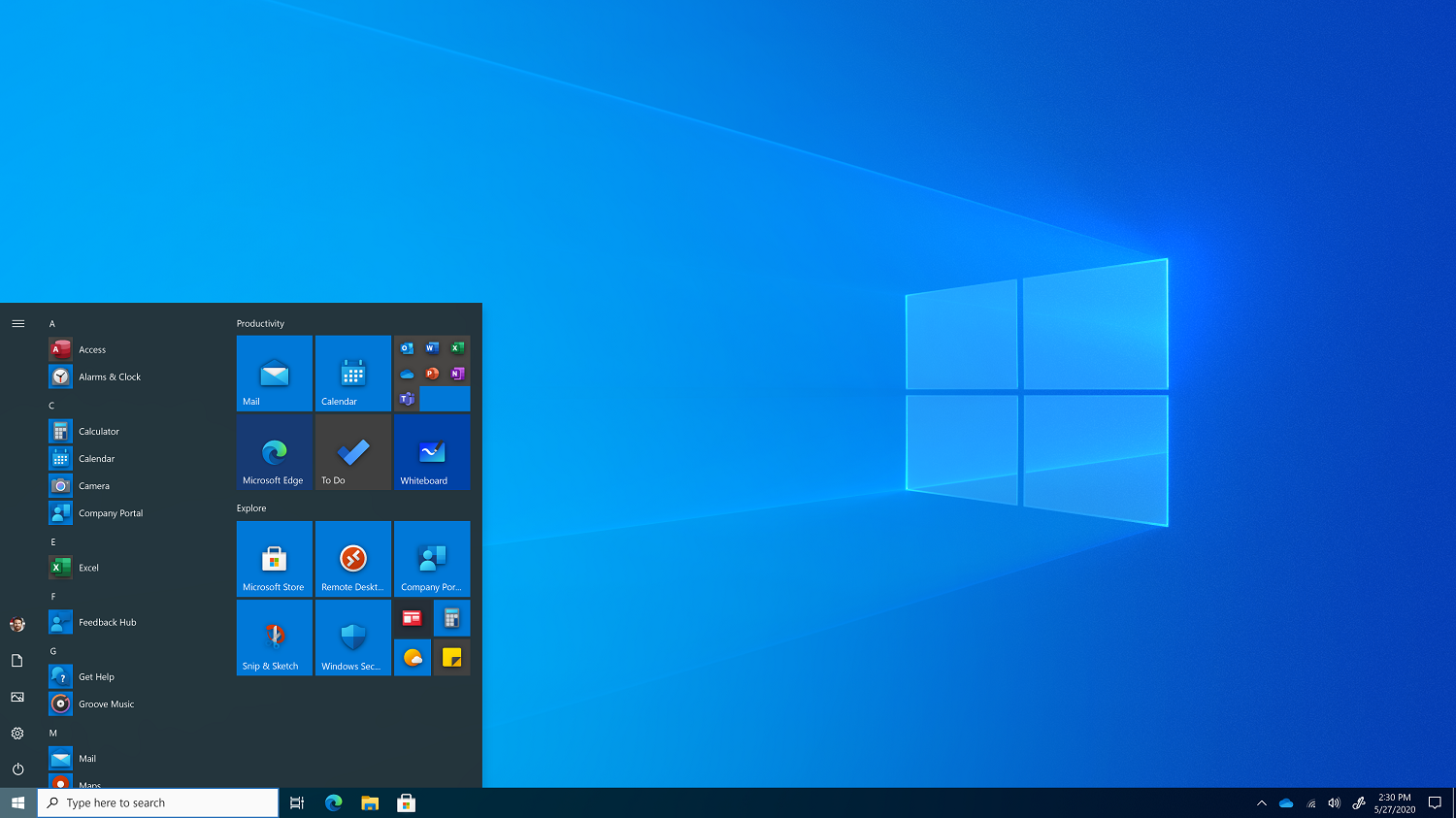
При установке операционной системы Windows можно выбрать язык установки и регион. Это позволит настроить систему на нужные язык и формат даты и времени.
| Язык | Регион |
| Русский | Россия |
| Английский | США |
| Испанский | Испания |
Выбрав нужные параметры, вы сможете работать в операционной системе на своем родном языке и в соответствии с региональными стандартами.
Создание разделов на диске
Для создания разделов на диске в операционной системе Windows можно воспользоваться утилитой дискового управления (Disk Management Tool). Эта утилита позволяет разбить жесткий диск на несколько разделов, каждый из которых будет представлен как отдельный логический диск.
Чтобы создать раздел на диске, нужно открыть управление дисками, выделить нераспределенное пространство на жестком диске, щелкнуть правой кнопкой мыши и выбрать пункт «Создать объем». Затем следует указать размер нового раздела, выбрать файловую систему (NTFS, FAT32 и т.д.) и присвоить диску букву.
После завершения процесса создания раздела на диске, новый логический диск будет готов к использованию. Данный метод позволяет организовать данные на жестком диске более удобным и структурированным образом.
Установка драйверов и обновлений
- Откройте меню «Пуск» и перейдите в «Параметры».
- Выберите раздел «Обновление и безопасность».
- Нажмите на кнопку «Проверить наличие обновлений» для поиска доступных обновлений.
- После завершения поиска, установите обновления, если они доступны.
- Для установки драйверов устройств перейдите в «Менеджер устройств» и выберите нужное устройство.
- Щелкните правой кнопкой мыши на устройстве и выберите «Обновить драйвер».
- Выберите пункт «Автоматический поиск обновленного ПО для драйверов» для поиска и установки подходящего драйвера.
- Следуйте инструкциям на экране для завершения процесса установки драйвера.
После завершения всех этих шагов ваша операционная система будет обновлена и готова к работе с новыми драйверами. Регулярная установка обновлений поможет вам избежать проблем с совместимостью и обеспечит стабильную работу вашего компьютера.
