
Windows — это одна из самых распространенных операционных систем в мире, разработанная корпорацией Microsoft. С момента своего выпуска Windows успешно работает на миллионах компьютеров по всему миру. Она предлагает пользователям широкий спектр функций и возможностей для работы, общения и развлечений.
На странице 165 Windows предлагает множество инструментов для повышения производительности и удобства использования. Здесь пользователи могут настроить интерфейс системы, управлять установленными программами, а также получить доступ к файловой системе и сетевым ресурсам. Это делает использование Windows удобным и эффективным для различных задач.
Используя Windows, пользователи могут легко управлять своими файлами, создавать документы, просматривать веб-сайты, играть в игры и многое другое. Благодаря непрерывной поддержке и обновлениям со стороны Microsoft, Windows остается актуальной и надежной операционной системой для многих пользователей по всему миру.
Windows: страница 165
На странице 165 в книге о Windows представлено обсуждение основных принципов работы операционной системы Windows, а также ее основных функций и возможностей. В этом разделе читатели могут узнать о способах управления окнами, рабочим столом, панелью задач и другими элементами интерфейса Windows. Описываются ключевые команды и горячие клавиши для эффективной работы с программами и файлами. Также рассматриваются возможности настройки и кастомизации интерфейса Windows для индивидуальных потребностей пользователей.
| Тема | Описание |
|---|---|
| Управление окнами | Описание различных способов изменения размера и расположения окон на рабочем столе Windows. |
| Рабочий стол | Информация о доступных функциях и возможностях рабочего стола, включая настройку обоев, значков и виджетов. |
| Панель задач | Описание функций панели задач и способов управления запущенными приложениями и задачами. |
| Команды и горячие клавиши | Список ключевых команд и сочетаний клавиш для быстрого доступа к функциям Windows и управления программами. |
| Настройка интерфейса | Подробное руководство по изменению внешнего вида Windows и созданию персонализированного рабочего пространства. |
Установка Windows
Установка операционной системы Windows происходит с помощью специального установочного носителя. Для начала установки необходимо загрузить компьютер с этого носителя. Для этого в BIOS выберите загрузку с CD/DVD или USB-накопителя, в зависимости от вида установочного носителя.
После загрузки компьютера с установочного диска или флешки следуйте инструкциям на экране. Выберите язык, страну и другие параметры установки. Затем выберите раздел жесткого диска, на который будет установлена Windows.
Следующий шаг — ожидание завершения установки. Процесс может занять некоторое время, во время которого компьютер будет перегружаться несколько раз. По завершению установки следуйте инструкциям по настройке пользовательских параметров и учетной записи.
В конце установки Windows будет готова к использованию, и вы сможете начать работу с операционной системой.
Подготовка к установке
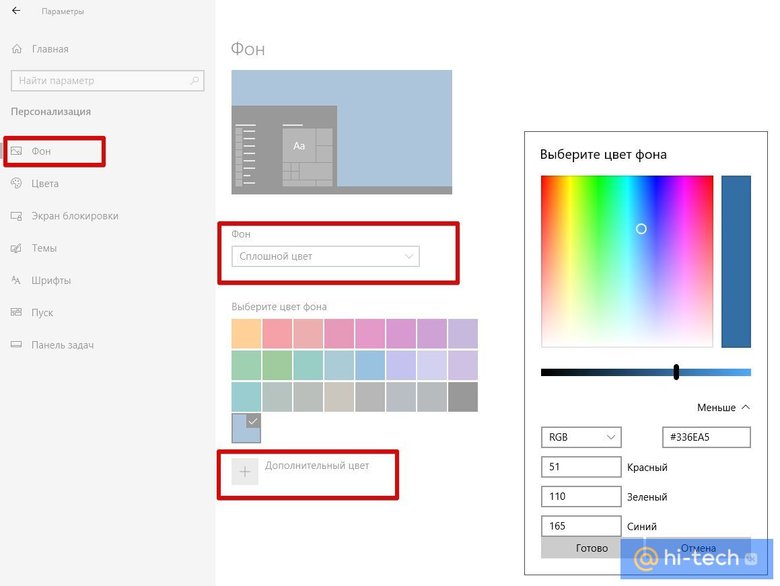
Перед началом процесса установки Windows необходимо выполнить следующие подготовительные шаги:
1. Проверьте системные требования. Убедитесь, что компьютер соответствует минимальным и рекомендуемым требованиям для установки Windows.
2. Создайте резервную копию данных. Сделайте резервную копию всех важных файлов и данных на компьютере, чтобы минимизировать потерю информации в случае возникновения проблем во время установки.
3. Подготовьте установочное устройство. Загрузите образ диска или создайте загрузочный USB-накопитель с установочными файлами Windows.
4. Запишите серийный номер. Подготовьте серийный номер продукта Windows, который потребуется во время установки операционной системы.
5. Отключите все внешние устройства. Перед началом установки Windows отсоедините все внешние устройства, кроме клавиатуры и мыши, чтобы избежать возможных конфликтов и проблем.
Выбор версии Windows
При выборе версии Windows следует учитывать различия между ними. Основные параметры, на которые стоит обратить внимание:
1. Цена: Windows имеет несколько версий, с различной функциональностью и стоимостью. Выберите ту, которая соответствует вашим потребностям и бюджету.
2. Функциональность: Некоторые версии Windows имеют дополнительные функции, такие как профессиональные инструменты для бизнеса или расширенные возможности для игр. Выберите версию, которая подходит вашим целям.
3. Обновления и поддержка: Учитывайте, что не все версии Windows получают одинаковую поддержку и обновления. Обратите внимание на период обновлений и важность актуализации вашей операционной системы.
Подумайте о том, какая версия Windows будет наилучшим выбором для ваших потребностей и задач, чтобы сделать правильное решение.
Установка драйверов
Для установки драйверов в операционной системе Windows, следуйте инструкциям ниже:
1. Перейдите на официальный сайт производителя вашего устройства.
2. Найдите раздел поддержки и загрузок драйверов для вашей модели устройства.
3. Скачайте необходимые драйверы с сайта производителя. Обычно они поставляются в виде исполняемых файлов (.exe) или архивов (.zip).
4. Запустите скачанный файл и следуйте инструкциям мастера установки драйверов.
5. После завершения установки перезагрузите компьютер, чтобы изменения вступили в силу.
Настройка Windows
Настройка Windows может включать в себя изменение аспектов интерфейса, настройку системных параметров, улучшение производительности и безопасности системы, а также установку и обновление программного обеспечения.
Прежде чем приступить к настройке Windows, важно создать точку восстановления, чтобы иметь возможность вернуть систему к предыдущему состоянию в случае ошибки или проблемы.
В процессе настройки Windows, следует также уделять внимание обновлению операционной системы, установке антивирусного программного обеспечения и регулярному созданию резервных копий данных.
Рабочий стол и панель задач
Панель задач — это элемент рабочего стола, находящийся в нижней части экрана. В панели задач можно отображать запущенные приложения, ярлыки, системные уведомления, а также использовать поиск и запуск различных функций операционной системы.
Настройка аутентификации
Для обеспечения безопасности вашей системы Windows необходимо правильно настроить аутентификацию пользователей. В Windows можно использовать различные методы аутентификации, такие как пароль, PIN-код, биометрические данные и т.д. Для настройки аутентификации перейдите в настройки безопасности системы и выберите соответствующие опции.
Некоторые пользователи могут предпочитать двухфакторную аутентификацию для повышения уровня безопасности. В таком случае можно настроить систему на запрос двух различных способов аутентификации для входа в систему, например, пароль и SMS-код.
Не забывайте регулярно обновлять пароли и другие аутентификационные данные для защиты от несанкционированного доступа к вашей системе Windows.
| Метод аутентификации | Описание |
|---|---|
| Пароль | Наиболее распространенный метод аутентификации, требующий ввода пароля при входе в систему. |
| PIN-код | Удобный способ аутентификации, заключающийся в использовании числового PIN-кода. |
| Биометрические данные | Использование отпечатков пальцев, распознавания лица или других биометрических данных для аутентификации. |
