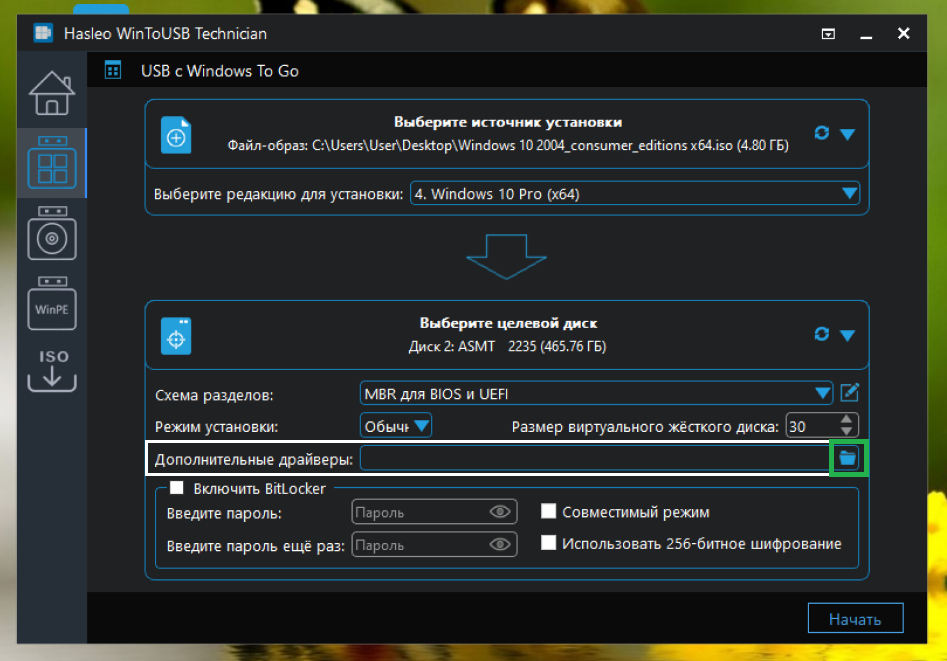
WinToUSB – это инновационный инструмент, который позволяет создать загрузочную флешку с операционной системой Windows, известную как Windows To Go. С помощью этой программы вы можете взять свою версию Windows с собой куда угодно и запускать ее на любом компьютере, даже без установки на жесткий диск.
Windows To Go отличается от обычной установленной операционной системы тем, что работает изолированно от хост-системы, что обеспечивает безопасность и устойчивость работы. Кроме того, WinToUSB поддерживает несколько версий Windows, включая Windows 10, 8.1, 8 и 7, что делает его универсальным решением для пользователей различных версий операционной системы.
WinToUSB: создание загрузочной флешки
Для создания загрузочной флешки с WinToUSB, вам понадобится образ Windows и USB-накопитель с достаточным объемом памяти. Запустите WinToUSB и следуйте инструкциям мастера для выбора образа Windows и USB-накопителя.
WinToUSB позволяет создать как загрузочную флешку с полным образом Windows, так и переносную версию Windows (Windows To Go), которую можно использовать на разных компьютерах без установки операционной системы.
После завершения процесса создания загрузочной флешки, вы сможете загрузиться с нее и использовать Windows непосредственно с USB-накопителя. Это удобно для восстановления системы, тестирования новых версий Windows или работы на различных компьютерах.
Установка Windows To Go
Для установки Windows To Go на флешку с помощью WinToUSB, следуйте инструкциям:
1. Запустите WinToUSB и выберите нужный образ Windows.
2. Подключите флешку и выберите её в качестве целевого устройства.
3. Выберите опцию установки Windows To Go и следуйте дальнейшим инструкциям по установке.
4. После завершения установки вы сможете использовать флешку как загрузочный диск с Windows To Go.
| Примечание: | Убедитесь, что флешка имеет достаточное место и скорость для установки и работы Windows To Go. |
Процесс установки Windows на флешку
Для установки Windows на флешку при помощи WinToUSB нужно запустить программу и выбрать образ Windows. Убедитесь, что флешка соответствует требованиям системы и имеет достаточный объем памяти. Далее следуйте инструкциям программы, выбирая целевой USB-накопитель, и дождитесь завершения установки.
После установки Windows на флешку, можно использовать ее для загрузки с любого компьютера, независимо от наличия установленной операционной системы. Это удобно для резервного копирования системы, работы с конфиденциальными данными или запуска Windows To Go с переносного носителя.
Подготовка флеш-накопителя для Windows To Go
Для использования Windows To Go необходимо правильно подготовить флеш-накопитель, который будет служить загрузочным диском для системы. Вот шаги по его подготовке:
| Шаг 1: | Подключите флеш-накопитель к компьютеру, убедитесь, что на нем нет важных данных. |
| Шаг 2: | Откройте программу WinToUSB и выберите опцию «Windows To Go» |
| Шаг 3: | Выберите образ Windows для установки на флеш-накопитель. |
| Шаг 4: | Выберите флеш-накопитель в качестве целевого диска для установки Windows To Go. |
| Шаг 5: | Дождитесь завершения процесса установки Windows To Go на флеш-накопитель. |
Подключение флешки с Windows к компьютеру
Чтобы использовать загрузочную флешку с Windows через WinToUSB на компьютере, подключите флешку к любому доступному USB-порту.
Шаг 1: Вставьте флешку с Windows в USB-порт компьютера.
Шаг 2: Перезагрузите компьютер и в BIOS/UEFI выберите загрузку с USB-накопителя.
Шаг 3: Дождитесь загрузки Windows с флешки и начните использовать необходимые приложения.
Загрузка Windows с флешки
Для загрузки Windows с флешки с помощью программы WinToUSB необходимо выполнить следующие шаги:
| 1. | Запустите программу WinToUSB и выберите опцию «Создать» в главном меню. |
| 2. | Выберите источник установочного образа Windows и целевой USB-накопитель для установки Windows. |
| 3. | Выберите версию Windows, которую хотите установить на флешку, и нажмите кнопку «Далее». |
| 4. | Выберите режим установки Windows на флешку: «VHD» или «VHDX». |
| 5. | Подтвердите выбор и дождитесь завершения процесса установки Windows на флешку. |
После завершения процесса загрузите компьютер с этой флешки и наслаждайтесь работой Windows прямо с USB-накопителя!
Плюсы использования загрузочной флешки
1. Портативность: Загрузочная флешка компактна и легка, что делает ее удобной для переноса операционной системы Windows на разные компьютеры.
2. Безопасность: Загрузочная флешка позволяет изолировать операционную систему от основного жесткого диска компьютера, что помогает защитить данные от вредоносных программ и атак.
3. Удобство и скорость: Загрузочная флешка позволяет быстро запускать операционную систему Windows без необходимости установки на жесткий диск, что экономит время и упрощает процесс работы с разными компьютерами.
4. Гибкость: С помощью программы WinToUSB можно создавать несколько загрузочных флешек с разными версиями Windows и переключаться между ними в зависимости от потребностей пользователя.
Старт Windows To Go на разных компьютерах
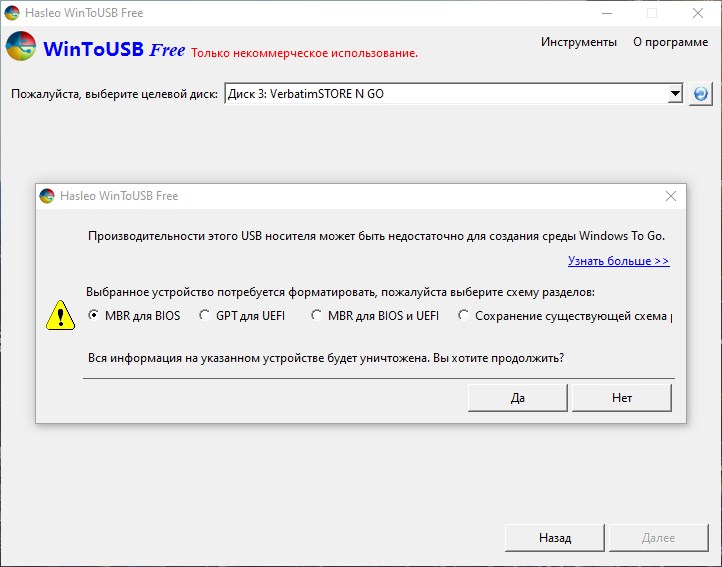
Windows To Go позволяет запускать Windows с USB-накопителя на различных компьютерах. Однако перед началом использования на новом устройстве рекомендуется выполнить несколько действий:
1. Подключите загрузочный USB-накопитель с Windows To Go к компьютеру и убедитесь, что BIOS/UEFI настроены на загрузку с USB-устройства.
2. Запустите компьютер с подключенным USB-накопителем и дождитесь загрузки Windows To Go.
3. При первом запуске Windows To Go на новом компьютере может потребоваться дополнительная настройка драйверов и оборудования, чтобы обеспечить стабильную работу операционной системы.
4. После завершения настройки Windows To Go на новом устройстве вы сможете использовать его как обычную рабочую среду, сохраняя все изменения и данные на USB-накопителе.
| Примечание: | Перед переносом Windows To Go на другой компьютер рекомендуется создать резервную копию всех важных данных, чтобы избежать потери информации. |
Другие возможности WinToUSB
WinToUSB позволяет не только создавать загрузочные флешки с Windows, но и имеет ряд других полезных функций. Например, вы можете использовать приложение для клонирования системы на другой жесткий диск или SSD, без необходимости переустановки Windows. Это удобно, когда требуется переместить операционную систему на более быстрый или емкий накопитель.
Кроме того, WinToUSB поддерживает создание загрузочных флешек с Windows Server edition, что делает его полезным инструментом для IT-специалистов и администраторов серверов.
Также программу можно использовать для виртуализации Windows на Mac, если понадобится запустить Windows-приложения на компьютерах Apple. Это позволяет получить доступ к Windows-функциям, не переключаясь между разными операционными системами.
