
Жесткие диски (HDD) были долгое время основным хранилищем данных в ноутбуках, однако с появлением SSD технологии, многие пользователи стали задумываться о замене HDD на SSD. SSD диски обладают высокой скоростью чтения и записи, что значительно повышает производительность и быстродействие ноутбука. В этой статье мы рассмотрим процесс замены HDD на SSD на ноутбуке от компании ASUS.
Перед тем как приступить к замене HDD на SSD на ноутбуке ASUS, необходимо убедиться, что выбранный SSD совместим с вашим устройством. Также не забудьте сделать резервную копию всех важных данных с HDD, чтобы не потерять их в процессе замены. После этого можно приступать к процедуре замены.
Подготовительные действия перед заменой
Перед тем, как заменить жесткий диск на SSD в ноутбуке ASUS, следует выполнить ряд подготовительных действий:
- Создайте резервную копию всех важных данных с текущего HDD.
- Выключите ноутбук и отсоедините его от зарядного устройства.
- Убедитесь, что у вас есть все необходимые инструменты, включая отвертки и крепежные элементы.
- Ознакомьтесь с инструкцией по замене жесткого диска в ноутбуке ASUS.
Создание резервной копии данных
Перед заменой жесткого диска на SSD на ноутбуке ASUS необходимо создать резервную копию важных данных.
Шаг 1: Создайте резервную копию всех нужных файлов, документов, фотографий и других данных на внешний накопитель или облачное хранилище.
Шаг 2: Проверьте, что все данные успешно скопированы и доступны для восстановления после замены жесткого диска.
Шаг 3: Убедитесь, что вы имеете доступ к необходимым установочным файлам и программам после установки нового SSD.
Использование внешних носителей
Если у вас остался HDD после замены на SSD, вы можете использовать его как внешний носитель для дополнительного хранения данных. Для этого нужно поместить HDD во внешний карман или корпус с поддержкой USB, подключить его к ноутбуку и использовать для архивирования файлов или резервного копирования данных.
Отключение питания и аккумулятора
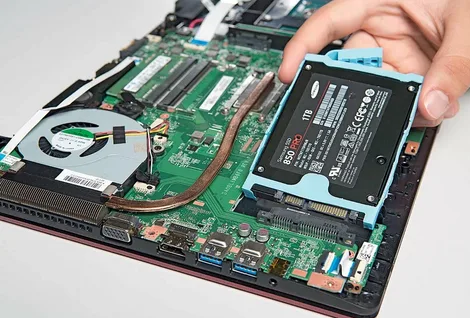
Перед заменой HDD на SSD необходимо обязательно отключить питание ноутбука и извлечь аккумулятор. Это поможет предотвратить возможный повреждения компонентов устройства и обеспечит безопасную работу при замене жесткого диска.
Шаги по отключению питания и удалению аккумулятора могут немного различаться в зависимости от модели ноутбука ASUS. Рекомендуется обратиться к руководству пользователя или поискать инструкцию на официальном сайте производителя.
Необходимость заземления
Для обеспечения заземления во время процедуры замены жесткого диска на ноутбуке абсолютно необходимо использовать антистатический коврик и наручный антистатический ремень. Эти меры защиты помогут избежать случайного разряда статического электричества на устройствах и уменьшат риск повреждения компонентов.
Выбор подходящего SSD-накопителя
При выборе SSD-накопителя для замены HDD на ноутбуке ASUS следует учитывать несколько важных критериев:
1. Емкость: определите нужный объем памяти, учитывая количество хранимых данных.
2. Скорость чтения/записи: выбирайте SSD с высокой скоростью чтения и записи данных для более быстрой работы ноутбука.
3. Интерфейс и форм-фактор: убедитесь, что выбранный SSD совместим с ноутбуком ASUS по интерфейсу (SATA, NVMe) и форм-фактору (2.5 дюйма, M.2).
4. Надежность и долговечность: обратите внимание на рейтинг и отзывы производителей SSD для выбора надежного устройства.
После тщательного выбора подходящего SSD-накопителя можно приступать к процессу замены HDD на SSD на ноутбуке ASUS.
Совместимость с ноутбуком
Перед заменой HDD на SSD на ноутбуке ASUS необходимо убедиться в совместимости выбранного SSD с моделью ноутбука. Узнать совместимость можно, обратившись к документации ноутбука или на сайте производителя. Также рекомендуется учитывать интерфейс подключения (например, SATA или PCIe), форм-фактор и ёмкость SSD, чтобы обеспечить плавную и успешную замену устройства хранения данных.
Технические шаги по замене
Важно подготовиться к замене HDD на SSD на ноутбуке ASUS и следовать следующим шагам:
- Отключите ноутбук и извлеките аккумулятор.
- Откройте крышку ноутбука с помощью отвертки.
- Найдите HDD и отсоедините его от разъемов и крепежных болтов.
- Установите SSD вместо HDD, подключив его к разъемам и закрепив болтами.
- Закройте крышку ноутбука и установите аккумулятор.
- Включите ноутбук и установите операционную систему на новом SSD.
