
Bandicam – это популярная программа для записи видео с экрана компьютера. Она обладает широким функционалом и удобным интерфейсом, что делает ее одним из лучших инструментов для создания учебных видеоуроков, игровых роликов или презентаций.
С помощью Bandicam вы можете записывать видео с экрана в высоком качестве и при этом не замедлять работу вашего компьютера. Программа позволяет выбирать область записи, добавлять звуковые эффекты, а также делать запись с веб-камеры для создания полноценных видеоинструкций.
В этой статье мы расскажем вам подробно, как использовать Bandicam для записи видео с экрана. Познакомим с основными настройками программы, поделимся советами по оптимальной конфигурации и расскажем, как сохранить записанное видео в нужном формате.
Как записать видео с экрана
Шаг 1: Загрузите и установите Bandicam на свой компьютер.
Шаг 2: Запустите программу и выберите режим записи – экран, игру или устройство.
Шаг 3: Установите необходимые параметры записи, такие как качество видео, размер файла и т. д.
Шаг 4: Нажмите кнопку «REC» для начала записи.
Шаг 5: По окончании записи, нажмите кнопку «Stop» и сохраните видео на вашем компьютере.
Теперь вы знаете, как записать видео с экрана с помощью Bandicam. Попробуйте эту функцию и создавайте качественные видео-инструкции или геймплеи.
Инструкция по записи видео с экрана в Bandicam
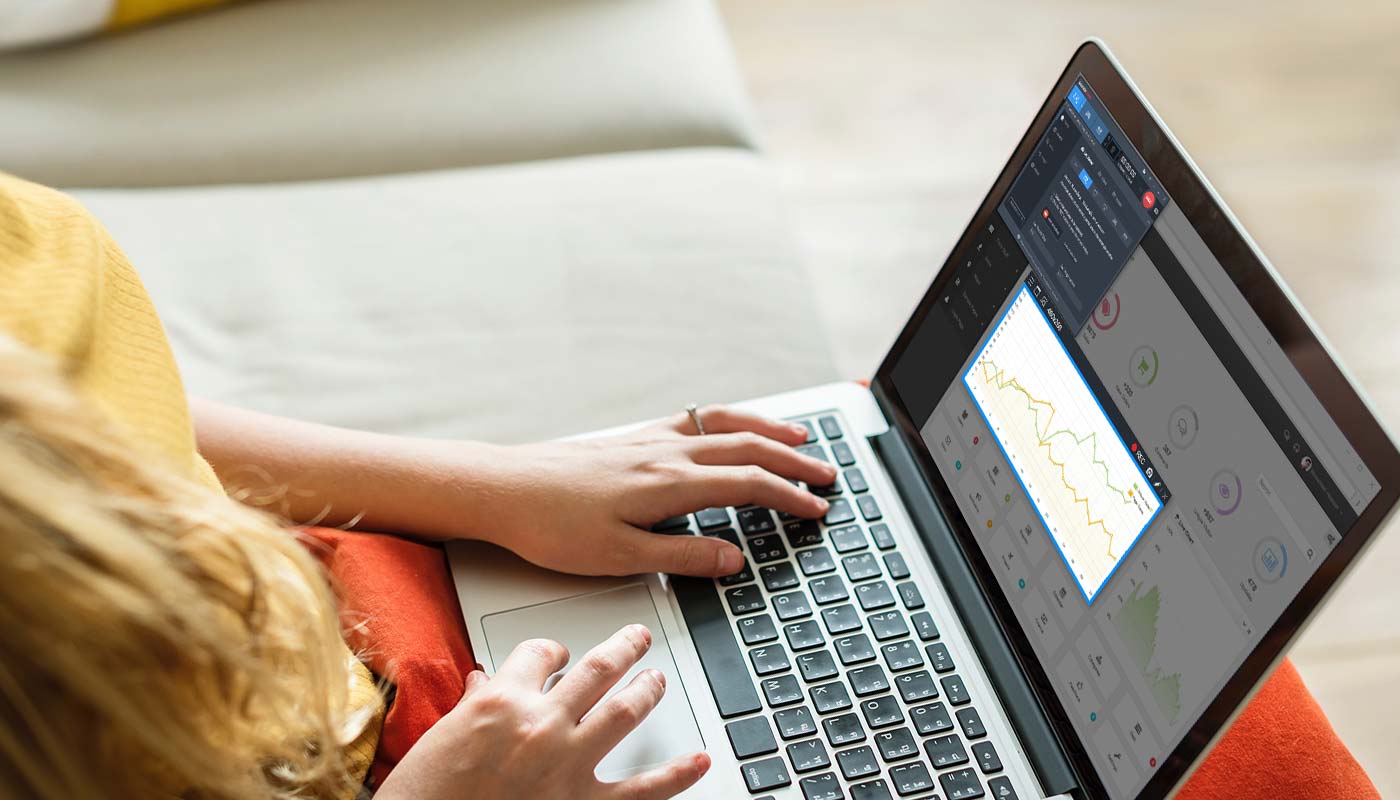
Шаг 1: Запустите программу Bandicam на вашем компьютере.
Шаг 2: На главном экране Bandicam выберите «Screen Recording» для записи с экрана.
Шаг 3: Настройте параметры записи, такие как разрешение, качество и формат видео.
Шаг 4: Выберите область экрана, которую вы хотите записать, или оставьте по умолчанию запись всего экрана.
Шаг 5: Нажмите кнопку «REC» для начала записи видео с экрана.
Шаг 6: После окончания записи, нажмите кнопку «Stop» и сохраните видео на вашем компьютере.
Шаг 7: Просмотрите записанное видео в плеере Bandicam или используйте другое программное обеспечение для просмотра.
Следуйте этим шагам, чтобы успешно записывать видео с экрана с помощью Bandicam!
Установка Bandicam на компьютер
Для установки Bandicam на компьютер выполните следующие шаги:
| 1. | Загрузите установочный файл Bandicam с официального сайта разработчика. |
| 2. | Запустите установочный файл Bandicam и следуйте инструкциям установщика. |
| 3. | Выберите папку для установки программы и дождитесь завершения процесса установки. |
| 4. | После установки Bandicam запустите программу и выполните необходимые настройки перед началом записи видео. |
Настройка параметров записи в Bandicam
Перед началом записи видео с экрана в Bandicam важно правильно настроить параметры записи для достижения наилучшего качества и оптимального размера файла.
1. Откройте программу Bandicam и выберите необходимую область записи: весь экран, определенное окно или пользовательскую область.
2. Нажмите на кнопку «Настройки» в главном окне программы.
3. Во вкладке «Основные настройки» выберите формат файла (AVI или MP4) и установите желаемые параметры записи, такие как разрешение, частота кадров и битрейт.
4. Перейдите на вкладку «Звук» и выберите источник звука для записи (микрофон, системные звуки или оба варианта).
5. В разделе «Разное» вы можете настроить дополнительные параметры, такие как показ курсора мыши, эффекты переходов и другие опции.
6. После завершения настроек нажмите «ОК» для сохранения параметров и начните запись видео с экрана в Bandicam, используя установленные настройки.
Запуск записи экрана с помощью Bandicam
Для начала записи видео с экрана с помощью Bandicam необходимо открыть программу и выбрать режим записи. Для этого нажмите на кнопку «REC» в основном окне приложения.
После этого появится окно с параметрами записи, где вы можете выбрать область экрана, качество видео, дополнительные настройки и т.д. После установки всех параметров нажмите кнопку «REC» для начала записи.
Во время записи видео на экране появится красная рамка, указывающая на то, что запись идет. Чтобы закончить запись, нажмите на кнопку «STOP» или используйте горячие клавиши, указанные в настройках программы.
Полезные советы по записи видео с экрана
1. Выбор правильного разрешения: Перед записью видео определите необходимое разрешение экрана, чтобы сохранить изображение четким и качественным.
2. Установка правильной частоты кадров: Определите частоту кадров, которая обеспечит плавное воспроизведение видео. Рекомендуется использовать 30 или 60 кадров в секунду.
3. Выбор правильного кодека: Выберите подходящий кодек для записи видео, чтобы обеспечить оптимальный баланс между качеством и размером файла.
4. Оптимизация настроек записи: Настройте параметры записи, такие как битрейт и аудиокодек, чтобы достичь наилучшего качества видео и звука.
5. Использование режима «Запись игр»: Если вы записываете видео игрового процесса, используйте режим записи игр в Bandicam для оптимальной производительности и качества.
6. Пользование функцией «Рисование» и «Запись экрана»: Используйте инструменты рисования и функцию записи экрана в Bandicam для улучшения видео и добавления интерактивных элементов.
Выбор правильного размера окна записи
При записи видео с экрана в Bandicam, выбор правильного размера окна играет важную роль. Размер окна записи определяет качество и четкость видео, а также уровень детализации. Для получения наилучших результатов, рекомендуется выбирать размер окна, соответствующий разрешению вашего монитора или заданному формату.
Ниже приведена таблица с популярными разрешениями мониторов и рекомендуемыми размерами окон записи для них:
| Разрешение монитора | Рекомендуемый размер окна записи |
|---|---|
| 1920×1080 (Full HD) | 1920×1080 |
| 2560×1440 (2K) | 2560×1440 |
| 3840×2160 (4K) | 3840×2160 |
Выбрав правильный размер окна, вы сможете записать видео с высоким качеством и максимальной четкостью.
Использование горячих клавиш для управления записью
Для удобного управления процессом записи видео с экрана в Bandicam можно использовать горячие клавиши. Это позволяет быстро активировать или остановить запись, сделать снимок экрана и т.д.
Некоторые основные комбинации клавиш:
- Клавиша F12 — начать или остановить запись видео.
- Клавиша F11 — сделать снимок экрана.
- Клавиша F10 — включить или выключить режим записи без звука.
Также можно настроить собственные горячие клавиши в настройках программы для более удобного управления процессом записи.
