Код ошибки 48, указывающий на проблемы с запуском драйвера для устройства, может быть причиной головной боли для пользователей компьютеров. При возникновении этой ошибки устройство перестает корректно функционировать, что может существенно затруднить повседневную работу. Однако существуют решения, позволяющие разрешить данную проблему без лишних сложностей.
В данной статье мы рассмотрим несколько вариантов решения кода 48, которые помогут вам восстановить работоспособность устройства и избавиться от неприятных проблем. Независимо от причины возникновения этой ошибки, существует несколько проверенных способов, которые позволяют быстро и эффективно устранить её последствия.
Ознакомьтесь с нашими рекомендациями и следуйте инструкциям, чтобы избавиться от кода ошибки 48 и вернуть устройству полную работоспособность. Не оставляйте проблему без внимания — действуйте прямо сейчас и наслаждайтесь стабильной работой вашего оборудования!
Варианты решения проблемы с кодом 48

| 1. Перезагрузите компьютер. Иногда простая перезагрузка может решить проблему с блокировкой драйвера. |
| 2. Обновите драйвер устройства. Скачайте и установите самую свежую версию драйвера с официального сайта производителя. |
| 3. Проверьте установку Windows Updates. Возможно, обновления помогут решить проблему блокировки драйвера. |
| 4. Убедитесь, что устройство подключено к компьютеру правильно. Попробуйте изменить порт подключения или использовать другой кабель. |
Как решить проблему с запуском драйвера Код 48?
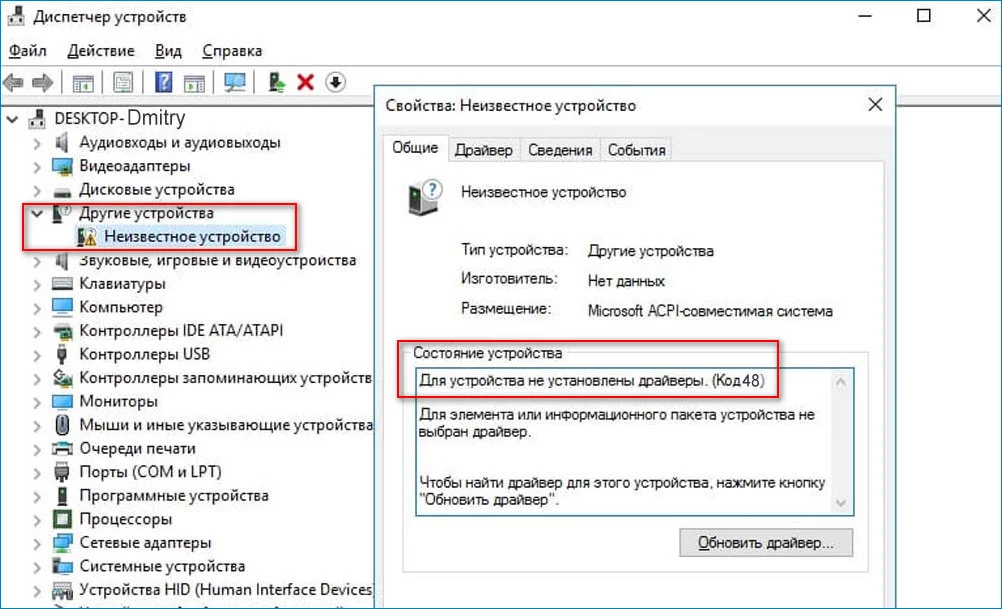
Код ошибки 48 может возникнуть из-за несовместимости драйвера с операционной системой. Чтобы решить эту проблему, попробуйте обновить установленный драйвер. Для этого найдите официальный сайт производителя устройства и загрузите самый свежий драйвер.
Если обновление драйвера не помогло, попробуйте удалить текущий драйвер и переустановить его заново. Для этого зайдите в Диспетчер устройств, найдите проблемное устройство, щелкните правой кнопкой мыши и выберите «Удалить устройство». После этого перезагрузите компьютер и попробуйте установить драйвер заново.
Если все вышеперечисленные методы не помогли, попробуйте воспользоваться программой для автоматического обновления драйверов. Такие программы могут помочь найти и установить подходящий драйвер для вашего устройства.
Проверка обновлений
Часто проблемы с драйверами могут возникать из-за устаревших версий. Чтобы исключить эту возможность, необходимо проверить наличие доступных обновлений для драйвера устройства.
Для этого можно воспользоваться менеджером устройств операционной системы или посетить официальный сайт производителя компьютера или устройства, чтобы загрузить и установить последнюю версию драйвера.
После установки обновленного драйвера рекомендуется перезагрузить компьютер и проверить, устранена ли проблема с запуском устройства.
Проверьте доступность новых обновлений драйвера
1. Перейдите на официальный сайт производителя вашего устройства. Найдите раздел поддержки или загрузок.
2. Введите модель вашего устройства и найдите соответствующий драйвер. Убедитесь, что новая версия драйвера совместима с вашей операционной системой.
3. Скачайте и установите обновление драйвера в соответствии с инструкциями на сайте производителя.
| Примечание: | Перед установкой нового драйвера рекомендуется создать точку восстановления системы. |
Установите все доступные обновления операционной системы
Часто проблемы с драйверами могут быть вызваны несовместимостью с текущей версией операционной системы. Для устранения этой проблемы рекомендуется установить все доступные обновления операционной системы, включая патчи безопасности и исправления ошибок. Для этого откройте меню «Настройки» и найдите раздел «Обновления и безопасность». Запустите поиск обновлений и установите все доступные пакеты. После установки обновлений перезагрузите компьютер и проверьте, удалась ли проблема с драйвером.
Переустановка драйвера устройства
Если запуск драйвера заблокирован и вы столкнулись с кодом ошибки 48, попробуйте переустановить драйвер устройства. Для этого выполните следующие шаги:
1. Нажмите правой кнопкой мыши на значке «Мой компьютер» и выберите «Управление».
2. В меню слева выберите «Диспетчер устройств».
3. Найдите проблемное устройство в списке и нажмите правой кнопкой мыши на нем.
4. Выберите «Удалить устройство» и подтвердите действие.
5. После удаления устройства перезагрузите компьютер.
6. При следующем запуске Windows автоматически попытается найти и установить драйвер для устройства.
7. Если автоматическая установка не помогла, скачайте последнюю версию драйвера с официального сайта производителя устройства и установите его вручную.
Удалите текущий драйвер и переустановите его
- Нажмите правой кнопкой мыши на кнопке «Пуск» и выберите «Устройства и принтеры».
- Найдите устройство, для которого необходимо удалить драйвер, и щелкните правой кнопкой мыши по нему.
- Выберите «Удалить устройство» из контекстного меню и подтвердите удаление.
После удаления текущего драйвера переустановите его, используя последнюю версию драйвера, скачанного с официального сайта производителя устройства. Это поможет избежать возникновения ошибок и обновить драйвер до рабочей версии.
Проверьте целостность скачанного драйверного пакета
Если вы скачали драйвер из интернета, возможно, он был поврежден в процессе скачивания. Для проверки его целостности следуйте этим шагам:
| Шаг 1: | Попробуйте скачать драйвер заново с официального сайта производителя устройства. |
| Шаг 2: | Проверьте загруженный файл на наличие вирусов с помощью антивирусного программного обеспечения. |
| Шаг 3: | Убедитесь, что файл драйвера был полностью скачан и не был поврежден в процессе. |
| Шаг 4: | Если файл имеет формат архива, распакуйте его и повторно запустите установку драйвера. |
