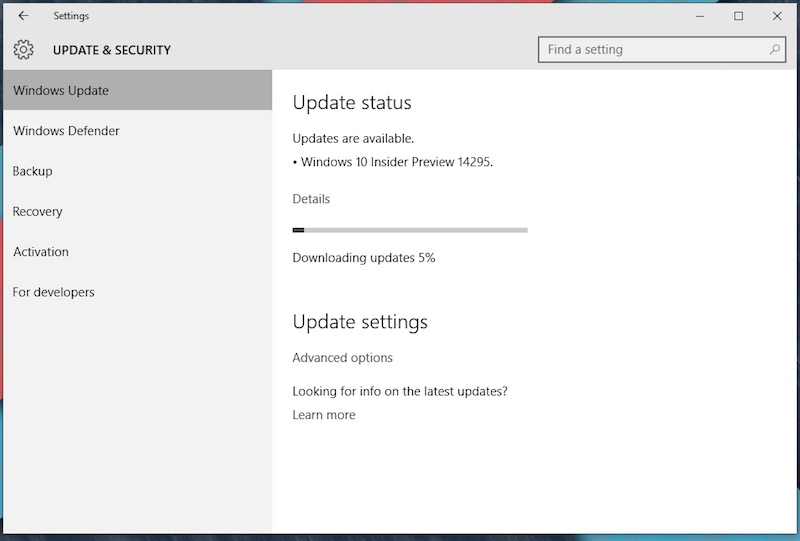
Один из самых распространенных проблем, с которой сталкиваются пользователи операционной системы Windows 10, — это зависание процесса обновления. Эта неприятная ситуация может возникнуть по разным причинам, начиная от проблем с интернет-соединением и заканчивая ошибками в системных файлах.
Почему обновление Windows 10 может зависнуть? Проблемы могут быть вызваны неполадками в самой системе, ошибками в процессе обновления, нехваткой места на диске или конфликтами с установленным программным обеспечением. Бывает, что процесс обновления просто останавливается на определенном этапе и не продолжается дальше, что вызывает беспокойство и раздражение у пользователей.
Как же можно решить проблему зависшего обновления Windows 10? Существуют несколько методов, которые могут помочь в данной ситуации. Один из них — перезагрузка компьютера и повторное запуск процесса обновления. Также полезно проверить наличие обновлений установленного антивирусного ПО и временно отключить защиту на время обновления. В некоторых случаях может помочь очистка временных файлов и кэша системы.
Проблема зависших обновлений Windows 10
Причины этой проблемы могут быть разнообразны: от недостатка места на диске до конфликтов программного обеспечения. Кроме того, поврежденные обновления или некорректные настройки могут привести к зависанию процесса обновления.
Для решения проблемы зависания обновления Windows 10 рекомендуется попробовать следующие методы: очистить временные файлы, выполнить проверку на вирусы, отключить антивирусное программное обеспечение на время обновления, запустить инструмент отладки обновлений и т.д.
Необходимо также следить за проблемами с драйверами и программами, которые могут мешать обновлению операционной системы. В случае, если проблема сохраняется, рекомендуется обратиться к специалистам для более глубокого анализа и исправления возникших ошибок.
Причины возникновения
Обновление Windows 10 может зависнуть по множеству причин, включая:
- Недостаточное место на жестком диске: Если на компьютере недостаточно свободного места, процесс обновления может быть затруднен.
- Проблемы с интернет-соединением: Нестабильное или медленное соединение может привести к сбоям в загрузке обновления.
- Наличие вредоносного ПО: Некоторые виды вредоносных программ могут мешать процессу обновления.
- Конфликты с установленным программным обеспечением: Обновление может быть заблокировано из-за несовместимости с определенным ПО.
- Несовместимость оборудования: Некоторые устройства могут быть несовместимы с новой версией Windows и вызывать сбои в процессе обновления.
Недостаточное пространство на диске
Чтобы решить эту проблему, освободите дополнительное место на диске, удалив ненужные файлы, временные файлы и программы. Также можно переместить некоторые файлы на внешний накопитель, чтобы освободить место на системном диске.
После освобождения достаточного пространства перезапустите процесс обновления Windows 10, и, вероятно, он завершится успешно без зависаний.
Несовместимость драйверов
Методы решения проблемы
Для успешного разрешения зависших обновлений Windows 10 можно воспользоваться следующими методами:
| 1. Перезапуск настройки обновлений | Запустите Центр обновления Windows, найдите проблемное обновление и попробуйте перезапустить процесс установки. |
| 2. Использование инструмента устранения неполадок Windows Update | Запустите встроенный инструмент, который поможет обнаружить и исправить возможные проблемы с обновлением. |
| 3. Отключение антивирусного ПО | Попробуйте временно отключить антивирусные программы, так как они иногда могут блокировать процесс обновления. |
| 4. Установка обновлений вручную | Загрузите необходимые обновления с официального сайта Microsoft и установите их вручную. |
| 5. Переустановка служб Windows Update | Попробуйте перезапустить службы Windows Update, чтобы принудительно начать процесс обновления. |
Очистка временных файлов
- Откройте Панель управления и выберите «Система и безопасность».
- В разделе «Администрирование» выберите «Управление дисками».
- Выберите системный диск (обычно С:), нажмите правой кнопкой мыши и выберите «Свойства».
- Во вкладке «Общее» нажмите на кнопку «Очистить диск».
- Отметьте временные файлы, которые вы хотите удалить, и нажмите «ОК».
После завершения процесса очистки временных файлов перезагрузите компьютер и повторите попытку установки обновления Windows 10.
Обновление драйверов устройств
Одной из причин зависания обновления Windows 10 может быть устаревший или несовместимый драйвер устройства. Для решения проблемы рекомендуется обновить драйвера вашего оборудования.
1. Обновление через Диспетчер устройств: откройте Диспетчер устройств, найдите нужное устройство, щелкните правой кнопкой мыши и выберите «Обновить драйвер».
2. Скачивание драйверов с официального сайта производителя: посетите сайт производителя вашего устройства и загрузите последнюю версию драйвера для вашей операционной системы.
3. Использование специализированных программ для обновления драйверов: такие утилиты как Driver Booster или DriverPack Solution могут помочь автоматически обновить драйвера всех устройств на вашем компьютере.
После обновления драйверов перезагрузите компьютер и проверьте, помогло ли это решить проблему зависания обновления Windows 10.
