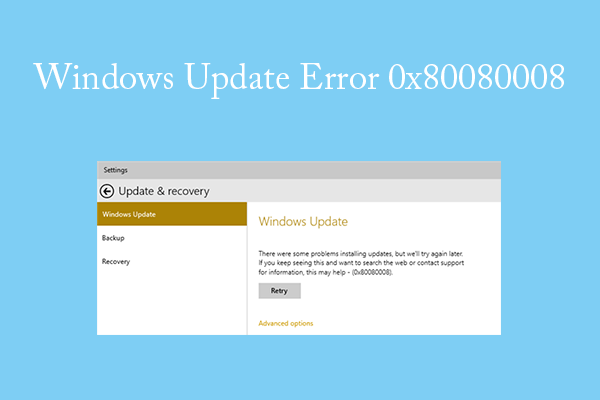
Ошибка 0x80080008 в Windows 10 может вызвать значительные проблемы с обновлением операционной системы. Эта ошибка может возникать из-за различных причин, таких как конфликт программного обеспечения, некорректные настройки или поврежденные файлы.
Для многих пользователей это может стать настоящей головной болью, но существуют несколько способов решить проблему. Несмотря на то, что ошибка 0x80080008 может быть сложной и запутанной, с некоторым терпением и правильными инструкциями вы сможете ее устранить.
В этой статье мы рассмотрим несколько методов, которые помогут исправить ошибку 0x80080008 в Windows 10 и вернут вашу операционную систему в рабочее состояние. Следуйте указанным шагам и вы сможете устранить эту проблему без лишних хлопот.
Как исправить ошибку 0x80080008 Windows 10
Ошибка 0x80080008 в Windows 10 может возникнуть из-за различных причин, включая неполадки в системе реестра или конфликты программного обеспечения. В этой статье мы рассмотрим несколько способов исправления этой ошибки.
1. Запустите инструмент «Отладка Windows»
Отладка Windows может помочь в выявлении и устранении проблем, связанных с ошибкой 0x80080008. Для этого откройте меню «Пуск» и введите «Отладка Windows». Запустите инструмент и выполните рекомендуемые действия.
2. Перезагрузите службы Windows Update
Иногда проблемы с обновлениями могут привести к ошибке 0x80080008. Попробуйте перезагрузить службы Windows Update. Для этого откройте командную строку от имени администратора и выполните следующие команды:
net stop wuauserv
net start wuauserv
3. Проверьте систему реестра
Иногда ошибка 0x80080008 может быть вызвана поврежденными записями в реестре. Попробуйте воспользоваться инструментом «Чистка диска» или другими утилитами для очистки и исправления реестра.
Используйте перечисленные методы для решения проблемы с ошибкой 0x80080008 в Windows 10 и следите за обновлениями системы, чтобы избежать подобных ситуаций в будущем.
Проверка на наличие вирусов
Для проверки наличия вирусов вам следует запустить антивирусное сканирование вашей системы. В Windows 10 встроен антивирус Windows Defender, который может провести базовое сканирование и удаление угроз.
Чтобы выполнить проверку наличия вирусов с помощью Windows Defender:
- Откройте настройки Windows 10, выбрав значок «Шестеренка» в меню «Пуск».
- Перейдите в раздел «Обновление и безопасность».
- Выберите «Защита от вредоносного ПО» в левом меню.
- Нажмите на ссылку «Открыть Windows Defender Security Center».
- Выберите раздел «Быстрое сканирование» и запустите сканирование.
После завершения сканирования Windows Defender сообщит вам о наличии каких-либо угроз и предложит удалить их. После очистки системы от вредоносных программ рекомендуется выполнить перезагрузку компьютера и повторить попытку установки или обновления, чтобы исправить ошибку 0x80080008 в Windows 10.
Использование антивирусного ПО
Шаг 1: Установите надежное антивирусное программное обеспечение, такое как Avast, Kaspersky, Norton или другие известные продукты.
Шаг 2: Периодически обновляйте базу данных вирусных определений, чтобы ваш антивирус был в курсе последних угроз.
Шаг 3: Запускайте регулярные проверки системы на наличие вредоносных программ и проведите сканирование важных файлов и директорий.
Шаг 4: Помните, что обновление операционной системы и других программ тоже важно для обеспечения безопасности компьютера.
Выполнение сканирования системы
Проверка и исправление ошибок в системе Windows 10 может быть выполнена с помощью встроенного инструмента «Сканирование системных файлов». Для выполнения сканирования системы:
- Нажмите клавиши Windows + X и выберите «Windows PowerShell (администратор)».
- В командной строке введите команду
sfc /scannowи нажмите Enter. - Дождитесь завершения сканирования, оно может занять некоторое время.
После завершения сканирования система автоматически исправит найденные ошибки. После завершения процесса выполнения сканирования, перезагрузите компьютер, чтобы изменения вступили в силу.
Обновление драйверов
Для устранения ошибки 0x80080008 в Windows 10 часто рекомендуется обновить драйвера устройств. Для этого можно воспользоваться менеджером устройств:
- Нажмите Win + X и выберите «Менеджер устройств».
- В менеджере устройств найдите устройства с восклицательным знаком или красным крестиком.
- Щелкните правой кнопкой мыши на устройстве и выберите «Обновить драйвер».
- Выберите «Автоматический поиск обновлений драйверов» и дождитесь завершения процесса.
После обновления драйверов перезагрузите компьютер и проверьте, исправилась ли ошибка 0x80080008.
Поиск обновлений через Диспетчер устройств
Чтобы исправить ошибку 0x80080008 в Windows 10, одним из способов может быть поиск обновлений через Диспетчер устройств. Для этого выполните следующие шаги:
| 1. | Нажмите Win + X и выберите «Диспетчер устройств». |
| 2. | Разверните список «Принтеры и сканеры». |
| 3. | Для каждого устройства найдите пункт «Обновить драйвер». |
| 4. | Выберите опцию «Автоматический поиск обновленного ПО драйвера». |
| 5. | После завершения поиска обновлений перезагрузите компьютер. |
Скачивание новых версий драйверов с официального сайта производителя
Для устранения ошибки 0x80080008 на Windows 10 необходимо обновить драйверы устройств до последних версий. Для этого следуйте инструкции по шагам:
- Определите устройство, требующее обновления драйвера. Вы можете посмотреть его в Диспетчере устройств.
- Посетите официальный сайт производителя устройства. Найдите раздел поддержки или загрузок драйверов.
- Найдите соответствующий драйвер для вашей модели устройства и операционной системы. Обращайте внимание на версию и дату выпуска драйвера.
- Скачайте и установите новый драйвер. Следуйте инструкциям на сайте производителя или в файле README к драйверу.
- Перезагрузите компьютер. После установки драйвера рекомендуется провести перезагрузку системы.
После обновления драйверов проверьте, решена ли проблема с ошибкой 0x80080008 на Windows 10. Если не удалось исправить, обратитесь за дополнительной поддержкой.
