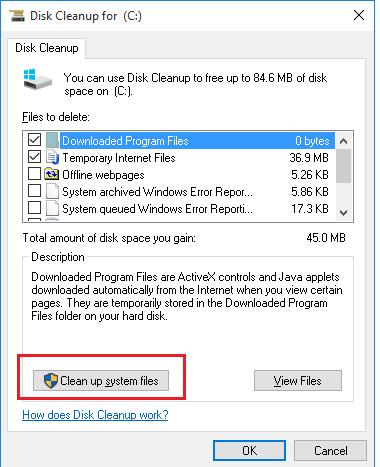
Установка новых драйверов на компьютере может столкнуться с проблемой устаревших или ненужных установщиков, которые занимают ценное место на диске. В таких случаях полезной становится системная очистка диска Windows 10, позволяющая освободить место и упростить процесс обновления драйверов.
Удаление установщиков драйверов может быть не только полезным, но и необходимым для правильной установки новых версий и предотвращения конфликтов в работе компьютера. В данной статье мы подробно рассмотрим процесс очистки диска Windows 10 от лишних драйверов, чтобы повысить производительность системы и облегчить обновление устройств.
Проблемы с установщиками драйверов
При работе с драйверами устройств могут возникать различные проблемы, которые затрудняют процесс установки или вызывают сбои в системе:
Неудачная установка: Иногда драйверы не устанавливаются корректно из-за несовместимости с аппаратным обеспечением или из-за некорректных файлов.
Конфликты драйверов: Может возникнуть ситуация, когда новый драйвер конфликтует с уже установленным, что приводит к неправильной работе устройства.
Драйверы старше версии ОС: Если установщики драйверов не обновлялись, они могут не поддерживать последние функции и возможности операционной системы.
Неполная деинсталляция: При удалении установленного драйвера могут оставаться его остатки, что приводит к ошибкам при последующей установке.
Неисправные установщики: Если драйверы повреждены или некорректно скачаны, они могут вызывать сбои в процессе установки.
Решить данные проблемы поможет грамотное удаление установщиков драйверов и последующая чистка системы для установки новой версии или исправления ошибок.
Процесс установки драйверов на Windows 10
Шаг 1: Подготовка
Перед установкой драйвера необходимо убедиться, что вы загрузили правильный файл, совместимый с вашей версией Windows. Обычно драйверы можно найти на официальных веб-сайтах производителей оборудования.
Шаг 2: Запуск установщика
Для запуска процесса установки драйвера достаточно двойного клика по скачанному файлу. В открывшемся окне следуйте указаниям мастера установки.
Шаг 3: Перезагрузка системы
После успешного завершения установки драйвера система может потребовать перезагрузку. Убедитесь, что все приложения сохранены, и перезапустите компьютер.
После перезагрузки система будет использовать новый установленный драйвер, обеспечивая более стабильную и эффективную работу оборудования.
Значение правильной установки драйверов
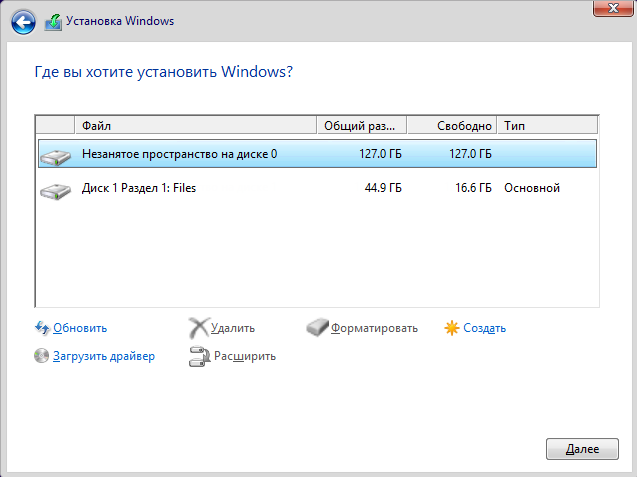
Неправильно установленные драйверы могут привести к различным проблемам, таким как сбои системы, низкая производительность, отключение устройств и другие неполадки. Поэтому важно следить за процессом установки драйверов и использовать только официальные версии, совместимые с вашей операционной системой.
Установка драйверов с использованием специализированных программ или инструментов позволяет автоматизировать процесс и избежать ошибок, которые могут возникнуть при ручной установке. В случае возникновения проблем с установкой драйверов, рекомендуется обратиться к профессионалам или к производителю устройства для получения поддержки и консультации.
Проблемы при удалении драйверов
При попытке удаления драйвера через системную очистку диска Windows 10 могут возникнуть следующие проблемы:
1. Недоступность драйвера: Драйвер может быть заблокирован системой или использоваться другими приложениями, что может препятствовать его удалению.
2. Ошибки удаления: В процессе удаления драйвера могут возникнуть ошибки, связанные с доступом к файлам или зависимостями от других компонентов.
3. Переустановка драйвера: После удаления драйвера может потребоваться его повторная установка, чтобы система корректно функционировала.
В случае возникновения указанных проблем рекомендуется обратиться к документации устройства или поискать поддержку на официальных сайтах производителей оборудования.
Неработающие драйвера
Неработающие драйвера могут вызвать проблемы, такие как сбои в работе устройства или даже сбои в системе. Если у вас возникают проблемы из-за неработающего драйвера, необходимо удалить его и установить снова.
Системная очистка диска Windows 10 позволяет удалить установщики драйверов, что может помочь в решении проблем с устройствами. После удаления неработающего драйвера вы можете загрузить последнюю версию драйвера для вашего устройства с сайта производителя или через Центр обновления Windows.
Конфликты драйверов
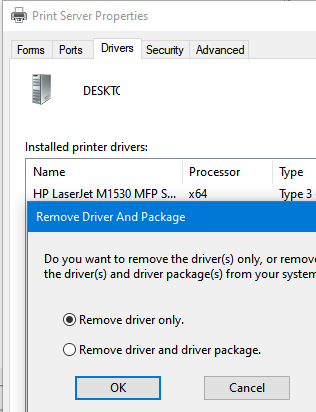
При наличии конфликтов драйверов могут возникать различные проблемы, включая зависание системы, ошибки при загрузке операционной системы, а также неполадки с работой аппаратного обеспечения. Чтобы избежать подобных проблем, рекомендуется регулярно очищать систему от устаревших и ненужных драйверов.
Системная очистка диска Windows 10
Системная очистка диска в Windows 10 помогает освободить место на жестком диске путем удаления временных файлов, загрузочных файлов и других ненужных данных. Этот инструмент также может быть использован для удаления старых версий обновлений Windows и создания места для новых обновлений.
Для запуска системной очистки диска в Windows 10, выполните следующие шаги:
- Откройте Проводник (Проводник Windows).
- Выберите диск, который вы хотите очистить (обычно С:).
- Щелкните правой кнопкой мыши на выбранном диске и выберите «Свойства».
- В открывшемся окне перейдите на вкладку «Общее» и нажмите кнопку «Очистка диска».
- Выберите типы файлов, которые вы хотите удалить, и нажмите «OK».
- Подтвердите удаление файлов, нажав «Удалить файлы».
После завершения очистки диска Windows 10 освободит место на вашем диске, что может улучшить производительность системы и ускорить работу компьютера.
Эффективность системной очистки
Системная очистка диска в Windows 10 представляет собой мощный инструмент для освобождения дискового пространства и повышения производительности компьютера. Путем удаления временных файлов, кэша браузера, ненужных обновлений и других системных файлов, вы можете значительно ускорить работу операционной системы.
Этот процесс также может помочь в удалении устаревших установщиков драйверов, которые могут занимать драгоценное место на вашем диске. После проведения системной очистки, установщики драйверов могут быть удалены более эффективно, освобождая дополнительное пространство и улучшая производительность вашего устройства.
Не забывайте регулярно проводить системную очистку диска, чтобы поддерживать оптимальную работу вашей операционной системы и избегать накопления ненужных файлов и установщиков драйверов.
Удаление лишних файлов
После удаления установщиков драйверов с помощью системной очистки диска Windows 10, рекомендуется также избавиться от лишних файлов, чтобы освободить дополнительное пространство на диске. Вот несколько способов, как это можно сделать:
- Очистка временных файлов:
- Откройте Панель управления и выберите «Система и безопасность».
- Перейдите в раздел «Административные инструменты» и выберите «Очистка диска».
- Выберите диск, который необходимо очистить, и нажмите «ОК».
- Поставьте галочки напротив категорий файлов, которые вы хотите удалить, и нажмите «OK».
- Подтвердите удаление файлов.
- Удаление временных файлов интернета:
- Откройте браузер и очистите кеш и историю.
- Проверьте папку временных файлов браузера и удалите ненужные файлы.
После выполнения этих действий вы освободите место на диске и улучшите производительность системы.
