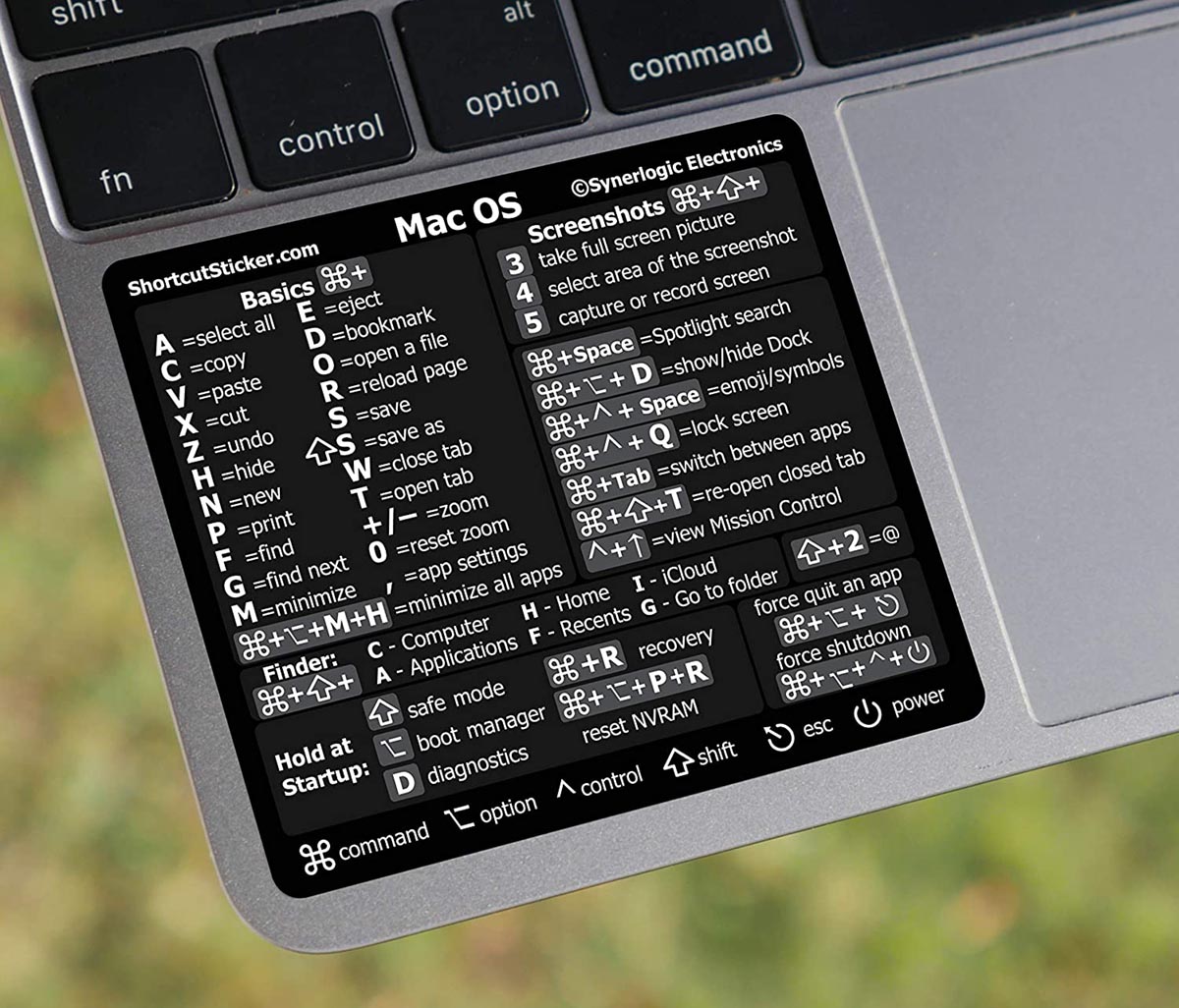
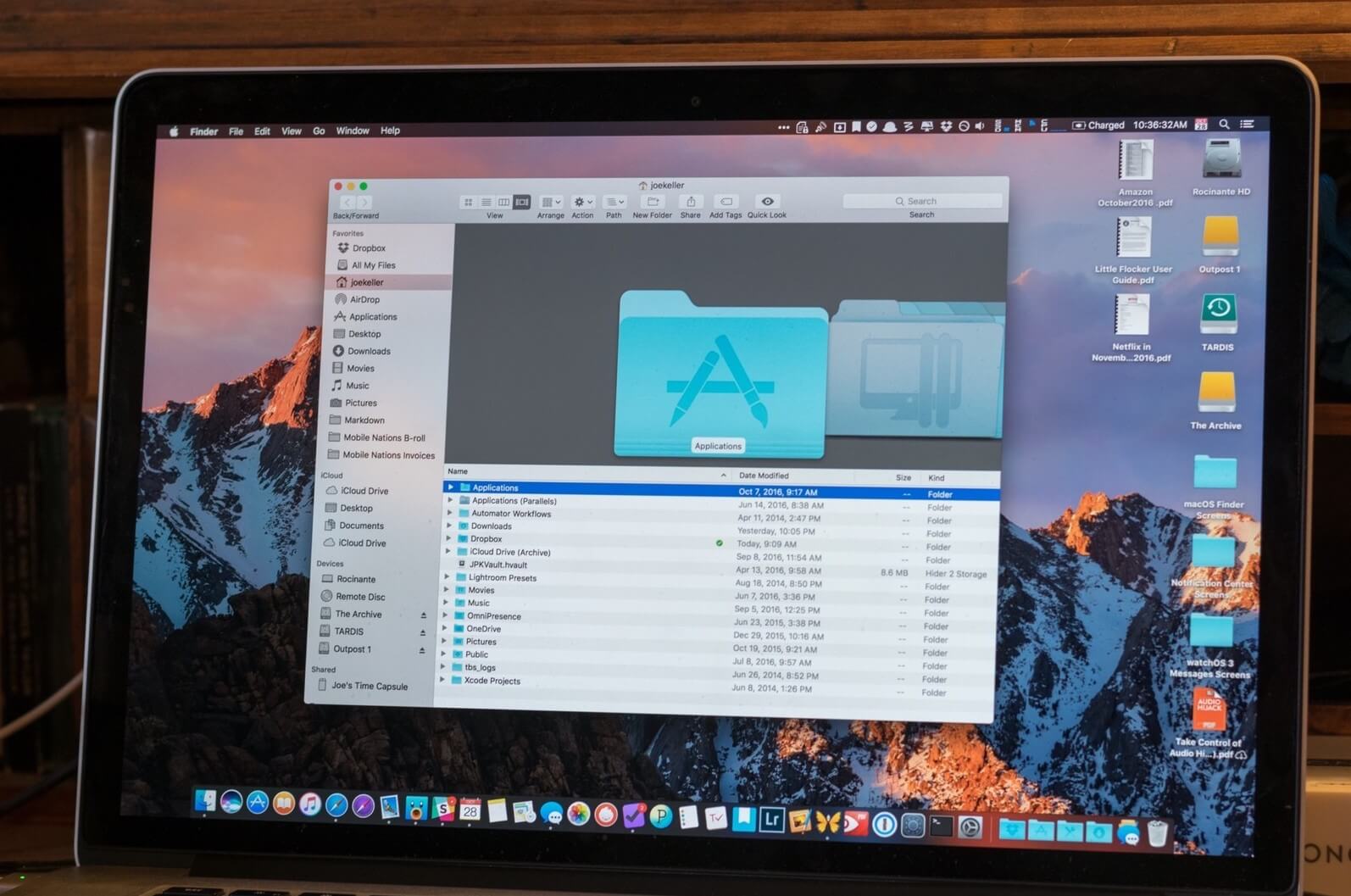
Finder – это основной файловый менеджер операционной системы Mac OS. Он позволяет управлять файлами и папками на компьютере, и для повышения эффективности работы с ним существует множество комбинаций клавиш.
В этой статье мы представим вам 16 полезных комбинаций клавиш, которые могут значительно упростить вашу работу в Finder и повысить производительность.
Благодаря этим комбинациям вы сможете быстро переходить между папками, открывать файлы, копировать и перемещать элементы, а также многое другое. Ознакомьтесь с этим списком и облегчите свою повседневную работу с Finder.
Основные комбинации Finder на Mac
Cmd + C: Копировать выбранный файл или папку.
Cmd + X: Вырезать выбранный файл или папку.
Cmd + V: Вставить скопированный или вырезанный файл или папку.
Cmd + D: Создать копию выбранного файла или папки.
Cmd + A: Выбрать все файлы и папки в текущем окне Finder.
Cmd + Delete: Переместить выбранные файлы или папки в корзину.
Cmd + N: Создать новое окно Finder.
Cmd + W: Закрыть текущее окно Finder.
Cmd + T: Открыть новую вкладку в окне Finder.
Используйте эти комбинации клавиш, чтобы упростить управление файлами и папками на вашем Mac. Удачной работы!
Комбинации клавиш для управления окнами Finder
2. Command + W — закрыть текущее окно Finder.
3. Command + M — свернуть текущее окно Finder в панель задач.
4. Command + Option + W — закрыть все окна Finder.
5. Command + Delete — переместить файл в корзину.
6. Command + Shift + Delete — удалилить файл без перемещения в корзину.
7. Command + L — открыть папку приложений.
8. Command + T — открыть новую вкладку в окне Finder.
9. Command + Shift + T — открыть закрытую вкладку в окне Finder.
10. Command + Control + F — переключение в полноэкранный режим.
11. Command + 1, 2, 3, 4 — изменение режима отображения файлов (сетка, список, колонки, обложки).
12. Command + J — настроить параметры отображения в текущем окне Finder.
13. Command + Shift + I — показать/скрыть панель инструментов.
14. Command + Option + T — показать/скрыть панель тегов.
15. Command + Shift + N — создать новую папку.
16. Command + Option + P — показать/скрыть путь к файлу в верху окна.
Открывание нового окна
Чтобы открыть новое окно Finder, вы можете использовать несколько способов:
| 1. С помощью горячих клавиш | Нажмите Command + N, чтобы открыть новое окно Finder. |
| 2. Через меню | Выберите «Файл» в меню Finder и затем «Новое окно» или нажмите Command + N. |
| 3. Из контекстного меню | Щелкните правой кнопкой мыши на пустом месте в Finder и выберите «Открыть новое окно». |
Выберите подходящий для вас способ и открывайте новые окна Finder быстро и удобно.
Переключение между открытыми окнами
Для удобного переключения между открытыми окнами Finder используйте комбинацию клавиш Command + ` (клавиша с символом обратной кавычки под клавишей Esc). Это позволит быстро переключаться между окнами, открывая каждое по очереди. Кроме того, можно использовать комбинацию клавиш Command + Tab для переключения между различными приложениями, включая Finder.
Комбинации для перемещения и копирования файлов

Finder позволяет быстро перемещать или копировать файлы с помощью комбинаций клавиш. Вот несколько полезных сочетаний:
Cmd + C – скопировать выделенный файл
Cmd + X – вырезать выделенный файл
Cmd + V – вставить скопированный или вырезанный файл
Cmd + Option + V – переместить файл в новое расположение (перенос, без копирования)
Эти комбинации помогут ускорить процесс перемещения и копирования файлов в Finder и сделают вашу работу более продуктивной.
Вырезать и вставить файл
Копирование файлов для дальнейшей вставки
Чтобы скопировать файл или папку на Mac, вы можете использовать комбинацию клавиш Command + C. Это поместит выделенные элементы в буфер обмена.
После того как вы скопировали файл, переместитесь в папку или на рабочий стол, куда хотите вставить этот элемент, и нажмите комбинацию клавиш Command + V. Таким образом, вы вставите скопированный файл в выбранное место.
Скрытые комбинации Finder для продвинутых пользователей
В Finder есть несколько скрытых комбинаций клавиш, которые могут ускорить вашу работу и сделать ее более продуктивной. Вот некоторые из них:
| Комбинация клавиш | Описание |
| CMD + Shift + . | Отображение скрытых файлов в Finder. |
| CMD + Option + N | Создание новой папки в текущем каталоге. |
| CMD + Option + V | Перемещение файлов без их копирования. |
| CMD + L | Открыть путь к текущей папке в Finder. |
| CMD + Option + Delete | Удалить файл без перемещения его в корзину. |
Используя эти комбинации клавиш в Finder, вы увеличите свою эффективность и быстроту выполнения задач. Попробуйте и оцените удобство работы с ними!
