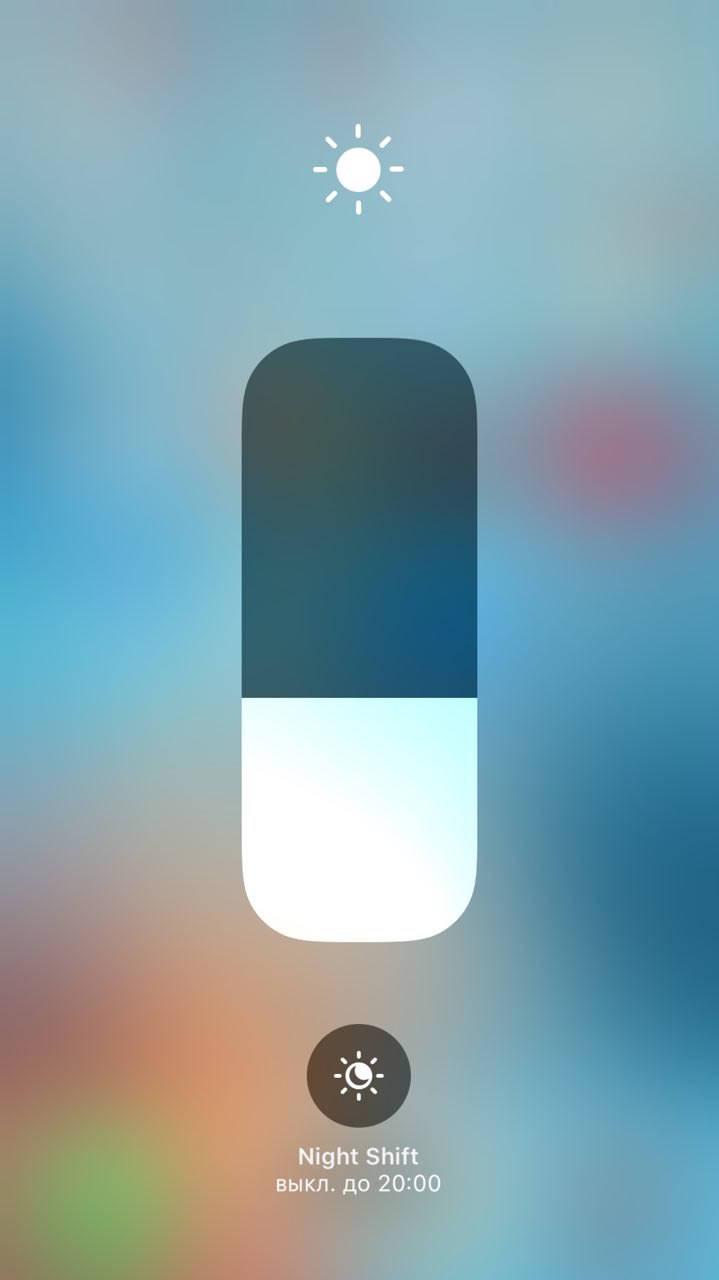
3D Touch – уникальная технология, впервые представленная компанией Apple. Она позволяет пользователю выполнять различные действия на своем устройстве, исходя из силы нажатия на экран. Такой инновационный подход открывает новые возможности для взаимодействия с гаджетами и упрощает многие повседневные задачи.
Однако, как и любая технология, 3D Touch может столкнуться с проблемами и ошибками, которые могут мешать полноценному использованию функционала. В этой статье мы рассмотрим наиболее распространенные проблемы с 3D Touch и поделимся советами по их решению.
Мы предоставим вам полезные статьи, подробные инструкции и эффективные советы, которые помогут вам освоить возможности 3D Touch и настроить его так, чтобы ваше взаимодействие с устройством было максимально комфортным и продуктивным.
3D Touch: решение ошибок
В процессе использования 3D Touch на устройстве пользователь может столкнуться с различными проблемами и ошибками. Рассмотрим некоторые распространенные проблемы и способы их устранения:
| Проблема | Решение |
| 3D Touch не работает | Убедитесь, что функция 3D Touch включена в настройках устройства. Перезагрузите устройство и попробуйте снова. |
| 3D Touch срабатывает неправильно | Попробуйте очистить экран устройства от пыли и грязи. Если проблема не устраняется, проверьте наличие обновлений ПО. |
| 3D Touch вызывает задержку | Возможно, проблема связана с низкой производительностью устройства. Попробуйте закрыть ненужные приложения и освободить память устройства. |
Ошибка при подключении 3D Touch
Если вы столкнулись с проблемой при подключении 3D Touch на устройстве, не отчаивайтесь, есть несколько способов решения этой проблемы. Вот некоторые шаги, которые помогут вам исправить ошибку:
| Шаг 1: | Попробуйте перезагрузить устройство. Иногда простая перезагрузка может помочь восстановить работу 3D Touch. |
| Шаг 2: | Убедитесь, что функция 3D Touch включена в настройках устройства. Перейдите в «Настройки» — «Общие» — «Доступность» и убедитесь, что 3D Touch включен. |
| Шаг 3: | Проверьте, нет ли повреждений на экране вашего устройства, которые могут мешать работе 3D Touch. Возможно, требуется замена экрана. |
| Шаг 4: | Если проблема не устранена, попробуйте обновить операционную систему вашего устройства до последней версии. Иногда обновление ПО может помочь исправить ошибки 3D Touch. |
Если после выполнения всех указанных выше шагов проблема с подключением 3D Touch не была решена, рекомендуется обратиться в сервисный центр для дальнейшей диагностики и ремонта устройства.
Проверка настройки устройства
Прежде чем использовать 3D Touch, важно убедиться, что настройки устройства правильно настроены.
Шаг 1: Перейдите в настройки устройства и откройте вкладку «Основные».
Шаг 2: Найдите раздел «3D Touch» и убедитесь, что функция включена.
Шаг 3: Попробуйте нажать на иконки приложений с различной силой, чтобы проверить работу 3D Touch.
Если у вас возникли проблемы с настройкой устройства, обратитесь к руководству пользователя или свяжитесь с технической поддержкой.
Перезагрузка устройства
Иногда проблемы с 3D Touch могут быть связаны с программными ошибками или конфликтами в системе. Для решения таких проблем рекомендуется сделать перезагрузку устройства. Это простая процедура, которая поможет очистить оперативную память и перезапустить все процессы.
Для перезагрузки устройства удерживайте кнопку включения (или кнопку Home и кнопку громкости в случае iPhone 7 и более новых моделей) до появления панели выключения. Передвиньте ползунок, чтобы выключить устройство, и затем повторно нажмите на кнопку включения, чтобы включить его снова.
Проблемы с работой 3D Touch
В процессе использования функции 3D Touch на устройствах Apple могут возникать следующие проблемы:
- Отсутствие реакции на силу нажатия: иногда устройство может не реагировать на силу нажатия пальцем на экран, что может быть вызвано программным или аппаратным сбоем.
- Неактивность функции: в некоторых случаях 3D Touch может отключиться самостоятельно из-за настроек устройства или проблем с сенсором.
- Задержка при реакции: время отклика на силу нажатия 3D Touch иногда может быть слишком долгим, что затрудняет использование функции.
- Ошибка калибровки: если устройство неправильно калибрует силу нажатия, 3D Touch может работать некорректно или вообще не реагировать.
Калибровка датчика силы нажатия

Для повышения точности работы 3D Touch на устройстве необходимо периодически производить калибровку датчика силы нажатия. Это позволит улучшить реакцию сенсорного экрана на давление и сделает использование функции более эффективным.
Как правило, калибровка датчика силы нажатия выполняется автоматически при установке устройства или после обновления программного обеспечения. Однако, если по какой-то причине вы заметите, что 3D Touch работает не так, как задумано, следует провести процедуру калибровки вручную.
Для этого в настройках устройства найдите раздел «3D Touch» или «Сенсоры и нажатия» и выберите опцию «Калибровка датчика силы нажатия». Следуйте инструкциям на экране и дождитесь завершения процесса.
Обновление программного обеспечения

Обновление программного обеспечения вашего устройства может помочь исправить ошибки, улучшить производительность и добавить новые функции. Вот несколько шагов, которые можно предпринять для обновления программного обеспечения:
- Подключите устройство к Wi-Fi сети, чтобы загрузить обновление без использования данных мобильной связи.
- Перейдите в раздел «Настройки» и выберите «Общие».
- Нажмите на «Обновление ПО» и дождитесь, пока устройство проверит наличие доступных обновлений.
- Если обновление найдено, нажмите «Установить», чтобы начать процесс обновления.
- После завершения установки, перезагрузите устройство, чтобы изменения вступили в силу.
Не забывайте регулярно проверять наличие новых обновлений программного обеспечения, чтобы оставаться в курсе последних улучшений и исправлений.
Советы по использованию 3D Touch
1. Настройте уровень силы нажатия 3D Touch под свои потребности в настройках устройства.
2. Используйте превью 3D Touch для быстрого просмотра содержимого приложений, например, писем в почте или ссылок в Safari.
| 3. Используйте функцию Quick Actions для быстрого доступа к основным функциям приложения без необходимости открывать его полностью. |
| 4. Настройте управление уровнем силы нажатия для более удобного использования функций 3D Touch. |
