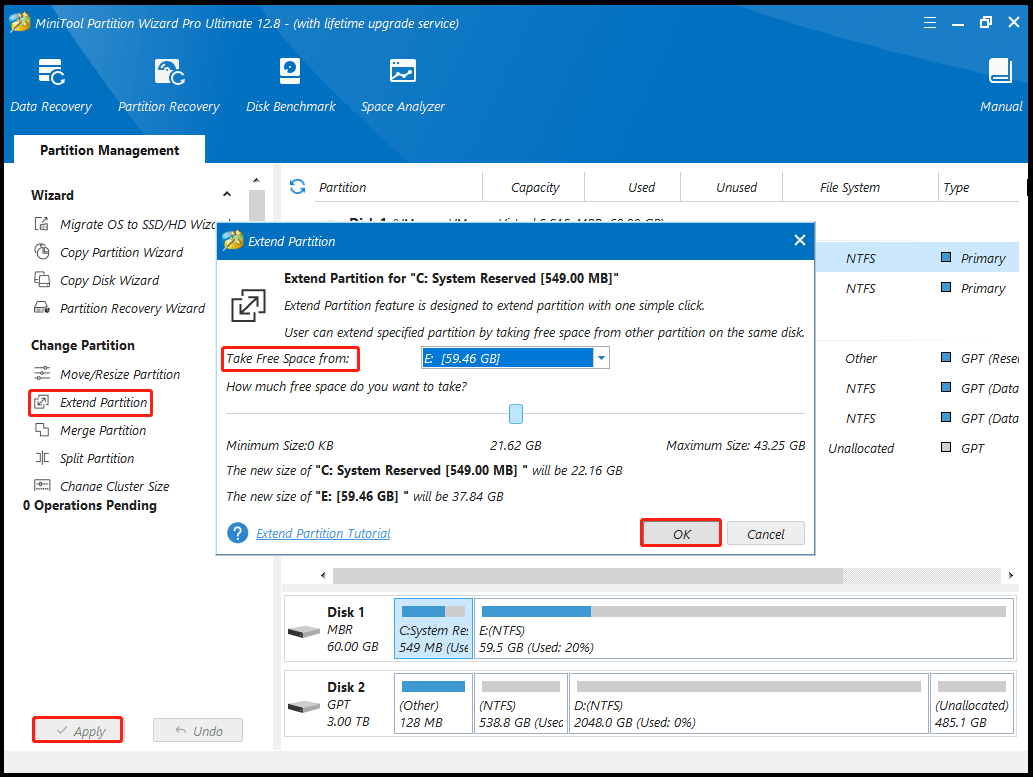
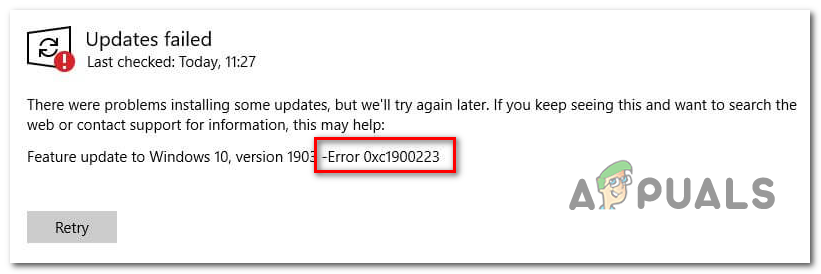
Обновление операционной системы Windows является важным шагом для обеспечения безопасности и стабильности работы вашего компьютера. Однако в процессе обновления возникают различные ошибки, которые могут замедлить или даже прервать процесс обновления. Одной из таких ошибок является ошибка обновления Windows 0xc1900202.
Эта ошибка может возникнуть по различным причинам, таким как неполадки в сети, неправильные настройки системы или конфликты между обновлениями. Но не отчаивайтесь, существует несколько способов решения этой проблемы, которые мы рассмотрим в этой статье.
Следуя указаниям и рекомендациям, представленным в этой статье, вы сможете эффективно исправить ошибку обновления Windows 0xc1900202 и успешно завершить процесс обновления вашей операционной системы.
Так что давайте рассмотрим 5 способов устранения ошибки обновления Windows 0xc1900202:
Как исправить Windows Update Error 0xc1900202
Ошибка обновления Windows 0xc1900202 может возникнуть из-за различных причин, таких как неполадки в системе файлов, конфликты программного обеспечения или неполадки обновления. Вот несколько способов решить эту проблему:
1. Перезапустите службы Windows Update:
1. Запустите командную строку от имени администратора.
2. Введите следующие команды и нажмите Enter:
net stop wuauserv
net stop cryptSvc
net stop bits
net stop msiserver
net start wuauserv
net start cryptSvc
net start bits
net start msiserver
3. Попробуйте выполнить обновление Windows снова.
2. Очистите кэш обновлений:
1. Откройте папку C:\Windows\SoftwareDistribution.
2. Удалите все файлы в этой папке (возможно, потребуется права администратора).
3. Запустите обновление Windows снова.
3. Запустите инструменты для устранения проблем Windows Update:
1. Запустите встроенные инструменты для устранения проблем Windows Update.
2. Последуйте инструкциям по устранению обнаруженных проблем.
4. Проверьте наличие конфликтующих программ:
1. Отключите антивирусное программное обеспечение или любое другое программное обеспечение, которое может мешать работе Windows Update.
2. Попробуйте выполнить обновление Windows снова.
5. Воспользуйтесь инструментами восстановления системы:
1. Попробуйте восстановить систему с использованием точки восстановления, созданной перед возникновением ошибки 0xc1900202.
2. После восстановления системы попробуйте выполнить обновление Windows.
Выберите один или несколько из предложенных способов, чтобы исправить ошибку 0xc1900202 и успешно выполнить обновление Windows. Если проблема сохраняется, обратитесь за помощью к специалистам или поддержке Microsoft.
Проверьте подключение к Интернету
Проверка работоспособности сети
Для успешного обновления Windows необходимо иметь стабильное подключение к Интернету. Проверьте следующие аспекты:
- Убедитесь, что ваш компьютер подключен к сети Wi-Fi или кабельному интернету.
- Проверьте скорость интернет-соединения с помощью онлайн-сервисов или специальных программ.
- Перезагрузите маршрутизатор и модем, чтобы исправить возможные проблемы с сигналом.
- Используйте сетевые настройки Windows для диагностики проблем с подключением.
- Попробуйте подключиться к другим веб-сайтам, чтобы убедиться, что проблема не связана с конкретным сервером обновлений.
Очистите временные файлы
Очистка временных файлов может помочь устранить проблемы с обновлениями Windows. Для этого выполните следующие шаги:
- Нажмите Win + R, чтобы открыть окно «Выполнить».
- Введите %temp% и нажмите Enter. Это приведет к открытию папки с временными файлами.
- Выберите все файлы в этой папке и удалите их нажатием Shift + Delete. Удаление временных файлов может занять некоторое время.
- После удаления временных файлов перезапустите компьютер.
После выполнения этих действий попробуйте запустить обновление Windows снова, возможно, ошибка 0xc1900202 будет устранена.
Удаление временных файлов с помощью Диспетчера задач
- Откройте Диспетчер задач, нажав комбинацию клавиш Ctrl + Shift + Esc.
- Перейдите на вкладку «Пользователи» и выберите свой профиль.
- Щелкните правой кнопкой мыши на своем профиле и выберите «Пуск».
- Выберите «Все файлы» и найдите папку «Temp».
- Удалите все файлы из этой папки. Убедитесь, что ни один из файлов не используется системой в данный момент.
После очистки временных файлов попробуйте снова запустить обновление Windows. Этот простой шаг может помочь исправить ошибку 0xc1900202 и ускорить процесс обновления операционной системы.
Очистка временных файлов вручную
Для устранения ошибок обновления Windows 0xc1900202 иногда полезно очистить временные файлы, которые могут препятствовать процессу установки обновлений. Вот как можно очистить временные файлы вручную:
Шаг 1: Нажмите Win + R, чтобы открыть окно выполнить.
Шаг 2: Введите %temp% и нажмите Enter. Это откроет папку временных файлов.
Шаг 3: Выделите все файлы в этой папке и удалите их, нажав Delete.
Шаг 4: Перейдите в другую папку временных файлов, набрав temp в окне выполнить, и повторите процесс удаления файлов.
После очистки временных файлов попробуйте запустить обновление Windows снова, чтобы увидеть, помогло ли это устранить ошибку 0xc1900202.
Запустите Утилиту проверки обновлений Windows
Для исправления ошибки обновления Windows 0xc1900202 рекомендуется запустить Утилиту проверки обновлений Windows, которая поможет выявить и исправить проблемы с обновлением системы.
Шаги по запуску Утилиты проверки обновлений Windows:
| 1. | Откройте Панель управления на вашем компьютере. |
| 2. | Перейдите в раздел «Обслуживание и безопасность». |
| 3. | Выберите «Обслуживание» и затем «Запуск Утилиты проверки обновлений». |
| 4. | Дождитесь завершения проверки и следуйте инструкциям для исправления найденных проблем. |
После выполнения этих шагов попробуйте снова запустить обновление Windows и проверьте, удалось ли устранить ошибку 0xc1900202.
