
Задержка мыши (Mouse Latency) может оказаться критически важной при работе с компьютером, особенно если вы играете в видеоигры или занимаетесь профессиональным дизайном. Она определяет, через какой промежуток времени ваш компьютер реагирует на движения мыши, и может существенно повлиять на ваш опыт использования устройства.
В современных операционных системах, таких как Windows 10, можно провести тест задержки мыши для определения скорости реакции системы. Это может помочь выявить проблемы с аппаратной частью компьютера или настройками программного обеспечения, что, в свою очередь, позволит улучшить общее качество работы вашего устройства.
Таким образом, в данной статье мы рассмотрим, как можно выполнить тест задержки мыши в Windows 10 и какие инструменты можно использовать для этой цели.
Как провести тест задержки мыши в Windows 10?
Для тестирования задержки мыши в Windows 10 вы можете воспользоваться специальным инструментом, который поможет определить время отклика вашего устройства. Для этого выполните следующие шаги:
- Скачайте и установите приложение для тестирования задержки мыши на вашем компьютере.
- Запустите приложение и следуйте инструкциям по проведению теста.
- Убедитесь, что ваша мышь подключена к компьютеру и исправно функционирует.
- Выполните несколько тестовых циклов, чтобы получить стабильные результаты по задержке мыши.
После завершения теста вы сможете оценить время задержки мыши на вашем компьютере и принять решение о необходимости внесения изменений для улучшения производительности устройства.
Методы тестирования задержки мыши
Есть несколько методов, которые можно использовать для проведения тестирования задержки мыши в Windows 10:
- Использование сторонних программ для измерения задержки.
- Проведение онлайн-тестов на специализированных сайтах.
- Использование встроенных инструментов системы для анализа задержки мыши.
Каждый из этих методов имеет свои особенности и может быть полезен в определенных ситуациях. Например, сторонние программы обычно предоставляют более детальную информацию о задержке мыши, в то время как онлайн-тесты могут быть удобны для быстрого и простого анализа.
Использование встроенных средств Windows
В Windows 10 есть встроенный инструмент для проверки задержки мыши, называемый Mouse Rate Checker. Для его запуска необходимо скачать исполняемый файл и запустить его. Программа отобразит текущую скорость курсора мыши и позволит вам измерить задержку. Этот метод удобен и прост в использовании, и не требует установки дополнительных программ.
Шаги для запуска теста
1. Откройте панель управления Windows 10.
2. В поисковой строке введите «Мышь» и выберите «Настройки мыши».
3. Перейдите на вкладку «Дополнительные параметры» и выберите «Устройство указателя».
4. В разделе «Устройства указателя» выберите вашу мышь и нажмите «Свойства».
5. В открывшемся окне перейдите на вкладку «Дополнительно» и найдите опцию «Чувствительность».
6. Установите максимальную чувствительность и закройте окна параметров.
7. Теперь ваша мышь настроена для теста задержки.
Использование специализированных программ
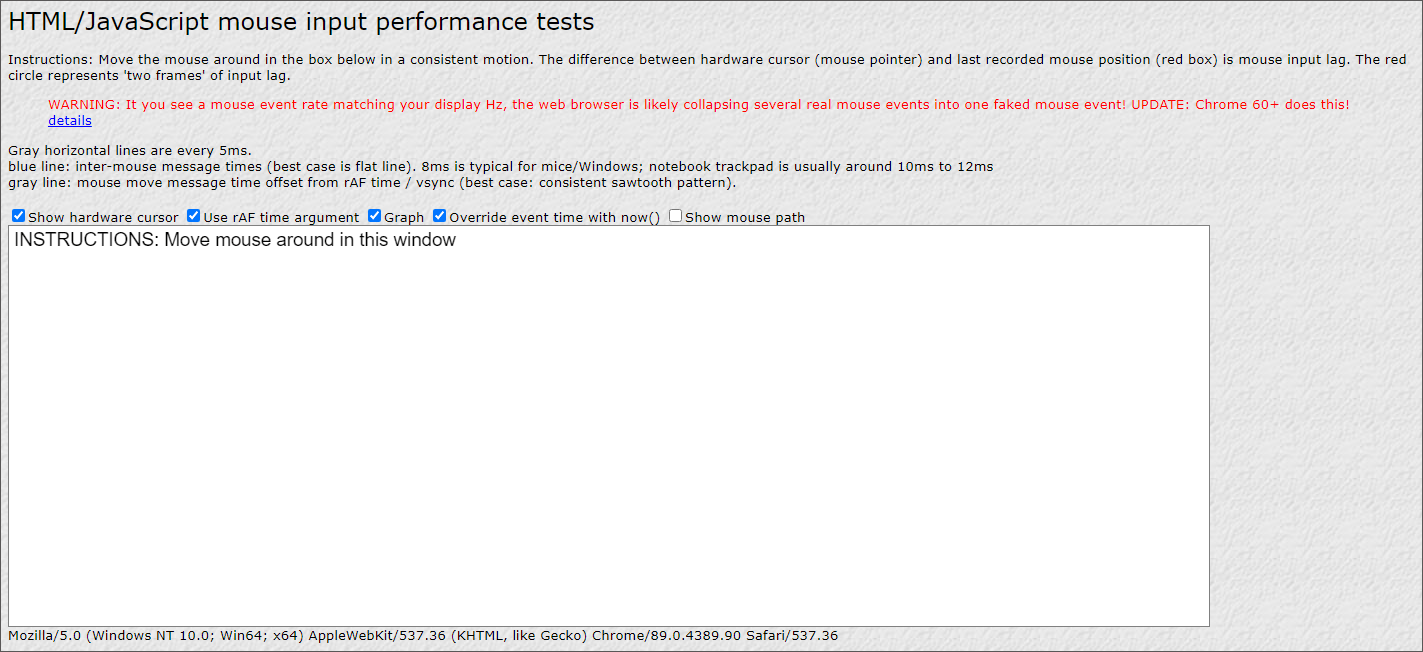
После установки запустите MouseTester и следуйте инструкциям программы. Проведите тестирование для определения задержки мыши на вашем устройстве. Полученные результаты помогут вам оценить производительность и оптимизировать работу вашего компьютера.
Рекомендации по оптимизации задержки мыши

Для улучшения производительности мыши и уменьшения задержки следуйте этим рекомендациям:
- Обновите драйвера мыши до последней версии.
- Убедитесь, что порт USB, к которому подключена мышь, работает корректно.
- Используйте мышь с низким временем отклика и высокой частотой опроса.
- Избегайте использования USB хабов или удлинителей, прямое подключение мыши к компьютеру даст лучшую производительность.
- Проверьте настройки мыши в Панели управления Windows и настройках программы, которую вы используете.
Обновление драйверов устройства
Для улучшения производительности мыши и уменьшения задержки рекомендуется обновить драйвера устройства. Для этого нужно следовать инструкциям:
Шаг 1: Правый клик по меню «Пуск» и выберите «Диспетчер устройств».
Шаг 2: Разверните раздел «Мыши и другие устройства ввода», найдите ваше устройство и нажмите правой кнопкой мыши на него.
Шаг 3: Выберите «Обновить драйвер» и дайте системе время для поиска обновлений.
Шаг 4: Если обновления найдены, следуйте инструкциям на экране для их установки.
После обновления драйверов перезагрузите компьютер для завершения процесса. После этого вы можете повторить тестирование задержки мыши для оценки улучшений.
