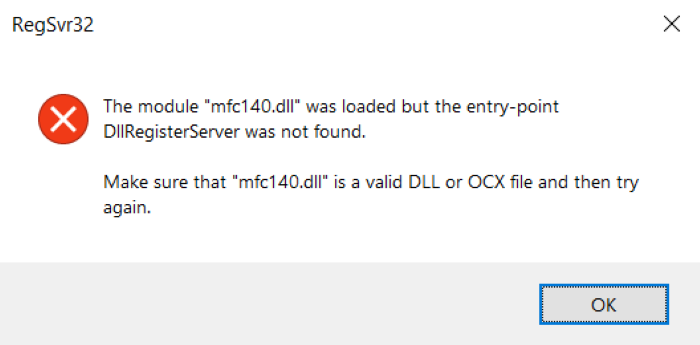
Ошибка ExplorerFrame.dll при загрузке DllRegisterServer может возникнуть по разным причинам и привести к недоступности важных функций операционной системы. Устранить эту проблему не всегда просто, но существует несколько эффективных способов исправления.
В этой статье мы рассмотрим 6 методов, которые помогут вам решить проблему с ошибкой ExplorerFrame.dll и вернуть стабильную работу вашей системы. От ручного исправления реестра до использования специальных утилит – мы рассмотрим все возможные варианты действий.
Узнайте, как правильно применить каждый из способов, чтобы избежать дополнительных проблем и вернуть вашему компьютеру нормальную работоспособность после возникновения ошибки ExplorerFrame.dll при загрузке DllRegisterServer.
Как исправить ошибку ExplorerFrame.dll при загрузке DllRegisterServer
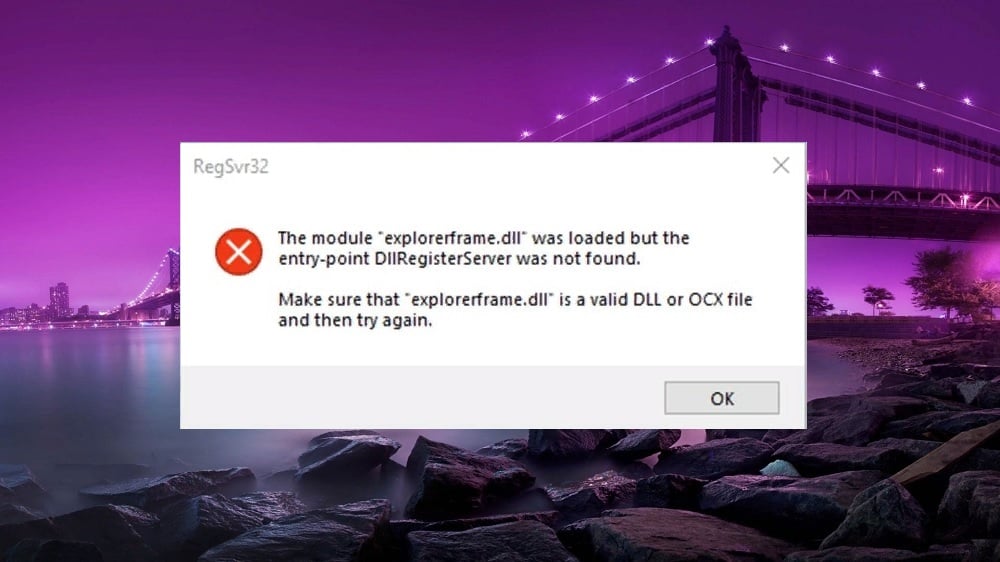
Если вы столкнулись с ошибкой ExplorerFrame.dll при загрузке DllRegisterServer, не отчаивайтесь, такие проблемы могут быть решены. Вот 6 способов, которые могут помочь исправить эту ошибку:
- Перезагрузите компьютер и повторно попробуйте зарегистрировать файл ExplorerFrame.dll.
- Запустите командную строку от имени администратора и выполните команду regsvr32 ExplorerFrame.dll.
- Проверьте целостность системных файлов с помощью команды sfc /scannow.
- Установите все доступные обновления Windows.
- Попробуйте выполнить восстановление системы до более ранней даты, когда проблемы с ExplorerFrame.dll не возникали.
- Если ничто не помогает, переустановите операционную систему Windows.
Проверка целостности системных файлов
Проведите проверку файловой системы
Чтобы исправить ошибку ExplorerFrame.dll, также стоит провести проверку интегритета файловой системы Windows. Для этого откройте командную строку от имени администратора и введите команду sfc /scannow. Эта команда запустит проверку целостности всех системных файлов и автоматически восстановит поврежденные или недостающие файлы. После завершения проверки перезагрузите компьютер и проверьте, исправилась ли ошибка ExplorerFrame.dll.
Используйте команду «sfc /scannow»
| 1. | Откройте командную строку с правами администратора, нажав Win + X и выбрав «Командная строка (администратор)». |
| 2. | Введите команду «sfc /scannow» и нажмите Enter. |
| 3. | Дождитесь завершения сканирования и исправления системных файлов. |
Регистрация DllRegisterServer вручную
Если предыдущие методы не помогли исправить ошибку, вы можете попробовать зарегистрировать DllRegisterServer вручную с помощью командной строки.
- Откройте командную строку от имени администратора.
- Введите команду regsvr32 ExplorerFrame.dll и нажмите Enter.
- Дождитесь завершения процесса регистрации.
- Перезапустите компьютер и проверьте, исправилась ли ошибка ExplorerFrame.dll при загрузке DllRegisterServer.
Откройте командную строку от имени администратора

Чтобы исправить ошибку ExplorerFrame.dll, откройте командную строку от имени администратора. Для этого кликните правой кнопкой мыши по значку «Пуск» и выберите «Командная строка (администратор)». Затем введите команду «regsvr32 ExplorerFrame.dll» и нажмите «Enter». Это позволит зарегистрировать файл DLL и потенциально исправить ошибку.
Введите команду «regsvr32 ExplorerFrame.dll»
Чтобы исправить ошибку ExplorerFrame.dll при загрузке DllRegisterServer, выполните следующие действия:
1. Нажмите правой кнопкой мыши на кнопке «Пуск» и выберите «Командная строка (администратор)» для запуска командной строки с правами администратора.
2. В командной строке введите команду «regsvr32 ExplorerFrame.dll» и нажмите Enter.
3. Дождитесь завершения процесса регистрации DLL-файла. Вы должны увидеть сообщение об успешной регистрации.
4. После завершения процесса перезагрузите компьютер для применения изменений.
Это простой способ исправления ошибки ExplorerFrame.dll при загрузке DllRegisterServer. После перезагрузки компьютера проверьте, что ошибка больше не возникает.
Обновление операционной системы
Установите все доступные обновления Windows
Часто обновления Windows содержат исправления для различных ошибок, включая проблемы с библиотекой ExplorerFrame.dll. Проверьте наличие доступных обновлений и установите их, чтобы убедиться, что ваша система работает наиболее эффективно и без сбоев.
Для проверки наличия обновлений запустите Центр обновления Windows, выберите «Проверить наличие обновлений», и следуйте инструкциям для установки найденных обновлений. После установки обновлений перезагрузите компьютер и проверьте, исправилась ли проблема с ExplorerFrame.dll.
