
AIO Boot Creator — это мощное инструментальное средство, позволяющее создавать мультизагрузочные флеш-накопители, поддерживающие как режим Legacy, так и режим UEFI загрузки. Этот уникальный инструмент облегчает процесс создания загрузочного USB-накопителя, который может содержать несколько операционных систем и утилит, обеспечивая удобство и гибкость при работе с различными ОС.
С помощью AIO Boot Creator вы сможете создать мультизагрузочный LiveUSB, который может содержать операционные системы Windows, Linux, DOS, программы для восстановления системы и другие утилиты. Это идеальное решение для тех, кто работает с несколькими ОС или часто использует загрузочные диски для различных целей.
AIO Boot Creator поддерживает широкий спектр ОС и утилит, что позволяет вам создавать настраиваемые загрузочные флеш-накопители, которые могут быть использованы на различных компьютерах с поддержкой Legacy и UEFI загрузки. С помощью этого инструмента вы сможете упростить процесс загрузки и восстановления системы, повысить эффективность и удобство работы.
«`html
Создание мультизагрузочного LiveUSB для Legacy и UEFI
Для создания мультизагрузочного LiveUSB с помощью AIO Boot Creator необходимо выполнить следующие шаги:
| 1. | Запустить AIO Boot Creator на компьютере с установленной Windows. |
| 2. | Выбрать желаемый дистрибутив Linux или Windows и установочный образ. |
| 3. | Выбрать тип раздела (Legacy или UEFI) и выбрать USB-накопитель. |
| 4. | Нажать кнопку «Create» и дождаться завершения процесса создания мультизагрузочного LiveUSB. |
После завершения процесса можно использовать созданный LiveUSB для загрузки в Legacy и UEFI режимах.
Как создать мультизагрузочный LiveUSB с помощью AIO Boot Creator
Шаг 1: Загрузите и установите AIO Boot Creator на ваш компьютер.
Шаг 2: Запустите программу и выберите опцию создания мультизагрузочного диска.
Шаг 3: Добавьте необходимые образы операционных систем или утилит в список загрузки.
Шаг 4: Выберите тип загрузки: Legacy или UEFI, в зависимости от вашего компьютера.
Шаг 5: Нажмите на кнопку «Создать» и дождитесь завершения процесса создания мультизагрузочного LiveUSB.
Шаг 6: После завершения создания, вставьте USB-накопитель в компьютер и перезагрузите его для загрузки с LiveUSB.
Шаг 7: В меню выбора загрузки выберите созданный мультизагрузочный LiveUSB и начните использовать нужные вам операционные системы или утилиты.
Установка и запуск программы
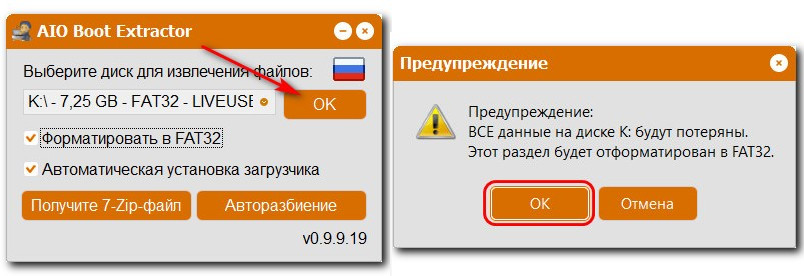
Для начала загрузите AIO Boot Creator с официального сайта и запустите установочный файл. Следуйте инструкциям мастера установки, выберите место установки и завершите установку.
После установки запустите программу. Вам будет предложено выбрать язык программы, выберите русский язык, если необходимо.
При первом запуске AIO Boot Creator предложит скачать и добавить различные загрузочные образы, такие как Windows, Linux, Android и другие. Нажмите на кнопку «Обновить» и выберите нужные образы для загрузки.
| Действие | Инструкция |
|---|---|
| Добавление загрузочного образа | Выберите вкладку «Добавить загрузочный образ», выберите тип образа и следуйте инструкциям по добавлению образа. |
| Создание мультизагрузочного диска | Выберите вкладку «Создать диск» и выберите тип загрузочного диска (Legacy или UEFI). Укажите путь к USB-накопителю и нажмите кнопку «Создать». |
| Загрузка созданного диска | Подключите USB-накопитель к компьютеру, загрузитесь с него и выберите нужный образ для загрузки. |
После завершения процесса создания мультизагрузочного диска вы сможете удобно загружать и управлять различными операционными системами с одного устройства.
Шаги по установке на компьютер
Для установки мультизагрузочного LiveUSB на компьютер следуйте инструкциям ниже:
- Подключите USB-накопитель. Подберите надлежащий USB-накопитель, который будет использоваться как мультизагрузочное устройство.
- Откройте AIO Boot Creator. Запустите AIO Boot Creator на вашем компьютере.
- Выбор загрузочных опций. Выберите необходимые опции загрузки, включая поддержку Legacy и UEFI.
- Выбор установочных образов. Добавьте необходимые образы операционных систем или утилит для создания мультизагрузочного диска.
- Установка на USB-накопитель. Нажмите кнопку «Install» для начала установки мультизагрузочного LiveUSB на USB-накопитель.
- Завершение установки. После завершения процесса установки, вы можете использовать созданный мультизагрузочный LiveUSB для запуска различных операционных систем и утилит на компьютере.
Добавление образов операционных систем
Для добавления образов операционных систем в AIO Boot Creator нужно выполнить следующие шаги:
1. Загрузка образов: Скачайте ISO-образы нужных вам операционных систем с официальных источников.
2. Загрузка AIO Boot Creator: Скачайте и установите последнюю версию AIO Boot Creator с официального сайта.
3. Добавление образов: Откройте AIO Boot Creator, выберите пункт «Add OS» и загрузите образы операционных систем с помощью соответствующей кнопки.
4. Конфигурация: После загрузки образов следуйте инструкциям AIO Boot Creator для добавления и настройки новых операционных систем.
Теперь вы можете создавать мультизагрузочные LiveUSB для Legacy и UEFI с необходимыми операционными системами.
Импорт и настройка образов
Для добавления образов операционной системы (ISO, WIM, VHD, WinPE) в AIO Boot Creator, нажмите на кнопку «Добавить ISO» или просто перетащите файлы в окно приложения. После импорта образа можно настроить его параметры, такие как загрузка Legacy или UEFI, автозагрузка, параметры загрузки и другие. Для удобства можно отредактировать метаданные образа, задав название и описание, чтобы быстрее находить нужный образ при загрузке. После настройки всех образов, следует сохранить текущую конфигурацию, чтобы в дальнейшем можно было легко восстановить её в AIO Boot Creator.
Создание загрузочного USB-накопителя
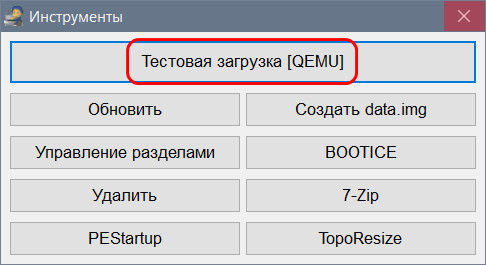
Чтобы создать загрузочный USB-накопитель с помощью AIO Boot Creator, выполните следующие шаги:
- Запустите AIO Boot Creator на вашем компьютере.
- Выберите желаемый образ системы или установочный ISO-файл, который вы хотите использовать для создания мультизагрузочного USB.
- Выберите USB-накопитель, который вы хотите использовать для создания загрузочного диска.
- Установите параметры загрузки, такие как тип BIOS (Legacy или UEFI) и другие дополнительные настройки.
- Нажмите кнопку «Install Grub2 or Grub4dos» для начала процесса создания загрузочного USB-накопителя.
После завершения процесса, ваш USB-накопитель будет содержать все выбранные образы систем и готов к использованию для загрузки.
Выбор режима загрузки: Legacy или UEFI
При создании мультизагрузочного LiveUSB с помощью AIO Boot Creator важно выбрать правильный режим загрузки для вашего компьютера. Существует два основных режима загрузки: Legacy (или CMS) и UEFI. Эти режимы имеют различные особенности и требования к загрузочным носителям.
Legacy (или CMS) — это старый режим загрузки, который используется на более старых компьютерах. Он поддерживает загрузку с устройств, работающих в режиме BIOS, и требует наличия определенных параметров для корректной загрузки.
UEFI — это новый режим загрузки, который поддерживается на более современных компьютерах. Он имеет более современные функции и возможности, такие как Secure Boot и GPT разделы, что делает его более безопасным и эффективным.
| Режим загрузки | Особенности |
|---|---|
| Legacy | Поддерживает BIOS и требует MBR раздел |
| UEFI | Поддерживает GPT разделы и Secure Boot |
При создании мультизагрузочного LiveUSB с AIO Boot Creator убедитесь, что выбрали правильный режим загрузки в соответствии с характеристиками вашего компьютера для корректной работы системы.
