
Windows 10 – операционная система с широкими возможностями, но иногда пользователи сталкиваются с неприятными ситуациями, такими как серые «загоревшие» фоновые приложения. Этот проблемный момент может вызвать неудобства и замедлить работу на компьютере. Однако существуют способы исправить эту проблему и вернуть нормальное функционирование фоновых приложений.
В данной статье мы рассмотрим, почему фоновые приложения могут стать серыми на Windows 10, какие причины лежат в основе этой проблемы и какие шаги следует предпринять для ее устранения. Познакомимся с возможными способами решения данного недоразумения и узнаем, как вернуть активность и яркость фоновым приложениям в операционной системе Windows 10.
Проблема с серыми приложениями на Windows 10
Если вы обнаружили, что некоторые приложения в фоновом режиме отображаются серыми и недоступны для управления на Windows 10, возможно, это вызвано различными причинами. Вот несколько шагов, которые могут помочь вам решить эту проблему:
- Проверьте настройки конфиденциальности приложений в настройках безопасности Windows.
- Убедитесь, что все обновления операционной системы установлены.
- Попробуйте перезапустить приложения или перезагрузить компьютер.
- Проверьте, не блокируют ли вашу программу антивирусные программы или брандмауэр.
Следуя этим простым шагам, вы можете решить проблему с серыми приложениями на Windows 10 и вернуть им нормальное функционирование.
Возможные причины появления серых значков:
Серые значки приложений на Windows 10 могут появляться по разным причинам. Вот некоторые из наиболее распространенных:
| 1. | Технические проблемы: возможны проблемы с обновлением операционной системы или некорректной установкой последних обновлений. |
| 2. | Конфликт программ: некоторые приложения могут конфликтовать между собой, что приводит к их неработоспособности. |
| 3. | Нехватка ресурсов: если устройство испытывает недостаток оперативной памяти или процессорных мощностей, это также может привести к серым значкам приложений. |
| 4. | Проблемы сети: нестабильное соединение с интернетом или сетевые проблемы могут привести к тому, что приложения переключатся в серый режим. |
Обновление операционной системы
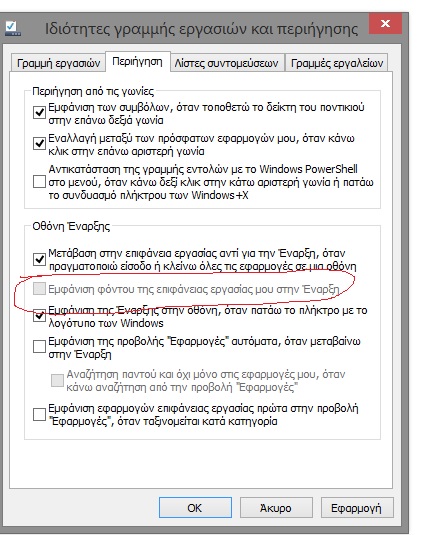
Обновление операционной системы Windows 10 может помочь решить проблему серых приложений фона. Убедитесь, что ваша система имеет последние обновления, которые могут исправить ошибки и улучшить работу операционной системы. Для проверки наличия обновлений перейдите в Настройки -> Обновление и безопасность -> Проверить наличие обновлений.
Если новых обновлений доступно, установите их и перезапустите компьютер. После обновления системы проверьте, работают ли приложения фона корректно.
Если проблема не решена, попробуйте выполнить сброс приложений фона через Параметры -> Приложения -> Приложения и особенности -> Приложения фона. Затем повторно запустите приложения и проверьте их работу.
Недостаточное место на диске
Для решения проблемы необходимо освободить диск, удалив ненужные файлы или программы. Также стоит проверить, не заполнен ли диск временными файлами или кэшем программ, которые можно безопасно очистить. После освобождения места на диске перезапустите компьютер, чтобы убедиться, что серые значки исчезли.
Конфликт с антивирусным ПО
Нередко фоновые приложения могут быть затемнены из-за конфликта с установленным антивирусным программным обеспечением. Антивирусные программы могут блокировать работу некоторых приложений, считая их потенциально опасными. Чтобы решить эту проблему, можно попробовать временно отключить антивирусное ПО и проверить, появилась ли возможность активировать фоновые приложения. Если приложения становятся доступными после отключения антивирусного ПО, возможно, потребуется настроить исключения или разрешения для данных приложений в настройках антивирусной программы.
Как исправить проблему с серыми значками
Если у вас возникла проблема с серыми значками приложений в Windows 10, вот несколько решений, которые могут помочь:
1. Проверьте настройки эксплоратора файлов. Иногда изменения в настройках могут привести к тому, что значки приложений становятся серыми. Проверьте параметры отображения и убедитесь, что все настроено правильно.
2. Перезапустите Эксплорер Windows. Иногда перезапуск процесса Эксплорера может помочь восстановить нормальный вид значков приложений. Закройте все окна и перезапустите процесс через Диспетчер задач.
3. Обновите Windows и драйверы. Убедитесь, что ваша операционная система и драйверы обновлены до последних версий. Некоторые ошибки могут быть исправлены с помощью обновлений.
Применение этих простых шагов может помочь вам исправить проблему с серыми значками приложений на Windows 10.
Перезагрузка компьютера
Перезагрузка компьютера может помочь восстановить работу фоновых приложений на Windows 10. Для этого выполните следующие действия:
- Нажмите на кнопку «Пуск» в левом нижнем углу экрана.
- Выберите пункт «Выключить» или «Перезагрузить».
- Подождите, пока компьютер выключится или перезагрузится.
- После включения компьютера проверьте, работают ли фоновые приложения нормально.
Очистка временных файлов
Шаг 1: Откройте Панель управления, выбрав соответствующий пункт в меню Пуск.
Шаг 2: В разделе «Система и безопасность» выберите «Администрирование» и затем «Очистка диска».
Шаг 3: Выберите диск, который требуется почистить, и нажмите «OK».
Шаг 4: Подтвердите выбор и выберите нужные опции очистки файлов, затем нажмите «ОК».
Шаг 5: Дождитесь завершения процесса очистки временных файлов.
