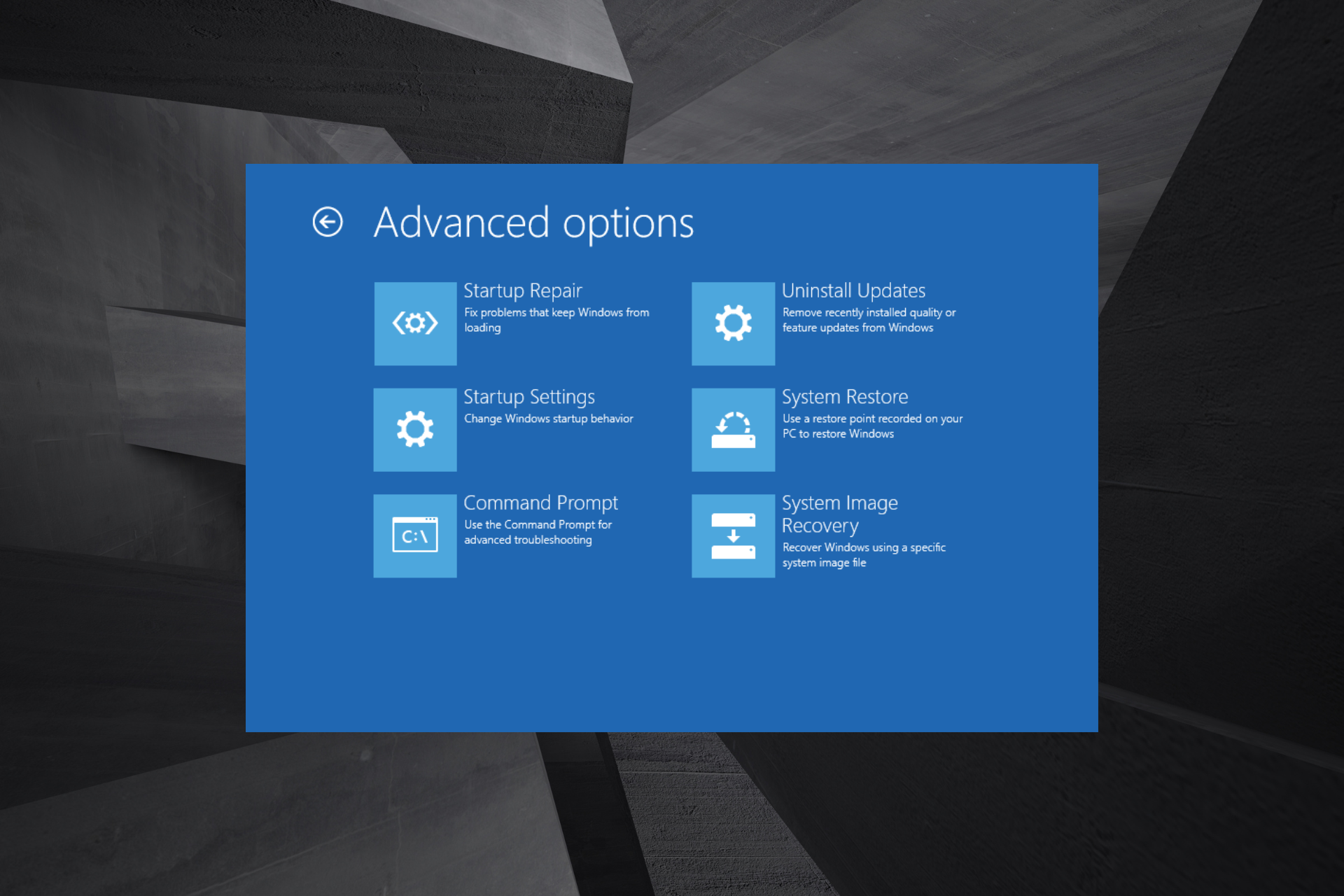
Встречаетесь с проблемой, когда Windows не загружается полностью? В таких ситуациях режим восстановления Windows может стать вашим спасением. Этот инструмент предлагает несколько способов исправить неполадки в операционной системе, помочь восстановить работоспособность системы и сохранить ваши данные.
Однако, чтобы воспользоваться этой функцией, необходимо знать как войти в режим восстановления Windows.
В этой статье мы сфокусируемся на двух основных случаях входа в режим восстановления Windows и шагах, необходимых для успешного запуска системы в нужном режиме.
Загрузка в Режим Восстановления Windows
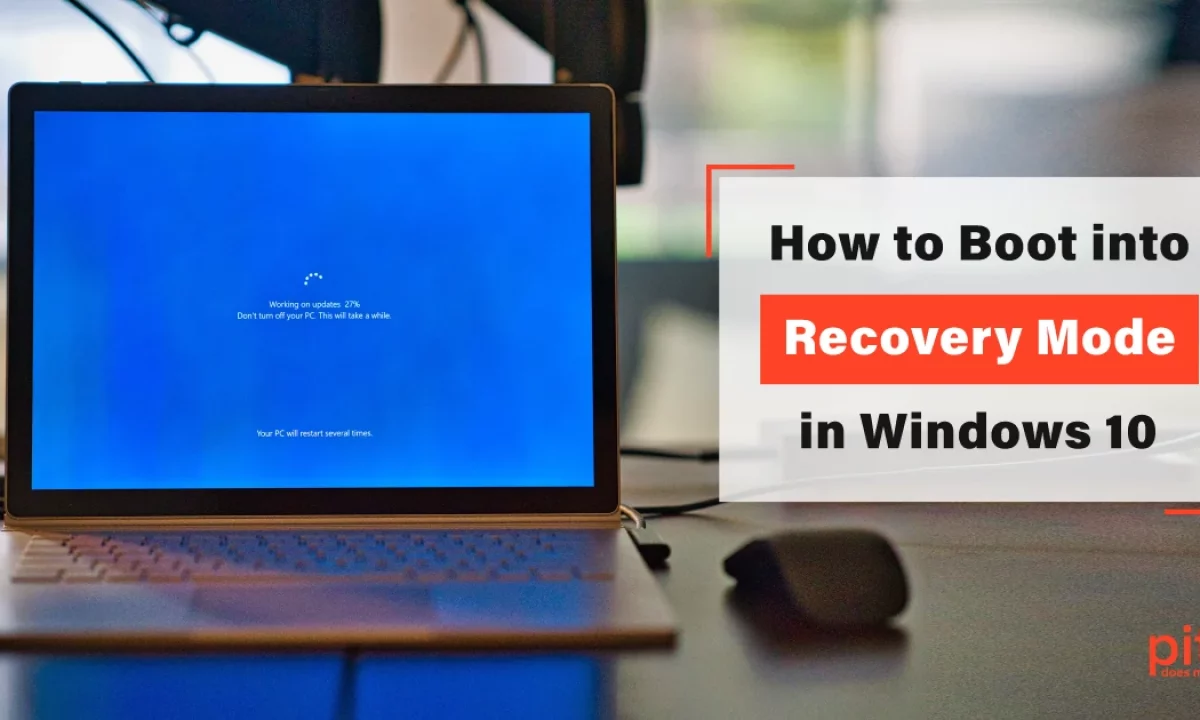
Другой способ – использование загрузочного USB-накопителя. Подключите USB-устройство с загрузочным образом Windows, затем перезагрузите компьютер и выберите его как источник загрузки в BIOS или UEFI. Следуйте указаниям на экране, чтобы войти в режим восстановления Windows.
Ситуация 1: Проблема с обновлением Windows
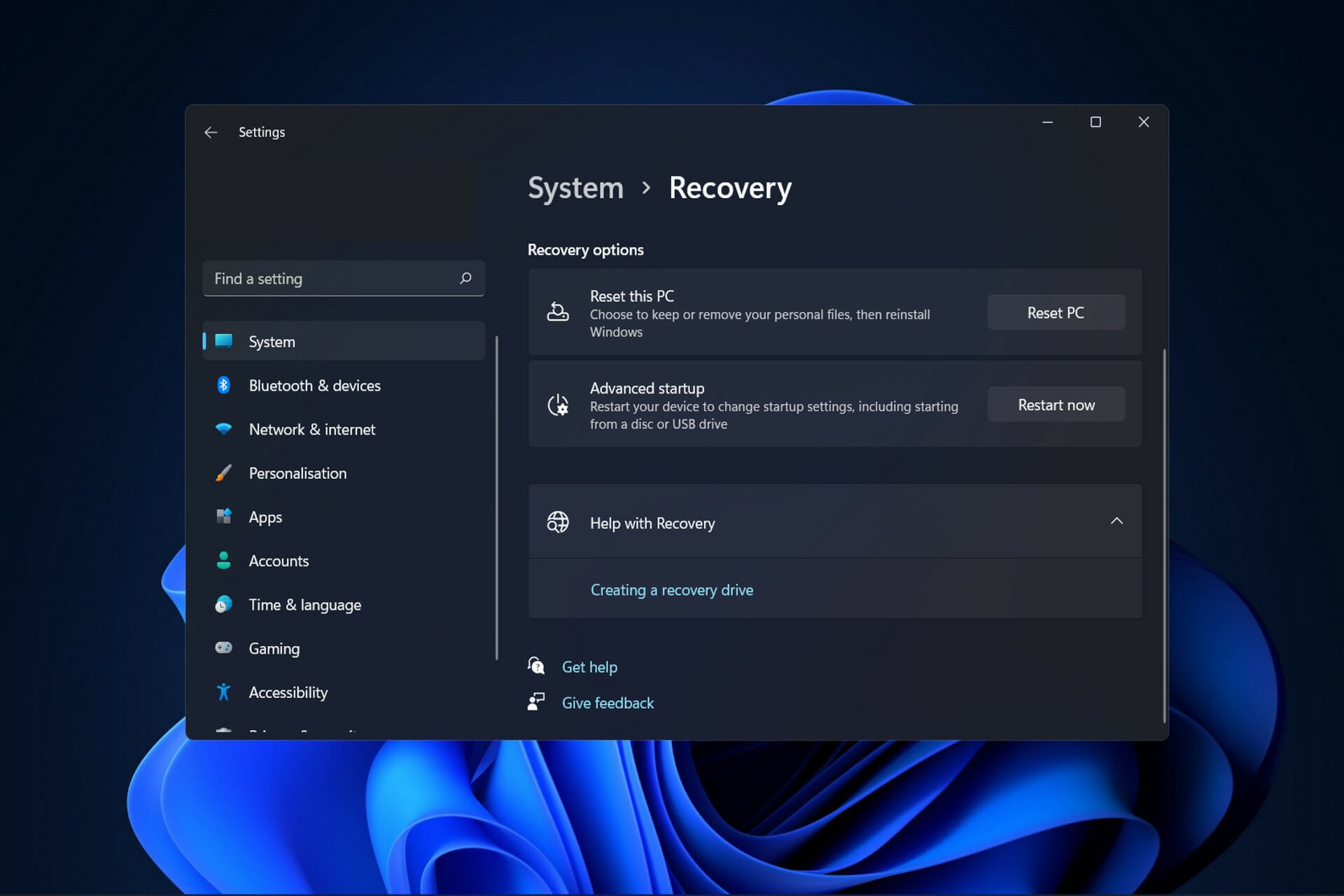
Если ваша операционная система Windows столкнулась с проблемами при установке обновлений и вы не можете загрузиться нормально, вам придется воспользоваться режимом восстановления. Чтобы это сделать, выполните следующие шаги:
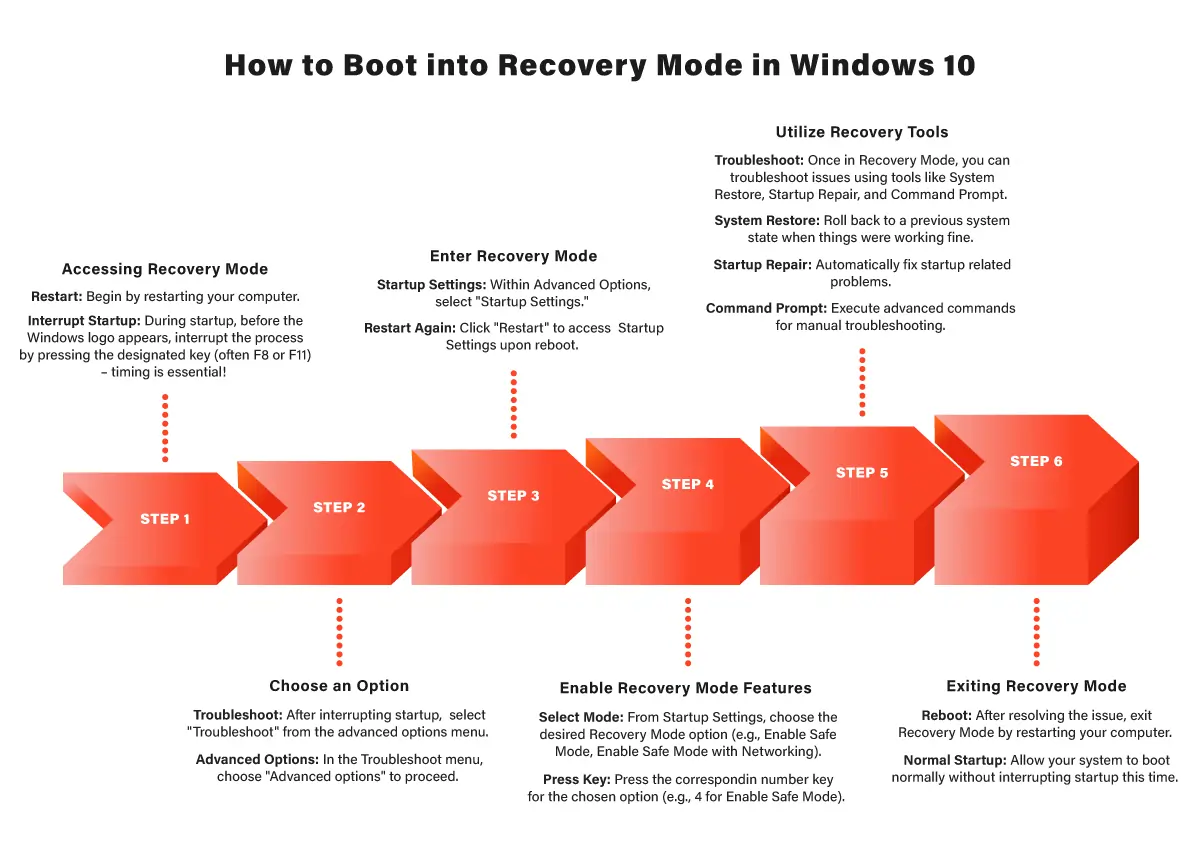
| 1. | Запустите компьютер и дождитесь появления экрана загрузки Windows. Начните нажимать клавишу F8 или Shift+F8 для вызова меню «Загрузка дополнительных параметров». |
| 2. | Выберите «Отладка» или «Решение проблем» и далее перейдите в раздел «Дополнительные параметры». |
| 3. | Нажмите на «Обновить» или «Откат к предыдущей версии» в зависимости от конкретной проблемы с обновлением. |
| 4. | Подождите, пока система завершит процесс восстановления и перезагрузится. После этого проверьте, удалось ли решить проблему с обновлениями Windows. |
Перезагрузка компьютера
Когда ваш компьютер завис или не отвечает, часто рекомендуется выполнить перезагрузку. Для этого есть несколько способов:
1. Обычная перезагрузка: Нажмите кнопку «Пуск» (Start) в правом нижнем углу экрана, выберите кнопку «Выключение» (Power) и затем «Перезагрузка» (Restart).
2. Принудительная перезагрузка: Если не удается выполнить обычную перезагрузку, удерживайте кнопку питания на 5-10 секунд до выключения компьютера. После этого включите компьютер снова.
Выбор опции «Откатить изменения»
Выбор этой опции может быть полезен, если проблема возникла после установки нового драйвера, обновления или программы, и вам нужно вернуть систему к более стабильной точке восстановления.
Ситуация 2: Проблема с перезагрузкой
Если ваш компьютер не перезагружается и вы не можете войти в режим восстановления, попробуйте следующие шаги:
| 1. | Попробуйте выключить компьютер и снова включить его. Иногда проблема может быть временной и перезагрузка поможет ее устранить. |
| 2. | Проверьте подключение кабелей и устройств. Убедитесь, что все кабели надежно подключены к компьютеру. |
| 3. | Попробуйте выполнить загрузку в безопасном режиме. Нажмите F8 при запуске компьютера и выберите «Безопасный режим». |
| 4. | Если вы до сих пор не можете перезагрузить компьютер, возможно, вам потребуется обратиться за помощью к специалисту. |
Запуск компьютера в безопасном режиме
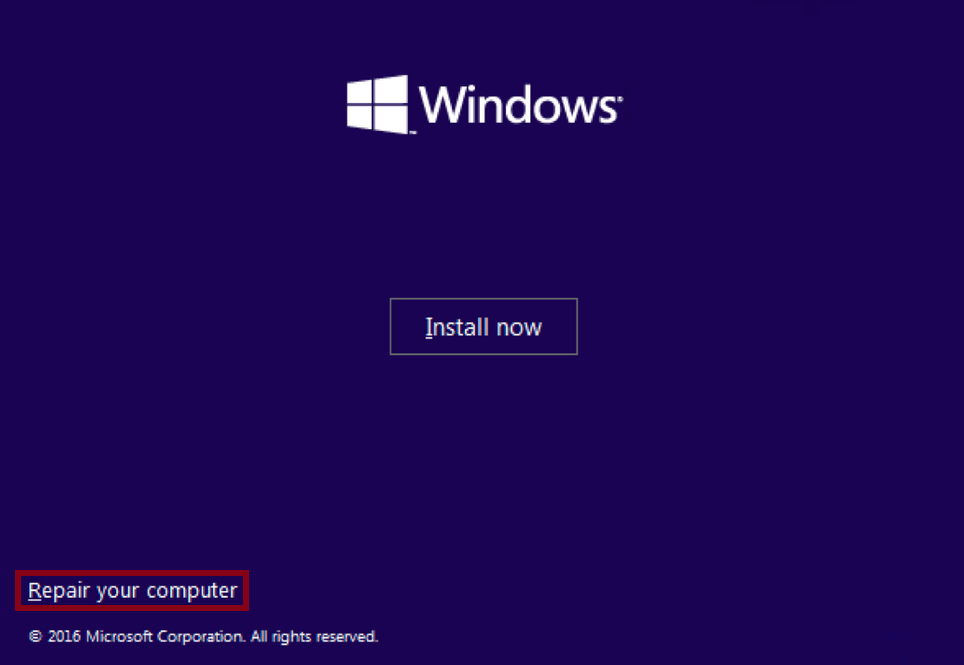
Чтобы войти в безопасный режим, следуйте следующим шагам:
| 1. | Перезагрузите компьютер. |
| 2. | При загрузке операционной системы Windows нажмите клавишу F8 несколько раз, пока не появится меню выбора режима загрузки. |
| 3. | Выберите пункт «Безопасный режим» с помощью клавиш со стрелками на клавиатуре и нажмите клавишу Enter. |
| 4. | Дождитесь завершения загрузки Windows в безопасном режиме. |
Теперь вы можете провести необходимые действия для устранения проблемы, которая мешает нормальной загрузке операционной системы.
Выбор опции «Восстановление системы»
При загрузке в режим восстановления Windows предоставляет опцию «Восстановление системы». Эта функция позволяет вернуть операционную систему к рабочему состоянию, сохраняя при этом личные файлы и данные пользователя. Для использования этой опции необходимо выбрать соответствующий пункт в меню восстановления и следовать инструкциям на экране. «Восстановление системы» может помочь исправить проблемы с работой операционной системы, вызванные недавними изменениями или установкой программного обеспечения.
