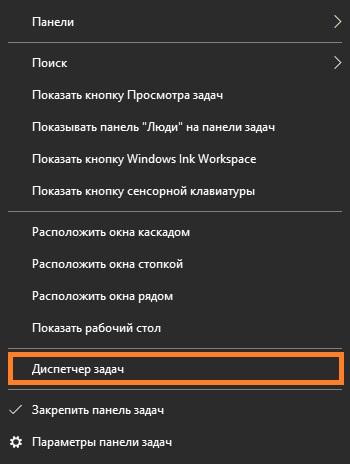
Диспетчер устройств – важный инструмент в операционной системе Windows, который позволяет контролировать и управлять оборудованием компьютера. Он позволяет просматривать информацию о установленных устройствах, обновлять драйверы, решать проблемы с аппаратным обеспечением, а также осуществлять другие действия для обеспечения стабильной работы системы.
Открыть диспетчер устройств в Windows можно несколькими способами, в зависимости от версии операционной системы. В данной статье мы рассмотрим, как осуществить доступ к диспетчеру устройств в Windows 10, 8, 7 и XP.
Как открыть диспетчер устройств в Windows 10, 8, 7, XP
Для того чтобы открыть диспетчер устройств в Windows, следуйте инструкциям:
| Windows 10: | Нажмите правой кнопкой мыши на кнопке «Пуск» и выберите «Диспетчер устройств» из контекстного меню. |
| Windows 8: | Наведите указатель мыши в правый верхний угол экрана, затем выберите «Поиск» и введите «Диспетчер устройств». |
| Windows 7: | Нажмите правой кнопкой мыши на «Компьютер» на рабочем столе, выберите «Свойства» и затем «Диспетчер устройств». |
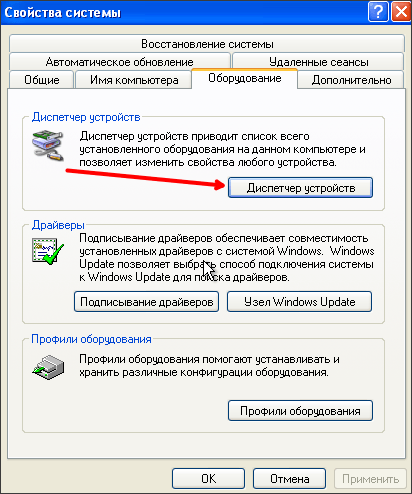
| Windows XP: | Щелкните правой кнопкой мыши по «Мой компьютер», выберите «Свойства» и затем «Аппаратное обеспечение» -> «Диспетчер устройств». |
Открытие диспетчера устройств в Windows 10
Для открытия диспетчера устройств в Windows 10 вы можете воспользоваться несколькими способами:
| 1. | Используйте сочетание клавиш Win + X, затем выберите «Диспетчер устройств» из контекстного меню. |
| 2. | Нажмите правой кнопкой мыши на кнопке «Пуск» и выберите «Диспетчер устройств». |
| 3. | Откройте Панель управления, затем выберите «Аппаратное обеспечение и звук» и «Диспетчер устройств». |
| 4. | Можно также воспользоваться поиском Windows: введите «Диспетчер устройств» в строке поиска и нажмите Enter. |
После открытия диспетчера устройств вы сможете управлять установленным оборудованием, просматривать драйверы и решать проблемы с подключенными устройствами.
Способ через Панель управления
Чтобы открыть диспетчер устройств через Панель управления, следуйте инструкциям:
- Нажмите на кнопку «Пуск».
- Выберите «Панель управления».
- Откройте раздел «Система и безопасность».
- Выберите «Диспетчер устройств».
Теперь диспетчер устройств будет открыт, и вы сможете просмотреть информацию о вашем оборудовании.
Использование комбинации клавиш Win+X
Это откроет контекстное меню «Пуск» с множеством полезных опций, включая доступ к диспетчеру устройств. Просто щелкните по «Диспетчеру устройств» в списке, чтобы открыть его.
Запуск диспетчера устройств в Windows 8
Для открытия диспетчера устройств в Windows 8 необходимо выполнить следующие шаги:
- Нажмите на клавишу Win + X (или правой кнопкой мыши щелкните в нижнем левом углу экрана).
- В появившемся контекстном меню выберите «Диспетчер устройств».
- Диспетчер устройств откроется, позволяя просматривать и управлять устройствами на вашем компьютере.
Использование меню Пуск
Для открытия диспетчера устройств в Windows 10, 8, 7, XP с помощью меню Пуск следуйте следующим шагам:
| 1. | Щелкните на кнопке «Пуск» в левом нижнем углу экрана. |
| 2. | Выберите «Панель управления» или «Настройки» в зависимости от версии Windows. |
| 3. | В открывшемся меню выберите «Система и безопасность» или «Аппаратное оборудование и звук», затем «Устройства и принтеры». |
| 4. | Для дополнительных опций устройства удерживайте кнопку «Windows + Pause/Break» для быстрого доступа к свойствам системы. |
Поиск на рабочем столе
Для быстрого доступа к любому элементу на рабочем столе Windows предусмотрена функция поиска. Для этого достаточно нажать на рабочем столе клавишу «Windows» или «Ctrl + F», в появившемся окне ввести название или часть названия элемента, который нужно найти, и нажать Enter. Windows выполнит поиск и выделит найденные элементы на рабочем столе, облегчая таким образом процесс поиска и доступа к нужным файлам и ярлыкам.
Как открыть диспетчер устройств в Windows 7 и XP
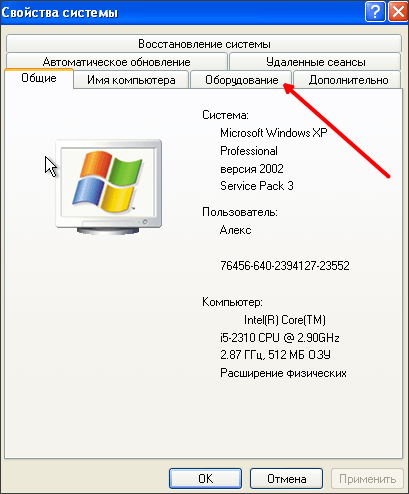
Для того чтобы открыть диспетчер устройств в Windows 7 и XP, нужно выполнить следующие шаги:
- Windows 7:
- Нажмите правой кнопкой мыши на значке «Компьютер» на рабочем столе или в меню «Пуск».
- Выберите «Управление».
- В меню «Управление» выберите «Диспетчер устройств».
- Windows XP:
- Нажмите правой кнопкой мыши на значке «Мой компьютер» на рабочем столе.
- Выберите «Свойства».
- В открывшемся окне выберите вкладку «Аппаратное обеспечение» и нажмите «Диспетчер устройств».
Таким образом, вы сможете открыть диспетчер устройств в Windows 7 и XP и управлять устройствами на вашем компьютере.
