
Если вы столкнулись с ошибкой обновления Windows 8024400A, не отчаивайтесь — у нас есть решение! Когда Windows начинает обновление, это зачастую приводит к недоступности определенных служб и возникновению различных ошибок, включая 8024400A. Но не беспокойтесь, мы подготовили для вас подробное руководство по устранению этой проблемы.
Ошибка 8024400A может возникнуть по разным причинам, включая проблемы с сетью, конфликты программного обеспечения, некорректные настройки обновлений и другие факторы. Но не волнуйтесь, с нашими инструкциями вы сможете быстро и легко исправить эту ошибку, чтобы ваша система Windows снова функционировала без сбоев.
Следуйте нашим рекомендациям по устранению ошибки 8024400A и повторно запустите процесс обновления Windows, чтобы ваш компьютер был обновлен до последних версий и работал стабильно. Не теряйте время, исправьте ошибку сейчас и наслаждайтесь улучшенной производительностью и безопасностью вашей операционной системы.
Как исправить ошибку обновления Windows 8024400A

Ошибка обновления Windows 8024400A может возникнуть из-за различных причин, включая проблемы с подключением к серверу обновлений или нарушения целостности системных файлов. Чтобы исправить эту ошибку, следуйте следующим шагам:
- Проверьте подключение к Интернету и убедитесь, что оно работает корректно.
- Попробуйте перезапустить компьютер и выполнить обновление снова.
- Убедитесь, что на вашем компьютере нет неполадок с системными файлами. Для этого выполните команду sfc /scannow в командной строке с правами администратора.
- Проверьте настройки прокси-сервера и файрволла, которые могут блокировать доступ к серверу обновлений.
- Попробуйте использовать инструменты диагностики обновлений Windows, доступные на официальном сайте Microsoft, для определения возможных проблем.
Причины возникновения Windows Update Error 8024400A
Ошибка Windows Update 8024400A может возникать по разным причинам, включая:
- Проблемы с подключением к интернету: Если устройство не может установить соединение с сервером обновлений Windows, это может вызвать ошибку 8024400A.
- Проблемы с настройками прокси-сервера: Неверные настройки прокси-сервера могут привести к тому, что Windows Update не сможет загрузить необходимые обновления.
- Недостаточное место на диске: Если на диске не хватает свободного места, это может препятствовать установке обновлений и вызвать ошибку 8024400A.
- Проблемы с антивирусным ПО: Некоторые антивирусные программы могут блокировать доступ к серверам обновлений Windows, что вызовет ошибку.
Идентифицировав возможную причину ошибки 8024400A, вы сможете приступить к ее устранению для успешного обновления Windows.
Проблемы с соединением с сервером обновлений
При возникновении ошибки кода 8024400A в Windows Update, одной из возможных причин может быть проблема с соединением с сервером обновлений. Эта ошибка указывает на то, что компьютер не может установить соединение с сервером, чтобы загрузить необходимые обновления системы.
Чтобы решить эту проблему, следует убедиться, что ваш компьютер подключен к интернету и не блокирует доступ к серверу обновлений. Проверьте настройки безопасности и брандмауэра, чтобы убедиться, что Windows Update имеет доступ к необходимым ресурсам.
Также стоит убедиться, что у вас нет проблем с сетевыми настройками или прокси-сервером, которые могут мешать установке обновлений. При необходимости скорректируйте эти параметры и повторите попытку установки обновлений.
Некорректные настройки прокси
Ошибка 8024400A в Windows Update может быть вызвана некорректными настройками прокси. Если ваш компьютер использует прокси-сервер для подключения к Интернету, убедитесь, что настройки прокси корректны и не блокируют доступ к обновлениям Windows.
Для проверки настроек прокси выполните следующие шаги:
| 1. | Откройте Панель управления Windows. |
| 2. | Перейдите в раздел «Интернет и сеть» или «Сеть и интернет». |
| 3. | Выберите пункт «Центр управления сетями и общим доступом». |
| 4. | Откройте раздел «Изменение параметров адаптера». |
| 5. | Правой кнопкой мыши кликните на соединение, через которое происходит доступ к Интернету, и выберите «Свойства». |
| 6. | Убедитесь, что на вкладке «Сетевой доступ» прокси-сервер не задан или задан корректно. |
| 7. | Попробуйте снова выполнить обновление Windows. |
Если проблема остается, возможно, вам потребуется обратиться к вашему администратору сети для проверки и корректировки настроек прокси.
Как исправить ошибку обновления Windows 8024400A
Ошибка обновления Windows 8024400A может быть вызвана различными причинами, но обычно это связано с проблемами с подключением к серверам обновлений. Следуйте следующим шагам, чтобы исправить эту ошибку:
1. Проверьте подключение к интернету: Убедитесь, что ваш компьютер подключен к интернету и работает корректно.
2. Перезагрузите компьютер: Иногда простая перезагрузка компьютера может помочь в решении проблемы.
3. Проверьте настройки Windows Update: Убедитесь, что настройки службы Windows Update сконфигурированы правильно.
4. Используйте инструмент устранения неполадок Windows Update: Запустите встроенный инструмент Windows для устранения неполадок с обновлениями.
5. Обновите драйверы: Проверьте и обновите драйвера на вашем компьютере, так как устаревшие драйвера могут приводить к ошибкам обновления.
Следуя этим советам, вы сможете исправить ошибку обновления Windows 8024400A и продолжить установку важных обновлений для вашей операционной системы.
Проверить состояние службы Windows Update
- Нажмите клавиши Windows + R, чтобы открыть окно «Выполнить».
- Введите команду «services.msc» и нажмите Enter.
- Найдите службу «Обновление Windows» в списке служб.
- Убедитесь, что статус службы указан как «Запущено» и тип запуска — «Автоматически».
- Если статус службы отличается, нажмите правой кнопкой мыши на службе, выберите «Свойства» и измените параметры запуска.
- После внесения изменений перезапустите компьютер и выполните обновление Windows еще раз.
Изменить параметры прокси-сервера
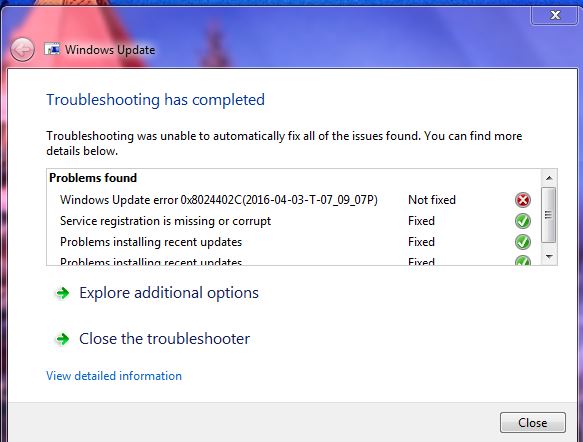
Если вам пытались установить обновления Windows и столкнулись с ошибкой 8024400A, возможно, проблема связана с настройками прокси-сервера. Чтобы исправить это, следуйте указанным шагам:
- Откройте Панель управления.
- Перейдите в раздел «Сеть и Интернет» и выберите «Опции интернета».
- Перейдите на вкладку «Подключения» и нажмите на кнопку «Настроить сеть LAN».
- Отметьте «Использовать прокси-сервер для локальной сети» и укажите правильные параметры прокси-сервера.
- Нажмите «ОК» и попробуйте установить обновления еще раз.
После внесения изменений в параметры прокси-сервера, ошибка 8024400A должна быть исправлена, и вы сможете успешно обновить систему Windows.
Выполнить сканирование системы на наличие вирусов
Для устранения ошибки 8024400A, которая может быть вызвана вредоносным ПО, важно выполнить полное сканирование системы на наличие вирусов и других вредоносных программ. Для этого можно воспользоваться антивирусным программным обеспечением, таким как Windows Defender, Avast, Kaspersky и др.
Шаги выполнения сканирования системы на вирусы:
- Откройте выбранное антивирусное ПО и запустите полное сканирование системы.
- Дождитесь завершения сканирования и следуйте инструкциям программы по удалению обнаруженных угроз.
- После завершения сканирования перезагрузите компьютер, чтобы убедиться, что вредоносное ПО полностью удалено.
После проведения сканирования системы на наличие вирусов рекомендуется повторно попытаться установить обновления Windows и проверить, исправилась ли ошибка 8024400A.
