Черный экран при запуске Windows — проблема, с которой сталкиваются многие пользователи. Этот неприятный инцидент может возникнуть по разным причинам, от драйверов до неполадок в операционной системе. Но не отчаивайтесь! В этой статье мы рассмотрим несколько эффективных способов исправить черный экран при загрузке Windows.
Отсутствие изображения на мониторе может быть вызвано разными факторами, например, обновлением драйверов, сбоем в работе программы или даже аппаратными проблемами. Важно помнить, что есть несколько методов, которые могут помочь восстановить нормальную работу системы и избавиться от черного экрана.
Прежде чем беспокоиться и обращаться к специалистам, попробуйте сами исправить данную проблему. В данной статье мы представим вам несколько проверенных способов, которые помогут вам обойти черный экран при загрузке Windows и снова насладиться стабильной работой операционной системы.
Как исправить проблему черного экрана при запуске Windows
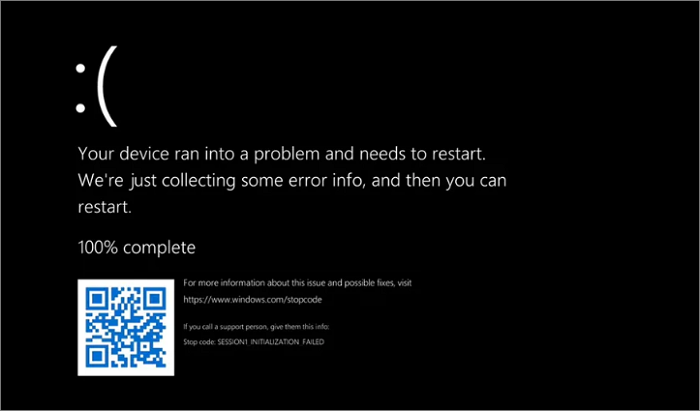
Черный экран при запуске компьютера под управлением Windows может быть вызван различными причинами, но существует несколько способов решить эту проблему. Вот некоторые из них:
- Проверьте подключение монитора и кабелей. Убедитесь, что все соединения надежно зафиксированы и работают корректно.
- Попробуйте перезагрузить компьютер в безопасном режиме. Для этого нажмите F8 при запуске и выберите соответствующий пункт из меню.
- Проверьте наличие обновлений для драйверов видеокарты. Установите последние версии драйверов с официального сайта производителя.
- Попробуйте выполнить восстановление системы до предыдущей рабочей конфигурации. Это может помочь исправить проблему, вызванную недавно установленным программным обеспечением.
- Если проблема сохраняется, возможно, потребуется выполнить полное восстановление системы или переустановку Windows. При этом необходимо резервное копирование важных данных.
Необходимо помнить, что черный экран при запуске Windows может быть вызван как программными, так и аппаратными проблемами, поэтому для точного диагностирования и решения проблемы может потребоваться профессиональное вмешательство.
Проверьте подключенные устройства
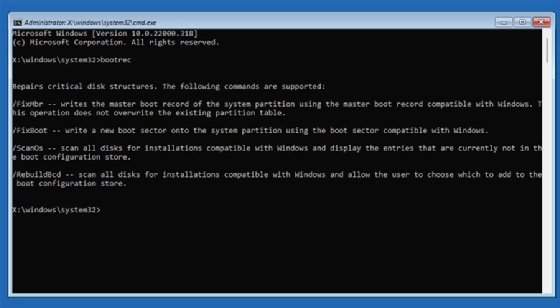
Иногда причина появления черного экрана при загрузке Windows может быть связана с подключенными устройствами. Попробуйте отключить все внешние устройства, такие как USB-флешки, внешние жесткие диски, принтеры и др., а затем перезагрузить компьютер. Если после этого проблема исчезнет, включайте устройства по одному, чтобы определить, какое из них вызывает проблему.
Отсоедините лишние устройства
При запуске компьютера с черным экраном отсоедините все лишние периферийные устройства, такие как флеш-накопители, внешние жесткие диски, принтеры и т. д. Это поможет исключить возможность конфликта устройств, который может вызывать появление черного экрана. После отключения устройств перезагрузите компьютер и проверьте, не исчез ли проблема.
Проверьте работу монитора
Иногда причина черного экрана при запуске Windows может быть связана с неполадками в работе самого монитора. Убедитесь, что монитор подключен к компьютеру правильно, проверьте кабели на наличие повреждений. Попробуйте подключить монитор к другому устройству, чтобы исключить возможные проблемы с ним. Также убедитесь, что кнопка питания монитора и все необходимые настройки на нем корректно установлены.
Восстановление системы
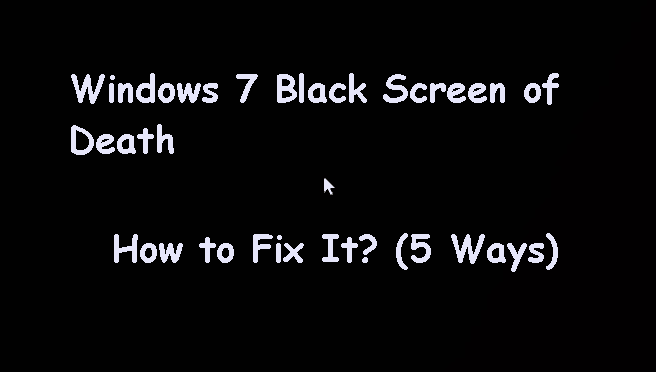
Если наличие черного экрана при загрузке Windows связано с некорректными настройками системы или поврежденными системными файлами, вы можете попробовать восстановить систему. Для этого можно воспользоваться функцией восстановления системы, встроенной в Windows.
Для запуска функции восстановления системы:
| 1. | Перезагрузите компьютер и нажмите клавишу F8 перед загрузкой Windows, чтобы войти в режим восстановления. |
| 2. | Выберите опцию «Откат к последней известной настройке» или «Восстановление системы». |
| 3. | Следуйте инструкциям мастера восстановления системы для восстановления вашей системы до предыдущего рабочего состояния. |
После завершения процесса восстановления системы перезагрузите компьютер и проверьте, решена ли проблема с черным экраном при загрузке Windows.
Воспользуйтесь точкой восстановления
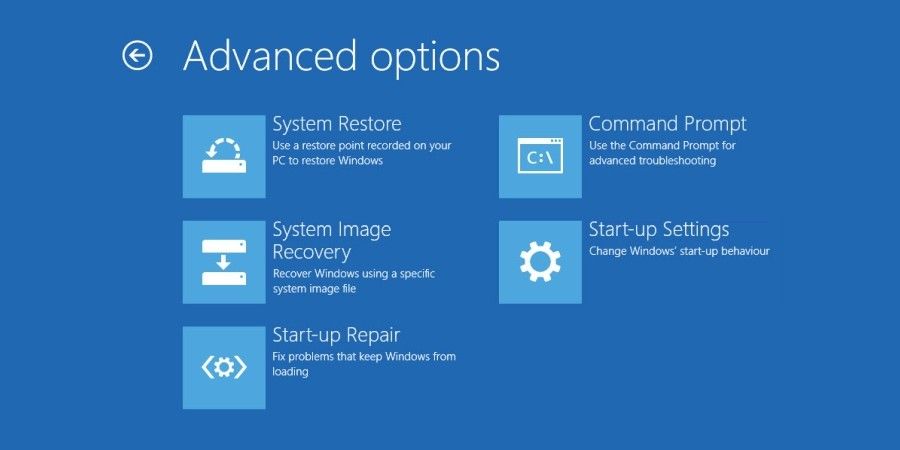
Если у вас есть точка восстановления системы, созданная ранее, вы можете попробовать использовать этот резервный инструмент для восстановления системы до предыдущего рабочего состояния. Для этого вам понадобится загрузочный USB-накопитель или диск с установочным образом Windows. Перейдите в режим восстановления системы, выберите соответствующую точку восстановления и следуйте инструкциям на экране, чтобы вернуть операционную систему к работоспособному состоянию.
