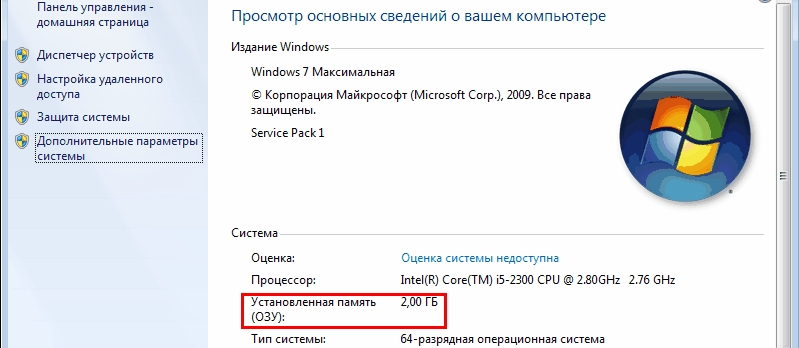
Оперативная память (RAM) является одним из ключевых компонентов компьютера, отвечающим за обработку и хранение данных в реальном времени. На операционной системе Windows 10 можно легко и быстро узнать информацию о своей оперативной памяти, что может быть полезно при оптимизации работы устройства и выявлении проблем.
Для того чтобы узнать, сколько оперативной памяти установлено на вашем компьютере под управлением Windows 10, можно воспользоваться встроенной утилитой «Диспетчер задач». Для этого нужно нажать комбинацию клавиш Ctrl + Shift + Esc, либо Ctrl + Alt + Del, открыть вкладку «Производительность» и там просмотреть информацию о доступной и используемой оперативной памяти.
Также возможно использовать сторонние программы для мониторинга оперативной памяти на Windows 10, такие как CPU-Z, Speccy и др. Эти приложения позволяют детально изучить характеристики и статистику оперативной памяти, а также осуществлять мониторинг ее использования в реальном времени.
Посмотреть оперативную память на Windows 10
Чтобы посмотреть информацию об оперативной памяти на компьютере под управлением Windows 10, выполните следующие шаги:
- Откройте диспетчер задач. Нажмите Ctrl + Shift + Esc на клавиатуре или щелкните правой кнопкой мыши на панели задач и выберите «Диспетчер задач».
- Перейдите на вкладку «Производительность». На верхней панели диспетчера задач выберите вкладку «Производительность».
- Выберите «Память». В меню слева выберите «Память», чтобы увидеть общую информацию об оперативной памяти компьютера.
- Просмотрите данные о памяти. Здесь вы найдете информацию о загруженности оперативной памяти, использовании процессами и другие параметры, связанные с памятью.
Теперь вы знаете, как просматривать информацию об оперативной памяти на Windows 10 через диспетчер задач.
Метод 1: Использование диспетчера задач
Шаг 1: Нажмите комбинацию клавиш Ctrl + Shift + Esc, чтобы открыть диспетчер задач.
Шаг 2: В диспетчере задач перейдите на вкладку Производительность.
Шаг 3: На вкладке Производительность вы найдете графики и данные об использовании оперативной памяти, включая доступную и используемую память.
Шаг 4: Чтобы получить более подробную информацию, можно также открыть вкладку Данные об использовании памяти, где отображается распределение памяти по процессам.
Шаг 1: Открыть диспетчер задач
Для просмотра информации об оперативной памяти на Windows 10 необходимо открыть диспетчер задач. Есть несколько способов сделать это:
| 1. | Нажмите комбинацию клавиш Ctrl + Shift + Esc на клавиатуре, чтобы открыть диспетчер задач непосредственно. |
| 2. | Нажмите правой кнопкой мыши на панели задач Windows и выберите «Диспетчер задач». |
| 3. | Нажмите комбинацию клавиш Ctrl + Alt + Del и выберите «Диспетчер задач» из открывшегося меню. |
Шаг 2: Перейти на вкладку «Производительность»
Чтобы посмотреть оперативную память на Windows 10, необходимо открыть «Диспетчер задач». Для этого нажмите комбинацию клавиш Ctrl + Shift + Esc или Ctrl + Alt + Del, затем выберите «Диспетчер задач».
Когда «Диспетчер задач» откроется, перейдите на вкладку «Производительность». Здесь вы сможете увидеть информацию о загрузке процессора, дисков, сети и, конечно же, об оперативной памяти вашего устройства.
Метод 2: Использование командной строки
Вы также можете просмотреть оперативную память на Windows 10 с помощью командной строки. Для этого выполните следующие шаги:
- Нажмите комбинацию клавиш Win + R, чтобы открыть окно «Выполнить».
- Введите команду «cmd» и нажмите Enter, чтобы открыть командную строку.
- В командной строке введите команду «wmic memorychip get capacity» и нажмите Enter.
- После выполнения команды вы увидите список всех установленных планок оперативной памяти и их объем в байтах.
Шаг 1: Открыть командную строку
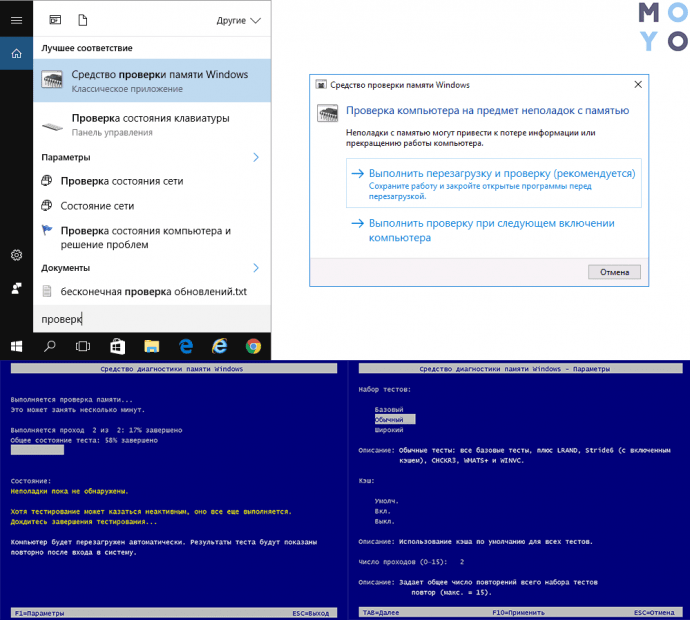
Чтобы просмотреть оперативную память на Windows 10, первым шагом необходимо открыть командную строку. Для этого можно воспользоваться поиском Windows: нажмите клавишу «Win» на клавиатуре, введите «cmd» и выберите «Командная строка».
Также можно открыть командную строку, щелкнув правой кнопкой мыши на кнопке «Пуск» и выбрав «Windows PowerShell (администратор)» или «Командная строка (администратор)» в контекстном меню.
Шаг 2: Ввести команду «wmic memorychip get capacity»
Чтобы узнать размер оперативной памяти на вашем компьютере с Windows 10, нужно выполнить следующую команду:
| 1. | Откройте Командную строку (cmd) как администратор. |
| 2. | Введите команду «wmic memorychip get capacity» без кавычек и нажмите Enter. |
| 3. | После выполнения команды вы увидите список размеров оперативной памяти доступных устройств. |
