
Steam — это популярная платформа для цифровой дистрибуции компьютерных игр, однако у некоторых пользователей могут возникнуть проблемы с входом в свой аккаунт на Windows 10. Это может быть вызвано различными причинами, от сбоев в соединении до проблем с программным обеспечением. Чтобы помочь вам решить эту проблему, мы подготовили список из шести наиболее эффективных решений.
1. Проверьте подключение к интернету: Убедитесь, что ваш компьютер имеет стабильное подключение к интернету. Попробуйте перезагрузить роутер или подключиться к другой сети Wi-Fi.
2. Перезапустите Steam и компьютер: Иногда причиной проблемы являются временные сбои в программе или операционной системе. Попробуйте перезапустить Steam и компьютер.
3. Проверьте наличие обновлений: Убедитесь, что Steam и Windows 10 на вашем компьютере обновлены до последних версий. Устаревшее программное обеспечение может вызывать проблемы с входом в Steam.
Решение проблемы входа в Steam на Windows 10
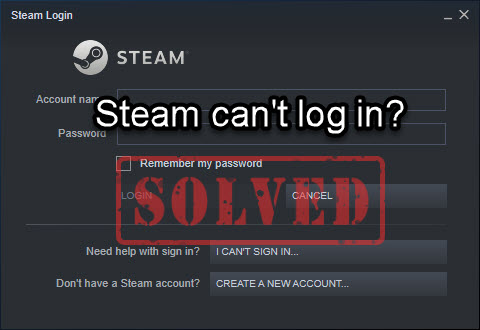
Если у вас возникли проблемы с входом в Steam на компьютере под управлением Windows 10, не отчаивайтесь, такие ситуации решаемы. Ниже представлены основные шесть решений, которые могут помочь вам восстановить доступ к своему аккаунту Steam:
- Проверьте подключение к интернету: Убедитесь, что ваше устройство подключено к интернету и сеть работает стабильно. Подключитесь к другой сети Wi-Fi или используйте сетевой кабель для проверки.
- Проверьте статус серверов Steam: Возможно, проблема с входом связана с недоступностью серверов Steam. Посетите официальный сайт Steam и убедитесь, что серверы работают.
- Проверьте наличие обновлений: Убедитесь, что ваш клиент Steam и операционная система Windows 10 обновлены. Отсутствие обновлений может создавать проблемы при входе.
- Очистите кэш и файлы cookies: Попробуйте очистить кэш и файлы cookies вашего браузера. Это поможет избежать конфликтов при входе в Steam.
- Проверьте целостность файлов Steam: Запустите программу Steam и выберите опцию «Проверить целостность файлов». Это поможет исправить поврежденные файлы, которые могут мешать входу.
- Обратитесь в службу поддержки Steam: Если все вышеперечисленные способы не помогли, обратитесь в службу поддержки Steam для получения дополнительной помощи и инструкций.
Проверка сетевого подключения
Также убедитесь, что у вас нет ограничений в сети, которые могут блокировать доступ к Steam. Если у вас есть антивирусное программное обеспечение с функцией блокировки сети, попробуйте временно отключить его и попробовать войти в Steam снова.
Проверьте интернет-соединение

Первым делом, убедитесь, что ваш компьютер подключен к интернету. Откройте браузер и попробуйте зайти на любой веб-сайт, чтобы убедиться, что соединение работает без проблем. Если интернет недоступен, проверьте роутер, провода или попробуйте перезапустить маршрутизатор.
Попробуйте использовать другой сетевой адаптер
Возможно, проблема с доступом к Steam на Windows 10 связана с вашим текущим сетевым адаптером. Попробуйте подключиться к другой сети Wi-Fi или используйте сетевой кабель для подключения к интернету. Также стоит проверить настройки своего сетевого адаптера и убедиться, что все драйверы актуальны.
Если после изменения сетевого адаптера проблема с доступом к Steam на Windows 10 сохраняется, попробуйте выполнить другие рекомендации из нашего списка или обратитесь в службу поддержки Steam для получения дополнительной помощи.
Обновление клиента Steam
Чтобы решить проблему входа в Steam на Windows 10, необходимо убедиться, что у вас установлена последняя версия клиента Steam. Для этого следуйте инструкции:
| Шаг 1: | Откройте клиент Steam и в правом верхнем углу найдите кнопку «Steam». |
| Шаг 2: | Выберите пункт «Проверить наличие обновлений» из выпадающего меню. |
| Шаг 3: | Дождитесь завершения проверки и установите любые доступные обновления. |
После установки обновлений повторите попытку входа в Steam на Windows 10. Убедитесь также, что ваше интернет-соединение стабильно для успешного обновления клиента.
Запустите Steam от имени администратора
Иногда ограничения безопасности операционной системы могут препятствовать нормальной работе Steam. Попробуйте запустить приложение от имени администратора, чтобы избежать проблем доступа к системным ресурсам. Для этого выполните следующие шаги:
| 1. | Щелкните правой кнопкой мыши на ярлыке Steam на рабочем столе или в меню «Пуск». |
| 2. | Выберите «Запуск от имени администратора». |
| 3. | Подтвердите выполнение действия, введя пароль администратора, если это потребуется. |
Проверьте обновления клиента Steam

