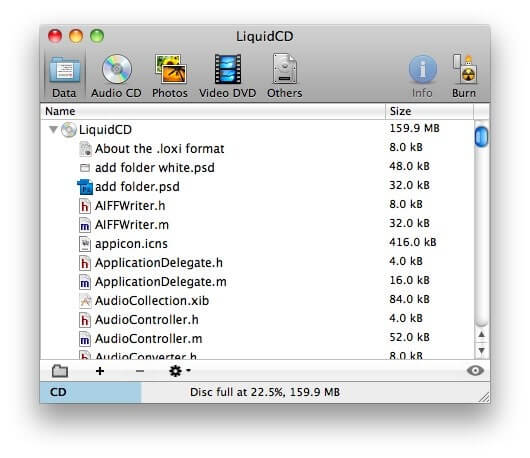
CD Burner или программы для записи на CD играют важную роль в современной цифровой эпохе, позволяя пользователям создавать свои собственные диски с музыкой, видео и другими данными. На рынке присутствует множество программ для записи CD, и выбрать лучшую из них может быть непросто. В этой статье мы рассмотрим топ-5 лучших бесплатных программ для записи CD на Windows, которые предлагают широкий функционал и простоту в использовании.
Отличное решение для тех, кто ищет надежный и удобный инструмент для записи на CD, эти программы обеспечивают высокое качество записи, а также поддерживают различные форматы дисков, включая CD-R, CD-RW, DVD-R и DVD-RW. Благодаря им вы сможете легко создавать музыкальные альбомы, резервные копии данных, фильмы и многое другое на CD.
Пользуясь данными программами, вы сможете записывать данные на CD в несколько простых шагов, а также иметь возможность работать с образами дисков и управлять настройками записи. Далее мы рассмотрим пять лучших бесплатных программ для записи CD на Windows, которые помогут вам в вашей творческой работе и обеспечат надежное хранение ваших данных.
CD Burner: Топ 5 лучших бесплатных программ для записи CD для Windows
Сегодня на рынке существует множество программ для записи CD, и выбрать лучшую из них может быть сложной задачей. Мы подготовили для вас список топ-5 лучших бесплатных программ для записи CD, которые работают на операционной системе Windows.
1. CDBurnerXP
CDBurnerXP — это бесплатная программа для записи CD, DVD, Blu-Ray дисков, которая поддерживает все основные форматы дисков. Она имеет понятный интерфейс, который делает ее простой в использовании даже для новичков.
2. InfraRecorder
InfraRecorder — еще одна отличная бесплатная программа для записи CD, DVD, Blu-Ray дисков. Она поддерживает множество форматов, включая ISO, BIN/CUE, и даже поддерживает создание аудио CD.
3. Ashampoo Burning Studio Free
Ashampoo Burning Studio Free — это удобная и мощная программа для записи дисков, которая поддерживает множество возможностей, включая создание резервных копий данных и дисков.
4. BurnAware Free
BurnAware Free — это еще один отличный вариант для записи дисков. Он поддерживает все основные форматы дисков и имеет простой и удобный интерфейс.
5. ImgBurn
ImgBurn — бесплатная программа для записи и создания образов дисков. Она обладает множеством функций, включая поддержку множества форматов и создание образов дисков.
Лучшие программы для записи CD на Windows
Сегодня на рынке программного обеспечения для записи CD на Windows существует множество вариантов, и выбор может быть непростой задачей. Рассмотрим пять лучших бесплатных программ для записи CD на Windows:
1. «CDBurnerXP». Эта программа позволяет записывать различные типы дисков, включая CD, DVD и Blu-ray. Она имеет простой интерфейс, поддерживает множество форматов и обладает широким набором функций.
2. «ImgBurn». Этот инструмент предоставляет широкие возможности для записи дисков, в том числе создание образов, проверку и очистку. Программа проста в использовании и надежна.
3. «Ashampoo Burning Studio Free». Это удобное и мощное средство для записи CD и DVD. Программа предоставляет пользователю множество функций, включая создание обложек и настройку параметров записи.
4. «InfraRecorder». Этот инструмент является бесплатным и открытым исходным кодом. Он обладает простым интерфейсом и поддерживает множество форматов дисков.
5. «BurnAware Free». Эта программа предоставляет пользователям широкий набор функций для записи дисков различных типов. Она проста в использовании и надежна.
Выбрав одну из этих программ, вы сможете легко и удобно записывать CD на Windows, сохраняя качество и надежность вашего контента.
ImgBurn: бесплатное программное обеспечение для записи дисков
С его помощью вы сможете легко записывать образы дисков, создавать диски с данными, аудио CD, видео DVD и многое другое.
| Особенности ImgBurn: | Преимущества |
| 1. Поддержка всех типов дисков | 1. Простой и интуитивно понятный интерфейс |
| 2. Поддержка большого количества образов дисков | 2. Бесплатное использование без ограничений |
| 3. Возможность настройки параметров записи | 3. Компактный размер и быстрая установка |
| 4. Большое сообщество пользователей и поддержка | 4. Высокое качество записи и надежность |
Функциональные возможности ImgBurn
ImgBurn предлагает широкий спектр функций, позволяющих пользователю эффективно записывать данные на CD, DVD и Blu-ray диски. В программе имеется возможность создания образов дисков, записи образов на диск, копирования дисков, а также работа с аудио CD. ImgBurn поддерживает различные форматы образов, включая BIN, CUE, DI, DVD, GI, IMG, ISO, MDS, NRG и PDI.
Важным преимуществом ImgBurn является возможность выбора скорости записи диска, что позволяет пользователям подстраивать процесс записи под свои потребности. Кроме того, программе присущ простой и понятный интерфейс, что делает ее удобной в использовании даже для начинающих пользователей.
ImgBurn также обладает функцией проверки целостности данных после записи, что помогает предотвратить ошибки и повысить надежность записанных данных. Эта программа является отличным выбором для тех, кто ищет бесплатное и мощное средство записи дисков с широким набором функций.
Преимущества использования ImgBurn
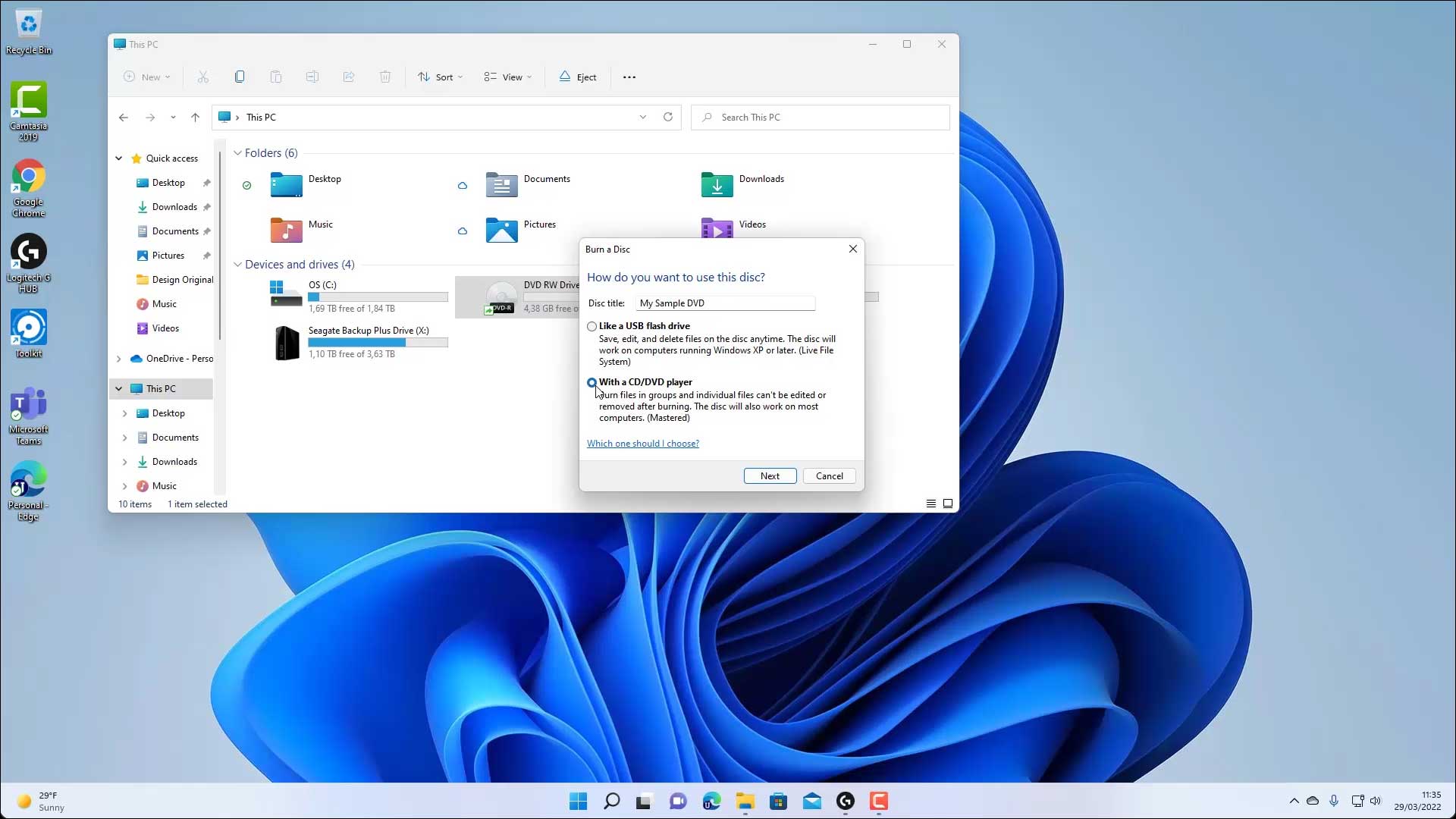
- Бесплатность: ImgBurn доступен бесплатно для загрузки и использования, что делает его доступным для всех пользователей.
- Простота использования: Программа имеет интуитивно понятный и удобный интерфейс, что делает процесс записи дисков быстрым и легким.
- Многофункциональность: ImgBurn поддерживает различные форматы файлов, позволяет создавать образы дисков, записывать аудио CD и многое другое.
- Надежность: Программа известна своей надежностью и стабильностью работы, что позволяет пользователям быть уверенными в качестве записанных дисков.
- Настройки и опции: ImgBurn предлагает большое количество настроек и опций, что позволяет пользователям настроить процесс записи по своему усмотрению.
CDBurnerXP: многофункциональное ПО для записи CD
Это программное обеспечение позволяет записывать данные на CD, DVD и Blu-ray диски, создавать аудио CD с музыкальными композициями, а также копировать существующие диски. Кроме того, CDBurnerXP поддерживает запись ISO образов и мультисессионные диски, что делает его многофункциональным инструментом для всех потребностей в записи дисков.
С помощью CDBurnerXP вы сможете легко и быстро записывать свои данные на диски, создавать резервные копии важных файлов или делиться музыкальными композициями с друзьями. Программа имеет русский интерфейс, что делает использование еще более удобным для русскоязычных пользователей.
Основные функции CDBurnerXP
- Поддержка различных типов дисков: CD-R, CD-RW, DVD-R, DVD+R, DVD-RW, DVD+RW, DVD-RAM, BD-R, BD-RE и многие другие.
- Возможность записи аудио CD с музыкой в форматах MP3, WAV, FLAC, OGG и других.
- Создание и запись ISO образов на диски.
- Поддержка многих языков, что делает программу доступной для пользователей со всего мира.
- Простой и интуитивно понятный интерфейс, благодаря которому даже новички смогут легко освоить программу.
Благодаря этим функциям CDBurnerXP является отличным выбором для записи различных типов дисков на операционной системе Windows.
Почему стоит выбрать CDBurnerXP
В CDBurnerXP вы найдете все необходимые инструменты для создания аудио-CD, видео-DVD, данные на CD, DVD и Blu-Ray. Программа также позволяет создавать образы дисков, копировать диски, эффективно работать с музыкальными коллекциями, архивами и видеофайлами.
Благодаря простому интерфейсу, CDBurnerXP подойдет как опытным пользователям, так и новичкам. Не требуя лицензионных оплат, программа предлагает широкий спектр инструментов для записи дисков на Windows-платформе.
Ashampoo Burning Studio Free: простая и надежная утилита
:max_bytes(150000):strip_icc()/Burnaware-5b7997e6c9e77c00506936d2.png)
Это мощное приложение позволяет создавать диски данных, аудио-CD, видео-DVD, а также копировать диски. Ashampoo Burning Studio Free поддерживает большинство типов носителей и форматов файлов, что делает его универсальным инструментом для записи.
Одной из особенностей Ashampoo Burning Studio Free является возможность создания обложек для CD и DVD, что придает дискам профессиональный вид.
Это программное обеспечение легко справляется со множеством задач по записи дисков и является отличным выбором для тех, кто ищет бесплатное и надежное решение для записи CD и DVD.
