Обновления операционной системы Windows необходимы для обеспечения безопасности и стабильности вашего компьютера. Однако иногда размер обновления может быть довольно значительным, что может привести к проблемам при загрузке и установке.
Прежде чем начать загружать обновление, важно проверить его размер. Это поможет избежать ситуации, когда вам не хватает свободного места на диске или затрата большого количества интернет-трафика.
Ознакомьтесь с рекомендуемым пространством для скачивания и установки обновления, чтобы быть уверенным, что у вас достаточно места на диске. Также убедитесь, что ваш интернет-трафик позволяет загрузить файл нужного размера без проблем.
Проверьте размер обновления Windows перед загрузкой
Перед тем как загружать обновления для Windows, важно проверить их размер, чтобы убедиться, что ваше устройство имеет достаточно свободного места для установки обновления. Размер обновления может варьироваться в зависимости от типа и версии обновления, поэтому следует быть внимательным и проверить информацию о размере перед скачиванием.
Для этого можно открыть центр обновлений Windows и посмотреть информацию о размере доступного обновления. Также можно обратиться к официальным источникам информации от Microsoft или других надежных источников, чтобы узнать размер обновления заранее.
Помните, что недостаток свободного места на диске может привести к проблемам при установке обновления, поэтому рекомендуется предварительно проверить размер и подготовить необходимое пространство перед загрузкой обновления Windows.
Как узнать размер обновления в Windows
Прежде чем начать загружать обновление в операционной системе Windows, очень полезно узнать его размер. Это позволит вам оценить, сколько времени займет загрузка и установка обновления, а также подготовить достаточно места на жестком диске.
- Откройте на вашем компьютере меню «Параметры» (Settings).
- Выберите раздел «Обновление и безопасность» (Update & Security).
- Перейдите во вкладку «Обновление Windows» (Windows Update).
- Нажмите «Просмотреть доступные обновления» (View update history).
- Здесь вы найдете информацию о всех установленных и доступных обновлениях, включая их размер.
Теперь вы можете узнать размер обновления в Windows и принять обоснованное решение о его загрузке.
Шаги для проверки информации о размере обновления
1. Откройте Настройки Windows.
2. Нажмите на «Обновление и безопасность».
3. Выберите «Windows Update».
4. Нажмите на «Просмотреть историю обновлений».
5. Найдите интересующее вас обновление и нажмите на него.
6. В окне с информацией об обновлении вы увидите размер файла.
7. Убедитесь, что у вас достаточно места на диске для загрузки обновления действительно большого размера.
Почему важно знать размер обновления перед скачиванием
- Значимость источников данных: Знание размера обновления поможет определить источник информации о его содержимом. Это позволит избежать сюрпризов и понять, что именно обновляется на вашем устройстве.
- Экономия интернет-трафика: Предварительная проверка размера позволит вам не тратить лишний трафик на загрузку обновления, особенно если у вас есть ограниченный интернет-трафик или вы используете мобильные данные.
- Оптимизация хранилища: Зная размер обновления, вы сможете своевременно освободить достаточное место на диске для установки обновления. Это избавит вас от неожиданных проблем при попытке установить обновление из-за нехватки места.
Преимущества знания размера обновления
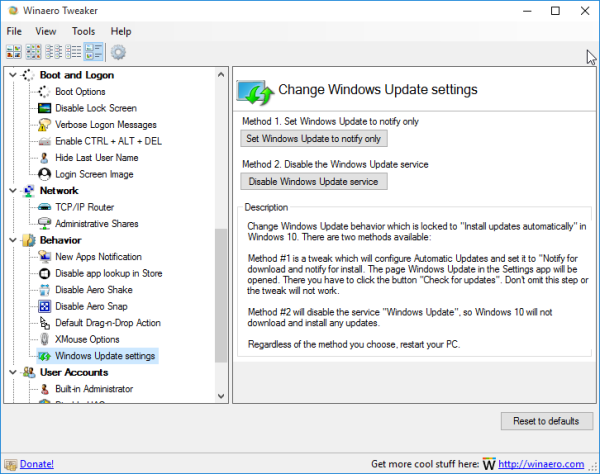
- Экономия места на диске: зная размер обновления заранее, можно планировать доступное место на диске и избежать неприятных сюрпризов с недостатком свободного места.
- Экономия трафика: знание размера пакета обновления позволяет оптимизировать использование интернет-трафика и избежать ненужных затрат на скачивание крупных обновлений.
- Ускоренное скачивание: заранее зная размер обновления, можно выбрать наилучшее время для загрузки, чтобы минимизировать воздействие на скорость интернет-соединения.
- Безопасность данных: знание размера обновления поможет избежать прерываний во время установки обновления из-за нехватки места на диске, что может повредить системные файлы.
Экономия интернет-трафика при скачивании
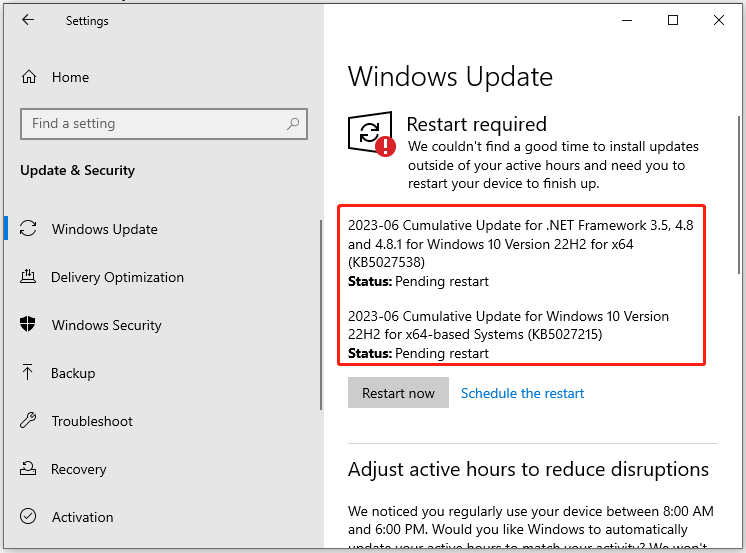
При загрузке обновлений Windows можно сэкономить интернет-трафик, оценив заранее размер загружаемых данных. Проверьте обновление на наличие лишних или ненужных компонентов, чтобы минимизировать объем скачиваемой информации. Это особенно важно для пользователей с ограниченным интернет-трафиком или медленным соединением.
Используйте таблицу ниже для оценки размера обновлений перед их загрузкой:
| № | Название обновления | Размер (Мб) |
|---|---|---|
| 1 | Обновление KB123456 | 104 |
| 2 | Обновление KB789012 | 65 |
| 3 | Обновление KB345678 | 87 |
Просмотрите список обновлений и их размеры, выбирайте только необходимые для экономии интернет-трафика и времени загрузки. Помните, что предварительная оценка размера обновлений может помочь сделать загрузку процессом более эффективным и экономичным.
Избегайте проблем с нехваткой места на диске
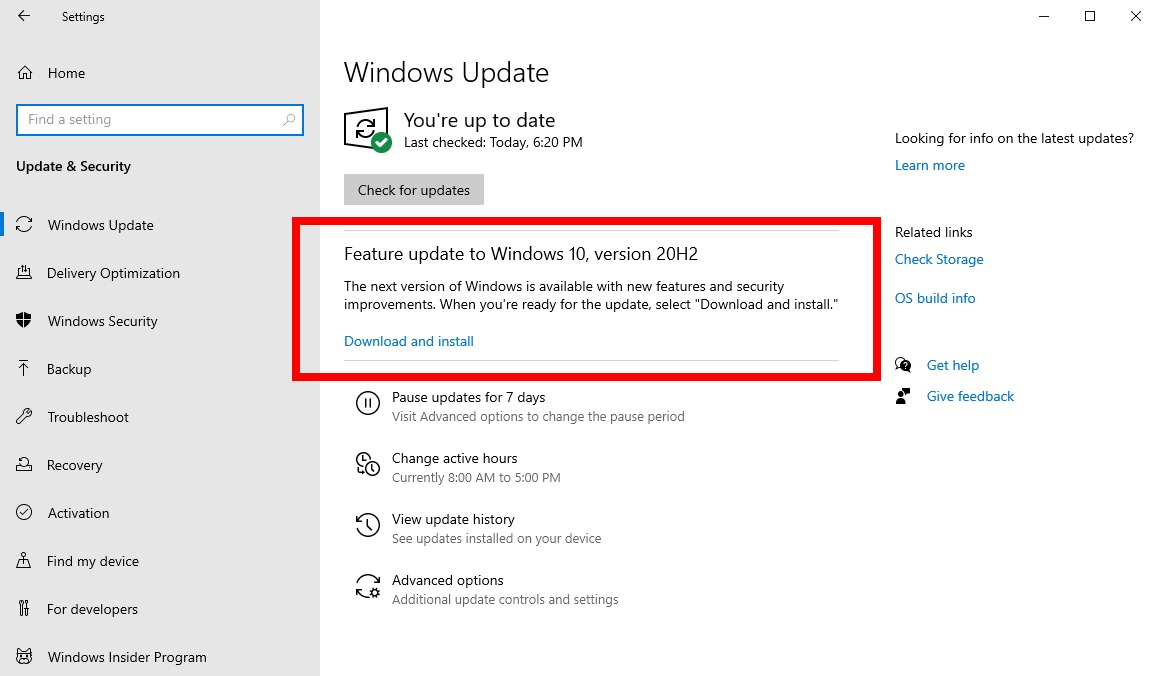
Прежде чем загружать обновление Windows, убедитесь, что у вас достаточно свободного места на диске. Недостаток места на жестком диске может привести к проблемам при установке обновлений и работе системы в целом.
Убедитесь, что у вас есть достаточно места на диске для скачивания и временного хранения файлов обновлений. При необходимости освободите дополнительное место, удалив ненужные программы, временные файлы или переместив данные на другой диск или устройство.
Тщательная проверка доступного места на диске перед загрузкой обновлений поможет избежать проблем с установкой и сохранить стабильную работу вашей операционной системы.
