CLR20R3 — это одна из наиболее распространенных ошибок, с которой могут столкнуться пользователи операционных систем Windows 10 и Windows 11 при запуске приложений. Эта ошибка, обычно связанная с Common Language Runtime (CLR) в среде выполнения .NET Framework, может вызвать недочеты в работе программ и создать неудобства для пользователей.
Когда пользователь сталкивается с ошибкой CLR20R3, это может привести к непредвиденному завершению приложения, его неожиданной перезагрузке или даже краху системы. Это может быть вызвано различными причинами, такими как неполадки в установленных компонентах .NET Framework, несовместимость версий программного обеспечения или наличие вредоносных программ на компьютере.
Для устранения ошибки CLR20R3 при запуске приложений в Windows 10 и Windows 11, пользователи могут попробовать решить проблему путем обновления .NET Framework, проверки наличия вирусов на компьютере, а также установки последних обновлений операционной системы. В случае, если проблема сохраняется, рекомендуется обратиться к специалисту для более глубокого анализа и устранения неполадок.
CLR20R3 при запуске приложений Windows 10 и Windows 11

Ошибка CLR20R3 в Windows 10 и Windows 11 часто связана с проблемами в работе приложений. Данная ошибка может возникнуть из-за несовместимости приложения с текущей версией Windows, повреждения файлов .NET Framework или других причин.
Для решения проблемы CLR20R3 при запуске приложений рекомендуется выполнить следующие действия:
- Установить все доступные обновления Windows через Центр обновления.
- Проверить целостность системных файлов с помощью команды sfc /scannow в командной строке с правами администратора.
- Попробовать запустить приложение от имени администратора.
- Обновить или переустановить .NET Framework на компьютере.
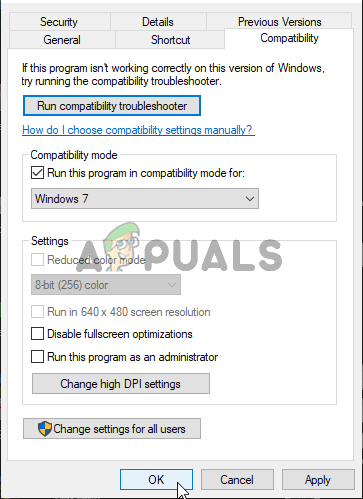
- Изменить совместимость приложения, например, запустив его в режиме совместимости с предыдущей версией Windows.
Если проблема CLR20R3 сохраняется, возможно, придется обратиться за помощью к разработчикам приложения или специалистам по поддержке Windows для дополнительной диагностики и решения проблемы.
Проблема CLR20R3 при запуске приложений
Ошибка CLR20R3 при запуске приложений Windows 10 и Windows 11 может возникать по разным причинам, включая несовместимость версий .NET Framework, поврежденные файлы программы, отсутствие обновлений операционной системы и другие факторы.
Для устранения данной проблемы рекомендуется выполнить следующие действия:
| 1. | Убедитесь, что установлена актуальная версия .NET Framework, совместимая с вашей операционной системой. |
| 2. | Проверьте целостность файлов программы, запустив проверку целостности системных файлов с помощью команды sfc /scannow в командной строке. |
| 3. | Установите все доступные обновления для Windows, включая обновления безопасности и обновления для .NET Framework. |
| 4. | Попробуйте выполнить переустановку или восстановление приложения, вызывающего ошибку CLR20R3. |
Если проблема CLR20R3 сохраняется после выполнения вышеперечисленных действий, рекомендуется обратиться за помощью к специалисту или в службу поддержки программного обеспечения.
Что такое CLR20R3?
CLR — это среда выполнения приложений, которая отвечает за управление памятью, выполнение кода и другие аспекты работы программы. При возникновении ошибки CLR20R3 необходимо произвести дополнительные действия для выявления и устранения причины сбоя приложения.
Почему возникает ошибка CLR20R3
Ошибка CLR20R3 может возникать по разным причинам, включая:
- Несовместимость версий программного обеспечения с операционной системой;
- Отсутствие или повреждение необходимых библиотек .NET Framework;
- Проблемы с конфигурацией приложения или нарушения настроек реестра;
- Ошибки в коде приложения, которые вызывают крах и вызывают ошибку CLR20R3;
- Коррумпированные или отсутствующие файлы, необходимые для запуска приложения.
Поэтому для решения ошибки CLR20R3 рекомендуется обновлять ПО, устанавливать все необходимые обновления .NET Framework, проверять настройки приложений и проводить анализ кода на наличие ошибок.
Решение проблемы CLR20R3
Для решения проблемы CLR20R3 существуют несколько шагов, которые можно попробовать. В первую очередь, попробуйте обновить операционную систему Windows до последней версии. Это может исправить какие-либо ошибки, связанные с несовместимостью.
Также стоит проверить наличие обновлений для установленных приложений, которые вызывают ошибку CLR20R3. Иногда разработчики выпускают исправления, которые устраняют проблемы запуска приложений.
Если проблема сохраняется, попробуйте переустановить приложение, вызывающее ошибку CLR20R3. Удалите его с вашего устройства и заново установите. Возможно, это поможет исправить поврежденные файлы или конфликты.
Наконец, если ничего из вышеперечисленного не помогло, обратитесь к разработчику программы или к службе поддержки Windows для получения дополнительной помощи и рекомендаций по решению проблемы CLR20R3.
Обновление .NET Framework
Для обновления .NET Framework в Windows 10 и Windows 11 вам потребуется следовать определенным шагам. Во-первых, откройте «Параметры» в вашей операционной системе. Затем выберите пункт «Система» и перейдите в раздел «Обновление и безопасность».
| Шаг | Инструкция |
| 1 | Найдите и нажмите на кнопку «Поиск обновлений». |
| 2 | Дождитесь завершения поиска и выберите доступные обновления, включая обновления .NET Framework. |
| 3 | Нажмите на кнопку «Установить» и дождитесь окончания процесса установки. |
После установки обновлений .NET Framework перезагрузите компьютер и попробуйте запустить приложение, вызывавшее ошибку CLR20R3. Обновление .NET Framework часто исправляет проблемы совместимости и обеспечивает стабильную работу приложений. Не забудьте также регулярно проверять наличие новых обновлений для вашей операционной системы и устанавливать их для поддержания безопасности и стабильности работы вашего ПК.
Проверка целостности системных файлов
Для решения проблемы CLR20R3 при запуске приложений в Windows 10 и Windows 11, важно провести проверку целостности системных файлов. Это поможет выявить и исправить возможные повреждения файлов, которые могут вызывать ошибки приложений.
Для выполнения проверки целостности системных файлов выполните следующие шаги:
- Откройте командную строку от имени администратора.
- Выполните команду: sfc /scannow. Эта команда запустит процесс проверки файлов системы и автоматически исправит обнаруженные проблемы.
- Дождитесь завершения проверки и исправления файлов.
- Перезагрузите компьютер для применения изменений.
После выполнения этих шагов повторите попытку запуска проблемного приложения, чтобы убедиться, что ошибка CLR20R3 больше не возникает.
Дополнительные советы по CLR20R3
Помимо основных способов решения проблемы CLR20R3, есть несколько дополнительных советов, которые могут помочь вам исправить ошибку:
| 1. | Попробуйте запустить приложение от имени администратора. Иногда проблема CLR20R3 может быть вызвана недостаточными правами доступа к системным ресурсам. |
| 2. | Обновите драйверы вашего компьютера и установите все доступные обновления для Windows. Устаревшие драйверы или несовместимые обновления могут быть причиной ошибок CLR20R3. |
| 3. | Проверьте систему на наличие вирусов и вредоносного ПО. Некоторые вредоносные программы могут повлиять на работу приложений и вызвать ошибки CLR20R3. |
| 4. | Попробуйте переустановить приложение, которое вызывает ошибку CLR20R3. Иногда поврежденные файлы приложения могут вызывать данную проблему. |
Отключение антивируса при установке приложения
Иногда при запуске приложений на Windows 10 или Windows 11 возникает ошибка CLR20R3. Одной из возможных причин этой проблемы может быть вмешательство антивирусного программного обеспечения. Для того чтобы исключить этот фактор, рекомендуется временно отключить антивирус программу при установке или запуске приложения.
Для отключения антивирусной программы на Windows 10 или Windows 11 обычно нужно открыть соответствующее приложение антивируса и найти раздел настроек или опций, позволяющий временно отключить защиту. После установки приложения и завершения действий, связанных с ошибкой CLR20R3, не забудьте включить антивирус обратно, чтобы обеспечить безопасность вашего устройства.
