
Тестовый режим – это специальный режим работы операционной системы Windows, который позволяет запускать и устанавливать неподписанные драйверы и программы. Этот режим может быть полезен при разработке и тестировании программного обеспечения, но его использование может повлечь за собой угрозу безопасности системы.
Для включения тестового режима в Windows следуйте инструкциям:
Подключение тестового режима в Windows
Для включения тестового режима в Windows вам потребуется выполнить следующие шаги:
- Перезагрузите компьютер и зайдите в меню выбора загрузки, нажав клавишу F8 перед загрузкой Windows.
- Выберите пункт «Последний известный корректный конфигурации» и подтвердите выбор.
- После загрузки операционной системы откройте Командную строку от имени администратора.
- Введите команду
bcdedit /set testsigning onи нажмите Enter. - После выполнения команды перезагрузите компьютер для активации тестового режима.
Теперь тестовый режим будет включен в вашей системе Windows, что позволит использовать неподписанные драйверы и программы для тестирования.
Шаг 1: Запуск командной строки
Открытие окна командной строки
Для открытия окна командной строки в Windows существует несколько способов. Один из наиболее распространенных способов:
| 1. | Нажмите Win + R, чтобы открыть окно «Выполнить». |
| 2. | Введите «cmd» в поле «Открыть» и нажмите Enter. |
| 3. | Откроется окно командной строки, где вы сможете вводить команды для управления системой. |
Запуск командной строки от имени администратора
1. Щелкните правой кнопкой мыши по значку «Пуск» в левом нижнем углу рабочего стола.
2. Выберите «Windows PowerShell (администратор)» из контекстного меню.
3. Если отображается запрос разрешения на запуск, подтвердите действие.
Шаг 2: Ввод команды для включения режима подписей
Для включения режима тестовой подписи в Windows введите следующую команду:
bcdedit /set testsigning on
Эта команда активирует режим тестовой подписи, который позволит запускать неподписанные драйверы и программы на вашем устройстве.
Прописывание команды bcdedit
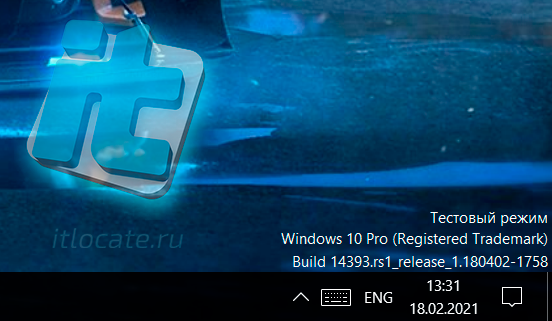
Для включения тестового режима в Windows необходимо воспользоваться командной строкой и выполнить следующие шаги:
- Откройте командную строку от имени администратора.
- Введите команду
bcdedit /set testsigning onи нажмите Enter. - Дождитесь завершения выполнения команды. После этого перезагрузите компьютер.
После перезагрузки Windows будет работать в тестовом режиме, что позволит использовать некоторые дополнительные функции и драйверы.
Шаг 3: Перезагрузка системы
После внесения необходимых изменений в настройки загрузки Windows, сохраните все открытые документы и приложения.
Затем нажмите кнопку «Пуск» и выберите «Выключить компьютер» или «Перезагрузить».
После перезагрузки системы в режиме BIOS выберите «Загрузка из безопасного режима» или другой вариант, соответствующий вашим действиям предыдущих шагов.
Теперь система будет загружаться в тестовом режиме, позволяя вам использовать драйвера и программное обеспечение, которые требуют этого режима для корректной работы.
Сохранение изменений в системе
После внесения изменений в тестовый режим Windows, важно сохранить эти изменения, чтобы они остались активными при следующем запуске системы. Для этого необходимо правильно завершить работу в тестовом режиме и применить изменения.
Шаг 1: Закройте все программы и приложения, которые могут затруднить сохранение изменений.
Шаг 2: Нажмите клавишу Windows + R, чтобы вызвать окно «Выполнить».
Шаг 3: Введите команду «shutdown /s» (без кавычек) и нажмите Enter. Это завершит работу системы и сохранит изменения.
Теперь при следующем запуске Windows в тестовом режиме ваши изменения будут активными и готовыми к использованию.
Перезапуск компьютера для активации тестового режима
Шаг 1: Нажмите клавишу Win + R, чтобы открыть окно «Выполнить».
Шаг 2: Введите команду «shutdown /r /o» и нажмите Enter.
Шаг 3: После перезапуска компьютера выберите «Отладочный режим» в меню «Дополнительные параметры загрузки».
