
Командная строка (Command Prompt) является одним из самых полезных инструментов в Windows 11 для выполнения различных задач и настройки системы. Однако, когда возникает проблема, когда она появляется только на мгновение и сразу закрывается, это может быть очень раздражающим и усложнять работу с компьютером.
Эта проблема может возникнуть по разным причинам, включая ошибки в системе, конфликты программного обеспечения или нарушения файловой системы. Но не отчаивайтесь! Есть несколько простых способов исправить эту проблему и снова сделать командную строку доступной для использования.
В этой статье мы рассмотрим несколько шагов, которые помогут вам исправить проблему с закрывающимся командным окном в Windows 11 и вернуть его в нормальное функционирование.
Проблема с появлением и закрытием командной строки в Windows 11
- Проверьте наличие вирусов на компьютере с помощью антивирусной программы.
- Попробуйте запустить командную строку от имени администратора.
- Проверьте системные файлы на наличие ошибок с помощью утилиты
sfc /scannow. - Обновите все драйверы на вашем компьютере до последних версий.
Если ни один из перечисленных методов не помог, возможно, проблема связана с конфликтом программного обеспечения или настройками системы. В этом случае рекомендуется обратиться к специалисту по компьютерной технике для дальнейшего анализа и устранения неполадок.
Причины возникновения
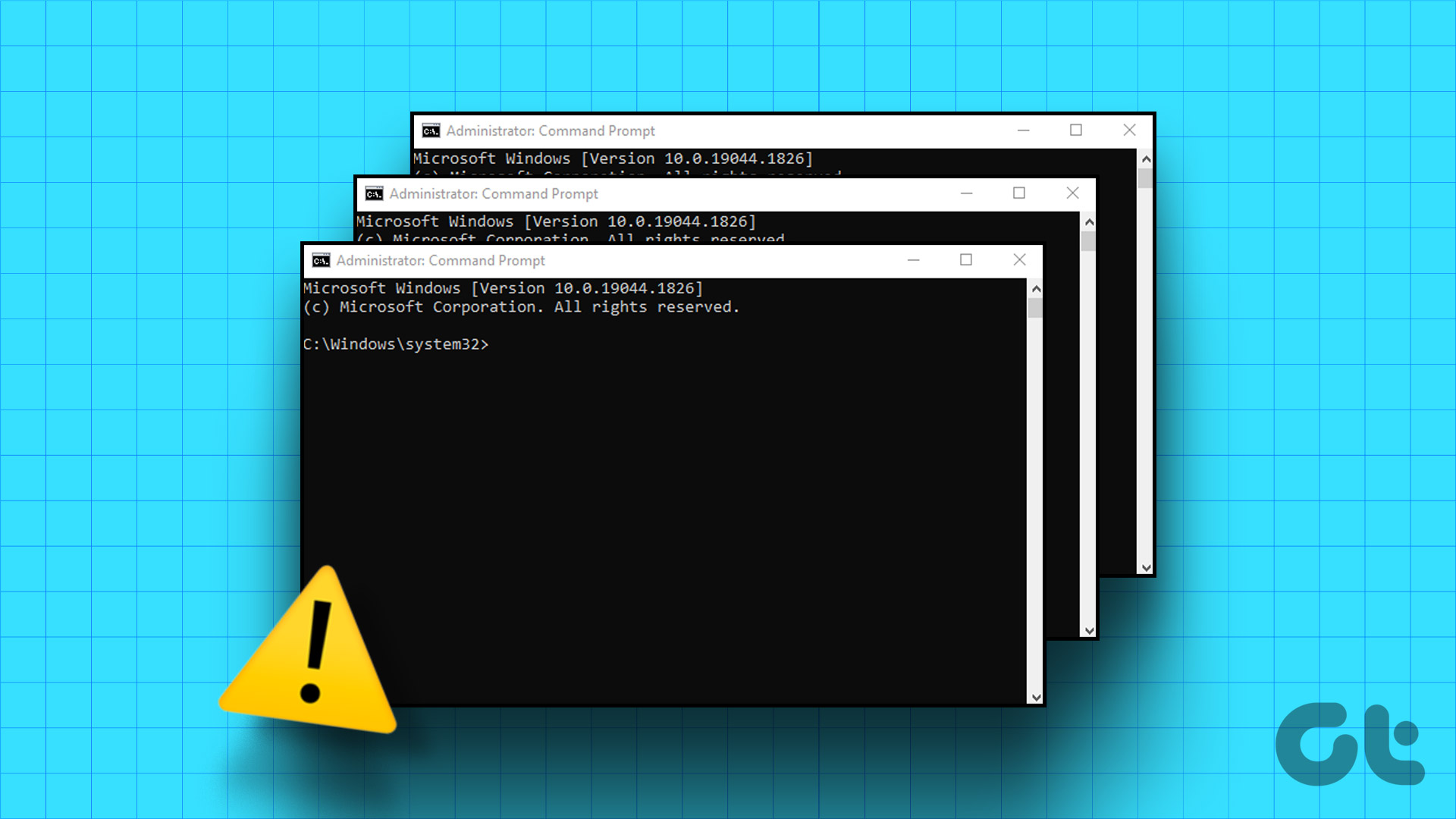
Возможно, появление и быстрое закрытие командной строки в Windows 11 вызвано некорректной работой системных процессов или программ, конфликтом драйверов, вирусами или нежелательным программным обеспечением. Также причиной может быть неправильная настройка пользовательских параметров или ошибки в реестре системы.
Неисправности в системе
1. Программные конфликты: Иногда проблема может быть вызвана конфликтами между различными программами или службами, запущенными на компьютере. Рекомендуется проверить список установленных программ и отключить ненужные приложения для устранения конфликтов.
2. Вирусное воздействие: Наличие вредоносного ПО на компьютере может вызвать неполадки в работе системы, включая появление и автоматическое закрытие окна командной строки. Рекомендуется выполнить антивирусную проверку и удалить обнаруженные угрозы.
3. Проблемы с драйверами: Устаревшие или поврежденные драйверы могут быть причиной внезапного появления окна командной строки. Рекомендуется обновить драйвера устройств, особенно графических карт и звуковых драйверов, чтобы избежать неисправностей.
4. Некорректные настройки системы: Неправильные настройки операционной системы могут вызвать неожиданные проблемы, включая мигание окна командной строки. Рекомендуется провести диагностику системы и исправить возможные ошибки в настройках.
Конфликты с установленным ПО
Если приложение или программное обеспечение, установленное на компьютере, взаимодействует с командным окном и вызывает его открытие и закрытие, это может быть связано с конфликтом между программами. Убедитесь, что все установленные программы совместимы с Windows 11 и не вызывают непредвиденного поведения операционной системы. Для того чтобы решить проблему, проверьте список программ, запустившихся при старте системы, и попробуйте временно отключить их поочередно, чтобы выявить конфликтные приложения.
Решение проблемы
Для устранения проблемы с появлением и мгновенным закрытием командной строки в Windows 11, необходимо выполнить следующие шаги:
- Запустите командную строку в режиме администратора.
- Перейдите в директорию, где находится исполняемый файл, вызывающий проблему.
- Добавьте параметры запуска к исполняемому файлу, чтобы предотвратить его закрытие.
- Проверьте систему на наличие вирусов, которые могут вызывать подобное поведение.
После выполнения этих действий, перезапустите компьютер и проверьте, исправилась ли проблема с появлением и закрытием командной строки.
Обновление операционной системы
Для проверки наличия обновлений, щелкните правой кнопкой мыши по значку «Пуск» и выберите «Настройки». Затем перейдите в раздел «Обновление и безопасность» и нажмите «Проверить наличие обновлений». Если доступны новые обновления, установите их и перезагрузите компьютер.
После установки обновлений проверьте, остается ли проблема с появлением и закрытием командной строки. Если проблема сохраняется, обратитесь за помощью к специалисту или на официальный сайт поддержки Windows.
Проверка программ на совместимость
Предполагаемая причина возникновения проблемы с появлением и закрытием командной строки на Windows 11 – несовместимость установленных программ с операционной системой. Чтобы выявить некорректно работающее программное обеспечение, следует провести следующие действия:
- Подключиться к Windows Safe Mode и проверить, появляется ли проблема в безопасном режиме.
- После входа в безопасный режим, проверить программы, которые запускаются автоматически при старте системы.
- Отключить автозагрузку ненужных программ с помощью менеджера задач.
- Постепенно запускать программы на компьютере и отслеживать, появляется ли проблема после запуска конкретного приложения.
- Проверить наличие обновлений для всех установленных программ и операционной системы. Установить все доступные обновления, так как они могут исправить проблемы совместимости.
